Настройка SMB
 | SMB (блок сообщений сервера) представляет собой протокол для общего доступа к ресурсам (например, файлам и принтерам) для нескольких устройств в сети. Аппарат использует SMB для сохранения сканированных документов в общую папку. В зависимости от особенностей сети, возможно, потребуется настроить имя компьютера и имя рабочей группы. |
 |
Дополнительные сведения о базовых операциях, которые требуется выполнить при настройке аппарата из Удаленного ИП, см. в разделе Настройка параметров меню с помощью Удаленного ИП. |
Настройка имени компьютера и имени рабочей группы
Укажите имя подключенного к сети аппарата, а также имя рабочей группы, в которую он входит. Если в данной среде нет рабочей группы, создайте ее в Windows и введите имя этой рабочей группы.
1
Запустите Удаленный ИП и войдите в систему в режиме администратора системы. Запуск Удаленного ИП
2
Нажмите [Настройки/Регистрация] на странице портала. Экран Удаленного ИП
3
Выберите [Настройки сети]  [Парам. имени компьютера/имени рабочей группы].
[Парам. имени компьютера/имени рабочей группы].4
Щелкните [Изменить].
5
Укажите необходимые параметры.
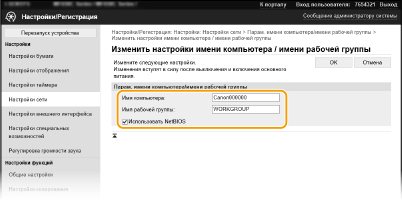
[Имя компьютера]
Введите алфавитно-цифровые символы для названия аппарата в сети.
Введите алфавитно-цифровые символы для названия аппарата в сети.
[Имя рабочей группы]
Имя рабочей группы представляет собой имя, используемое для объединения нескольких компьютеров в группу, чтобы обеспечить доступ к основным функциям сети (например, общий доступ к файлам) для сети под управлением Windows. Укажите имя рабочей группы, состоящее из символов букв и цифр, для определения группы, к которой принадлежит аппарат.
Имя рабочей группы представляет собой имя, используемое для объединения нескольких компьютеров в группу, чтобы обеспечить доступ к основным функциям сети (например, общий доступ к файлам) для сети под управлением Windows. Укажите имя рабочей группы, состоящее из символов букв и цифр, для определения группы, к которой принадлежит аппарат.
[Использовать NetBIOS]
Установите этот флажок при использовании NetBIOS.
Установите этот флажок при использовании NetBIOS.

Регистрация имен компьютеров или имен рабочих групп, начинающихся с символа звездочки (*) для WINS-сервера не допускается.
6
Щелкните [OK].
7
Перезапустите аппарат. Перезапуск аппарата
Настройка клиента SMB
Укажите настройки, которые будут использоваться при подключении аппарата к сети как клиента SMB.
1
Запустите Удаленный ИП и войдите в систему в режиме администратора системы. Запуск Удаленного ИП
2
Нажмите [Настройки/Регистрация] на странице портала. Экран Удаленного ИП
3
Выберите [Настройки сети] [Параметры клиента SMB].
[Параметры клиента SMB].4
Щелкните [Изменить].
5
Укажите необходимые параметры.
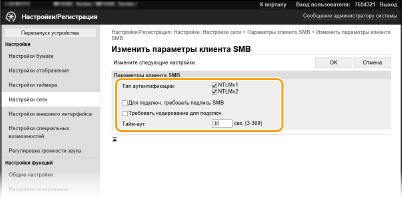
[Тип аутентификации]
Выберите версию протокола аутентификации. Выберите [NTLMv1] или [NTLMv2] в соответствии с целевым сервером SMB. Также можно выбрать оба варианта.
Выберите версию протокола аутентификации. Выберите [NTLMv1] или [NTLMv2] в соответствии с целевым сервером SMB. Также можно выбрать оба варианта.
[Для подключ. требовать подпись SMB]
Установите этот флажок, чтобы запрашивать подпись пакета SMB при подключении к серверу SMB.
Установите этот флажок, чтобы запрашивать подпись пакета SMB при подключении к серверу SMB.
[Требовать кодирование для подключ.]
Установите этот флажок, чтобы требовать подключение с использованием зашифрованной связи SMB v3.0 при подключении к серверу SMB.
Установите этот флажок, чтобы требовать подключение с использованием зашифрованной связи SMB v3.0 при подключении к серверу SMB.
[Тайм-аут]
Установите время ожидания ответа целевой точки подключения SMB.
Установите время ожидания ответа целевой точки подключения SMB.
Если при отправке данных на сервер SMB происходит разрыв подключения к сети или сервер медленно отвечает, время ожидания на аппарате может истечь до того, как отправка или пересылка данных будет завершена. В этом случае истечение разрыва соединения можно избежать, увеличив время ожидания.
6
Щелкните [OK].
Укажите версию клиента SMB
Укажите версию SMB, которая будет использоваться для клиента SMB.
1
Запустите Удаленный ИП и войдите в систему в режиме администратора системы. Запуск Удаленного ИП
2
Нажмите [Настройки/Регистрация] на странице портала. Экран Удаленного ИП
3
Выберите [Настройки сети] [Указанные версии клиента SMB].
[Указанные версии клиента SMB].4
Щелкните [Изменить].
5
Установите флажок версии SMB, которая будет использоваться для клиента SMB.
6
Щелкните [OK].
 |
Если установить флажок [Требовать кодирование для подключ.], аппарат сможет подключаться к серверам SMB, которые поддерживают зашифрованный обмен данными SMB v3.0. Когда установлены флажки [1.0] и [2.0] для [Указанные версии клиента SMB], а флажок [3.0] не установлен, аппарат не сможет подключаться к серверам SMB, которые не поддерживают зашифрованный обмен данными SMB v3.0. Следует использовать одну и ту же версию SMB на клиенте и на сервере SMB. SMB не будет работать, если версии разные. |