Registar destinos no livro de endereços
Esta secção descreve como registar destinos a partir do painel de controlo. Também pode utilizar a UI Remota para registar destinos. Registar destinos a partir da UI Remota
1
Selecione <Catálogo> no ecrã Início. Ecrã Início
2
Selecione <Registrar Dest.>.
Se aparecer um ecrã a solicitar a introdução de um PIN, introduza o PIN do livro de endereços e selecione <Aplicar>. Limitar a utilização do livro de endereços
3
Selecione o tipo de endereço que pretende registar.
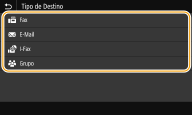
 Registar destinos com o servidor LDAP
Se o seu escritório tiver um servidor LDAP instalado, pode pesquisar informação do utilizador no servidor e registá-la no livro de endereços.

Para fazer um registo a partir do servidor LDAP, é necessário especificar previamente as definições de ligação ao servidor LDAP. Registar servidores LDAP
|
1
|
Selecione <Servidor LDAP>.
|
|
2
|
Selecione o servidor LDAP que está a utilizar.
|
|
3
|
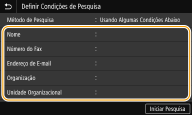
Selecione as condições de procura de informações de utilizador.
Nome, números de fax, endereços de correio eletrónico, nomes de organizações e unidade de organização são critérios disponíveis para procurar destinos.
|
|
4
|
Introduza a cadeia de carateres pretendida para a pesquisa e selecione <Aplicar>.
Para saber como introduzir texto, consulte Introduzir texto.
Para especificar vários critérios de procura, repita os passos 3 e 4.
|
|
5
|
Selecione <Método de Pesquisa>.
|
|
6
|
Selecione as condições de visualização do resultado da procura.
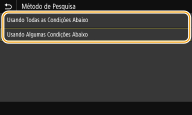
<Usando Todas as Condições Abaixo>
Procura e apresenta os utilizadores que cumprem todos os critérios de procura especificados nos passos 3 e 4. <Usando Algumas Condições Abaixo>
Se forem encontrados utilizadores que cumpram pelo menos um dos critérios especificados nos passos 3 e 4, esses utilizadores são todos apresentados. |
|
7
|
Selecione <Iniciar Pesquisa>.
São apresentados os utilizadores que cumprem os critérios de procura.
Se aparecer o ecrã de autenticação quando selecionar <Iniciar Pesquisa>, introduza o nome de utilizador da máquina e a palavra-passe registada no servidor LDAP e selecione <Aplicar>. Registar servidores LDAP
|
|
8
|
Selecione um utilizador que pretende registar no livro de endereços.
|
|
9
|
Selecione <Aplicar>.
O nome de utilizador e o número de fax ou endereço de correio eletrónico registados no servidor LDAP do utilizador selecionado são registados no livro de endereços.
|
Registar destinos a partir de definições chamadas
Se forem disponibilizadas definições chamadas, pode selecionar <Lembrar Config.> e registar os destinos.
4
Selecione <Nome>.
Registar o <Nome> é opcional. Se registar o <Nome>, pode procurar o destino alfabeticamente.
5
Introduza o nome e selecione <Aplicar>.
Para saber como introduzir texto, consulte Introduzir texto.
6
Selecione <Número do Fax>, <Endereço de E-mail> ou <Endereço de I-Fax>.
7
Introduza o destino e selecione <Aplicar>.
Efetuar definições detalhadas (apenas quando registado para fax)
Depois de selecionar <Definir Detalhes>, aparece um ecrã semelhante ao que é mostrado a seguir.
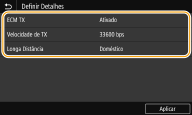
<ECM TX>
Se ocorrer um erro numa imagem que está a ser enviada, o erro é verificado e corrigido para evitar o envio de uma imagem inadequada quando é definida a opção <Ativado>.
Se ocorrer um erro numa imagem que está a ser enviada, o erro é verificado e corrigido para evitar o envio de uma imagem inadequada quando é definida a opção <Ativado>.
<Velocidade de TX>
Se o início das transmissões demorar muito tempo (por exemplo, em caso de má ligação telefónica), pode ajustar a velocidade de início da transmissão para baixo.
Se o início das transmissões demorar muito tempo (por exemplo, em caso de má ligação telefónica), pode ajustar a velocidade de início da transmissão para baixo.
<Longa Distância>
Especifique <Internacional (1)> a <Internacional (3)> consoante as condições de transmissão quando registar números de fax internacionais.
Especifique <Internacional (1)> a <Internacional (3)> consoante as condições de transmissão quando registar números de fax internacionais.

|
|
Também pode especificar <ECM TX> e <Velocidade de TX> em <Menu>
 <Configurações de Função> <Enviar> <Configurações de Fax>. No entanto, as definições efetuadas a partir de <Catálogo> são ativadas para as definições detalhadas de destinos registados no livro de endereços. <Configurações de Função> <Enviar> <Configurações de Fax>. No entanto, as definições efetuadas a partir de <Catálogo> são ativadas para as definições detalhadas de destinos registados no livro de endereços. |
8
Selecione <Registrar como>.
9
Selecione <Favoritos> ou <Discagem Codificada>.
Se selecionar <Discagem Codificada>, selecione o número do destino ou selecione <Usar Teclas Num.> e introduza o número do destino.
10
Selecione <Aplicar>.
|
|
|
Pode criar um grupo de destinos já registados no livro de endereços e registá-lo como um só destino. Para mais informações, consulte Registar vários destinos como grupo.
Quando pretender alterar ou apagar itens de informações relativas a destinos registados no livro de endereços, consulte Editar os destinos registados no livro de endereços.
|