
A Főképernyő testreszabása
A Főképernyő felületén megjelenített gyorsgombokat felveheti/törölheti, az alkalmazásának vagy a kívánt elrendezésnek megfelelően. A gyorsgombok sorrendjét is módosíthatja.
Gombok felvétele a Főképernyő felületére
Gyorsgombokat adhat a Főképernyő felületéhez az olyan gyakran használt funkciókhoz, mint a <Másolás>, a <Fax> és a <Beolvasás>. A feladatokat gyorsan és hatékonyan hajthatja végre, ha egy gombhoz több feladatot is hozzárendel (például „dokumentum mindkét oldalának beolvasása, mentés tömörített PDF-fájlként és küldés e-mailben”).
|
|
|
A gyorsgombként felvenni kívánt beállításokat előbb be kell jegyezni kedvenc beállításként. Gyakran használt beállítások bejegyzése
|
1
Válassza ki a <Főképernyő beállításai> elemet a Főképernyő képernyőjén. Főképernyő képernyő
Ha megjelenik a bejelentkezési képernyő, adja meg a helyes azonosítót és PIN-kódot. Bejelentkezés a készülékre
2
Válassza a <Megjelenítendő gomb kiválasztása> lehetőséget.
3
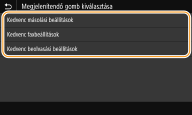
A kedvenc beállítások használatával válassza ki azt a funkciót, amelyet gombként szeretne felvenni.
4
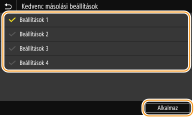
A Főképernyő képernyőn jelölje be az összes olyan beállítás négyzetét, amelyet meg kíván jeleníteni, majd válassza az <Alkalmaz> lehetőséget.

Bejegyzett gombok eltávolítása
Gomb eltávolításához törölje az eltávolítani kívánt gombhoz tartozó jelölőnégyzet jelölését, majd válassza az <Alkalmaz> lehetőséget. Miután eltávolít egy bejegyzett gombot, a Főképernyő felületén térköz jelenik meg azon a helyen, ahol a gomb volt. Ha szükséges, törölje ezt a térközt.
5
Olvassa el a megjelenő üzenetet, és válassza az <OK> lehetőséget.
Ezzel felvette az újonnan kiválasztott beállítás gombját a Főképernyő felületére.
Ha a Főképernyő felülete megtelt, és nem jegyezhető be több beállítás, akkor töröljön bejegyzett gombokat és térközöket a <Főképernyő beállításai> felületéről.
A gombok elrendezésének módosítása
A könnyebb eléréshez tetszése szerint átrendezheti a gombokat. Az első helyekre helyezheti például a leggyakrabban használt funkciókat, vagy a funkciógombokat elrendezheti a kedvenc beállításokhoz tartozó gyorsgombokkal együtt. Emellett üres területet (szóközt) is beszúrhat egy gomb helyett a Főképernyő jobb áttekinthetősége érdekében.
1
Válassza ki a <Főképernyő beállításai> elemet a Főképernyő képernyőjén. Főképernyő képernyő
Ha megjelenik a bejelentkezési képernyő, adja meg a helyes azonosítót és PIN-kódot. Bejelentkezés a készülékre
2
Válassza a <Megjelenítési sorrend beállítása> lehetőséget.
3
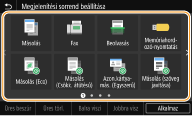
Válassza ki az áthelyezni kívánt gombot.
Ezzel kijelöli a kiválasztott gombot. Koppintson újra a gombra a kijelölés megszüntetéséhez.
4
Válassza a <Balra viszi> vagy a <Jobbra visz> lehetőséget.
A gomb annyiszor mozdul el, ahányszor megérintette.
A <Balra viszi> vagy <Jobbra visz> hosszan tartó megérintésével áthelyezheti a kiválasztott gombot.
 Térköz beszúrása
Az <Üres beszúr> kiválasztása esetén térköz kerül a kiválasztott gomb bal oldalára.
Ha gomb van kiválasztva a végén, akkor a <Jobbra visz> beállítás esetén is térközt szúr be a rendszer.
Térköz törlése
Válassza ki a törölni kívánt térközt, és válassza az <Üres törl.> lehetőséget.
5
Válassza a <Alkalmaz> lehetőséget.