Jelentések és kimutatások nyomtatása
Jelentéseket és kimutatásokat nyomtathat az olyan információk ellenőrzéséhez, mint például a <Részlegazonosító> kinyomtatott oldalainak összesítése vagy a készülékbeállítások nyomtatása.
A nyomtatási beállítások konfigurálása jelentésekhez és listákhoz
Elvégezheti a jelentések és listák kétoldalas nyomtatását.
<Menü>  <Jelentésnyomtat.> <Jelentés beállításai> <Alapbeállítások jelentésnyomtatáshoz> <Be> <Alkalmaz>
<Jelentésnyomtat.> <Jelentés beállításai> <Alapbeállítások jelentésnyomtatáshoz> <Be> <Alkalmaz> Jelentés nyomtatása az összesített oldalszámról részlegazonosító szerint
Részlegazonosító-kezelési jelentés
Ha be van kapcsolva a részlegazonosítók kezelése, a részlegazonosítók kezelési jelentésének kinyomtatásával ellenőrizheti, hogy melyik <Részlegazonosító> összesen hány nyomatot készített. A nyomatok összesített számának ismeretében jobban gazdálkodhat a papírral és a festékkazettával.
<Menü> <Jelentésnyomtat.> <Listát nyomtat> <Részlegazonosító-kezelési jelentés> Ellenőrizze, hogy a megjelenített papírméret és -típus egyezik-e a készülékbe behelyezett papíréval, és válassza a <Start> lehetőséget
<Jelentésnyomtat.> <Listát nyomtat> <Részlegazonosító-kezelési jelentés> Ellenőrizze, hogy a megjelenített papírméret és -típus egyezik-e a készülékbe behelyezett papíréval, és válassza a <Start> lehetőséget Kommunikációs eredményekkel kapcsolatos jelentések beállítása
Jelentést nyomtathat ki a küldés/fogadás eredményeiről e-mail, fax és I-Fax vonatkozásában, továbbá a megosztott mappába vagy FTP-kiszolgálóra való mentés eredményeiről is. Egyes jelentések automatikusan nyomtathatók, viszont olyanok is vannak, amelyek csak hiba előfordulása esetén.

|
|
Ha egy kinyomtatott kimutatás „Eredmény” pontja az „NG” szöveget tartalmazza, ellenőrizheti a három számjegyű hibakódot a találat mellett, a „#” jel mellett. További információkért olvassa el az online kézikönyv webhelyén található következő részt: „Hibaelhárítás (FAQ)”.
Az e-mailek/I-Faxok esetében azt jelzi az adási eredményjelzés, hogy mi volt az átvitel eredménye a készülék és a levelezőkiszolgáló között, nem azt, hogy eljutott-e az üzenet a megadott címre.
|
Kommunikációkezelési jelentés
Az átvitelkezelési jelentés kinyomtatásával megtekintheti az elküldött és a fogadott faxok és e-mailek naplóját. A jelentést kinyomtathatja automatikusan, minden 40. átvitel után, illetve manuálisan.
<Menü> <Jelentésnyomtat.> <Jelentés beállításai> <Kommunikációkezelési jelentés> Konfigurálja a jelentés beállításait <Alkalmaz>
<Jelentésnyomtat.> <Jelentés beállításai> <Kommunikációkezelési jelentés> Konfigurálja a jelentés beállításait <Alkalmaz> 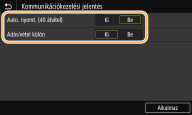
<Auto. nyomt. (40 átvitel)>
Ha minden 40. átvitel után automatikusan ki szeretné nyomtatni a jelentést, válassza a <Be> beállítást. Ha nem szeretné automatikusan kinyomtatni a jelentést, válassza a <Ki> beállítást.
Ha minden 40. átvitel után automatikusan ki szeretné nyomtatni a jelentést, válassza a <Be> beállítást. Ha nem szeretné automatikusan kinyomtatni a jelentést, válassza a <Ki> beállítást.
<Adás/vétel külön>
Ha külön szeretné kinyomtatni a küldési és a fogadási jelentést, válassza a <Be> beállítást. Ha egy lapra szeretné nyomtatni a két jelentést, válassza a <Ki> beállítást.
Ha külön szeretné kinyomtatni a küldési és a fogadási jelentést, válassza a <Be> beállítást. Ha egy lapra szeretné nyomtatni a két jelentést, válassza a <Ki> beállítást.
 A jelentés manuális nyomtatása
<Menü> <Jelentésnyomtat.> <Listát nyomtat> <Kommunikációkezelési jelentés> Ellenőrizze, hogy a megjelenített papírméret és -típus egyezik-e a készülékbe behelyezett papíréval, és válassza a <Start> lehetőséget
<Jelentésnyomtat.> <Listát nyomtat> <Kommunikációkezelési jelentés> Ellenőrizze, hogy a megjelenített papírméret és -típus egyezik-e a készülékbe behelyezett papíréval, és válassza a <Start> lehetőséget Fax adási eredményjelentése
Az elküldött dokumentumok faxnaplóját faxátviteli eredményjelentés kinyomtatásával ellenőrizheti. Ilyen jelentést nyomtathat minden alkalommal, amikor befejeződik egy átvitel, illetve csak küldési hiba előfordulása esetén.
<Menü> <Jelentésnyomtat.> <Jelentés beállításai> <Faxadási eredményjelentés> Válassza a <Be> vagy <Csak hibánál> Select <Ki> vagy <Be> <Alkalmaz> lehetőséget
<Jelentésnyomtat.> <Jelentés beállításai> <Faxadási eredményjelentés> Válassza a <Be> vagy <Csak hibánál> Select <Ki> vagy <Be> <Alkalmaz> lehetőséget 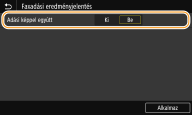
<Adási képpel együtt>
Ha a <Be> lehetőséget választja, az elküldött dokumentum egy részét is kinyomtathatja a küldési eredményjelentésre.
Ha a <Be> lehetőséget választja, az elküldött dokumentum egy részét is kinyomtathatja a küldési eredményjelentésre.

A faxillesztő programból származó küldési feladatokat ez a jelentés nem tartalmazza.
|
E-Mail/I-Fax/fájl küldési eredményjelentés
Az e-Mail/I-Fax/fájl küldési eredményjelentés kinyomtatásával megtekintheti az elküldött dokumentumok I-Fax- vagy e-mail naplóját, valamint a megosztott mappába vagy FTP-kiszolgálóra mentett dokumentumokat. Ilyen jelentést nyomtathat minden alkalommal, amikor befejeződik egy átvitel, illetve csak küldési hiba előfordulása esetén.
<Menü> <Jelentésnyomtat.> <Jelentés beállításai> <E-mail-/I-Fax-/fájladási eredményjelentés> Válassza a következők valamelyikét: <Be> vagy <Csak hibánál>
<Jelentésnyomtat.> <Jelentés beállításai> <E-mail-/I-Fax-/fájladási eredményjelentés> Válassza a következők valamelyikét: <Be> vagy <Csak hibánál> |
|
Kommunikációs eredményHa hiba történik az e-mailen/I-Faxon történő átvitel, illetve a megosztott mappába/FTP-kiszolgálóra való mentés során, a jelentés nem jeleníti meg a hibakódot. A hibakód ellenőrzéséhez nyomtasson egy átvitelkezelési jelentést (Kommunikációkezelési jelentés).
|
Vételi eredményjelentés
Vételi eredményjelentéssel a fogadott fax- és I-Faxdokumentumok naplóját ellenőrizheti. Ilyen jelentést nyomtathat minden alkalommal, amikor befejeződik egy átvitel, illetve csak vételi hiba előfordulása esetén.
<Menü> <Jelentésnyomtat.> <Jelentés beállításai> <Fogadási eredményjelentés> Válassza a következők valamelyikét: <Be> vagy <Csak hibánál>
<Jelentésnyomtat.> <Jelentés beállításai> <Fogadási eredményjelentés> Válassza a következők valamelyikét: <Be> vagy <Csak hibánál> Beállításlista nyomtatása
Listaként nyomtathatja ki a készüléken bejegyzett adatokat és beállításokat.
Címjegyzéklista
Címjegyzéklista nyomtatásával a címjegyzékbe <Kódtárcsás>, <Kedvencek> és <Csoport> formában bejegyzett rendeltetési helyek listáját nyomtatja ki.
<Menü> <Jelentésnyomtat.> <Listát nyomtat> <Címjegyzék-lista> Válassza ki a beállítás nyomtatandó típusát Ellenőrizze, hogy a megjelenített papírméret és -típus egyezik-e a készülékbe behelyezett papíréval, és válassza a <Start> lehetőséget
<Jelentésnyomtat.> <Listát nyomtat> <Címjegyzék-lista> Válassza ki a beállítás nyomtatandó típusát Ellenőrizze, hogy a megjelenített papírméret és -típus egyezik-e a készülékbe behelyezett papíréval, és válassza a <Start> lehetőséget Felhasználói adatlista/rendszerkezelői adatlista
Felhasználói adatlista, illetve rendszerkezelői adatlista nyomtatásával ellenőrizheti a beállítások listáját (A beállításokat tartalmazó menü), valamint a készüléken regisztrált tartalmat. Mindkét lista magában foglalja a firmware verzióját, a készüléknél bejegyzett papírméretet és -típust, valamint a kommunikációkezelés jelentésének, a küldési eredményjelentésnek és a fogadási eredményjelentésnek a nyomtatási beállításait.
<Menü> <Jelentésnyomtat.> <Listát nyomtat> Select <Felhasználói adatlista> vagy <Rendszerkezelői adatok listája> Ellenőrizze, hogy a megjelenített papírméret és -típus egyezik-e a készülékbe behelyezett papíréval, és válassza a <Start> lehetőséget
<Jelentésnyomtat.> <Listát nyomtat> Select <Felhasználói adatlista> vagy <Rendszerkezelői adatok listája> Ellenőrizze, hogy a megjelenített papírméret és -típus egyezik-e a készülékbe behelyezett papíréval, és válassza a <Start> lehetőséget |
|
|
A Felhasználói adatok listája nem tartalmaz bizonyos beállításokat, így például a hálózati beállításokat és a kezelési beállításokat. Az összes beállítási tétel ellenőrzéséhez nyomtassa a Rendszerkezelő adatok listáját.
|
IPSec-házirendlista
IPSec-házirendlista nyomtatásával ellenőrizheti a gépen regisztrált házirendek nevét, illetve az IPSec-beállításokat.
<Menü> <Jelentésnyomtat.> <Listát nyomtat> <IPSec házirend listája> Ellenőrizze, hogy a megjelenített papírméret és -típus egyezik-e a készülékbe behelyezett papíréval, és válassza a <Start> lehetőséget
<Jelentésnyomtat.> <Listát nyomtat> <IPSec házirend listája> Ellenőrizze, hogy a megjelenített papírméret és -típus egyezik-e a készülékbe behelyezett papíréval, és válassza a <Start> lehetőséget Jelentések és kimutatások nyomtatása a készülék használati állapotáról
Kinyomtathatja a készülék állapotáról szóló jelentést, a festékkazetták használati naplóját, valamint a PCL vagy PS módban elérhető betűtípusok listáját.
Gazdaságos jelentés
Egy jelentés segítségével kinyomtathatja a havonta összesen kinyomtatott oldalmennyiségről és az áramfelvételről szóló adatokat. Ez e jelentés olyan tippeket is tartalmaz, amelyek hasznosak lehetnek a papírtakarékosság és az áramfelvétel mérséklése céljainak eléréséhez.
<Menü> <Jelentésnyomtat.> <Listát nyomtat> <Ökojelentés> Ellenőrizze, hogy a megjelenített papírméret és -típus egyezik-e a készülékbe behelyezett papíréval, és válassza a <Start> lehetőséget
<Jelentésnyomtat.> <Listát nyomtat> <Ökojelentés> Ellenőrizze, hogy a megjelenített papírméret és -típus egyezik-e a készülékbe behelyezett papíréval, és válassza a <Start> lehetőséget

|
|
A teljesítményfelvétel változhat attól függően, hogy milyen környezetben és feltételek között használja a készüléket.
|
Kellékanyagok állapotjelentése
A jelentés segítségével ellenőrizheti a készülékben található kellékanyagok állapotát.
<Menü> <Jelentésnyomtat.> <Listát nyomtat> <Fogyóeszközök állapotjelentése> Ellenőrizze, hogy a megjelenített papírméret és -típus egyezik-e a készülékbe behelyezett papíréval, és válassza a <Start> lehetőséget
<Jelentésnyomtat.> <Listát nyomtat> <Fogyóeszközök állapotjelentése> Ellenőrizze, hogy a megjelenített papírméret és -típus egyezik-e a készülékbe behelyezett papíréval, és válassza a <Start> lehetőséget PCL betűkészletlista
Jelentés segítségével ellenőrizheti a PCL módban elérhető betűkészleteket.
<Menü> <Jelentésnyomtat.> <Listát nyomtat> <PCL betűtípuslista> Ellenőrizze, hogy a megjelenített papírméret és -típus egyezik-e a készülékbe behelyezett papíréval, és válassza a <Start> lehetőséget
<Jelentésnyomtat.> <Listát nyomtat> <PCL betűtípuslista> Ellenőrizze, hogy a megjelenített papírméret és -típus egyezik-e a készülékbe behelyezett papíréval, és válassza a <Start> lehetőséget PS betűkészletlista
Jelentés segítségével ellenőrizheti a PS módban elérhető betűkészleteket.
<Menü> <Jelentésnyomtat.> <Listát nyomtat> <PS betűtípuslista> Ellenőrizze, hogy a megjelenített papírméret és -típus egyezik-e a készülékbe behelyezett papíréval, és válassza a <Start> lehetőséget
<Jelentésnyomtat.> <Listát nyomtat> <PS betűtípuslista> Ellenőrizze, hogy a megjelenített papírméret és -típus egyezik-e a készülékbe behelyezett papíréval, és válassza a <Start> lehetőséget Kazettanapló jelentés
Jelentés segítségével ellenőrizheti a festékkazetták használati naplóját.
<Menü> <Jelentésnyomtat.> <Listát nyomtat> <Kazettanapló jelentés> Ellenőrizze, hogy a megjelenített papírméret és -típus egyezik-e a készülékbe behelyezett papíréval, és válassza a <Start> lehetőséget
<Jelentésnyomtat.> <Listát nyomtat> <Kazettanapló jelentés> Ellenőrizze, hogy a megjelenített papírméret és -típus egyezik-e a készülékbe behelyezett papíréval, és válassza a <Start> lehetőséget