
Rendeltetési helyek regisztrálása a Távoli felhasználói felületről
1660-083
A számítógép használatával címeket jegyezhet be a készülék Címjegyzékébe, vagy szerkesztheti a már bejegyzett címek adatait. Ezenfelül itt adhatja meg a megosztott mappa vagy FTP-kiszolgáló típusú rendeltetési helyeket is.
|
|
|
A beállításokat csak rendszerkezelői módba bejelentkezve módosíthatja.
|
1
Indítsa el a Távoli felhasználói felületet. A Távoli felhasználói felület elindítása
2
Kattintson a [Címjegyzék] lehetőségre a Portál oldalon (főoldalon). A Távoli felhasználói felület képernyője

Ha megjelenik a PIN-kód megadásának oldala
A címjegyzéket PIN-kód védi. Töltse ki a [PIN-kód] mezőt, majd kattintson az [OK] gombra.
3
Kattintson a [Kódtárcsás] elemre.
A rendeltetési helyek kedvencként is bejegyezhetők. Ebben az esetben kattintson a [Kedvencek] elemre, és ne a [Kódtárcsás] lehetőségre. Kedvencek
4
Kattintson a [Szám], a [Típus] vagy a [Név] elemre az egyik „Nincs bejegyezve” elemnél.
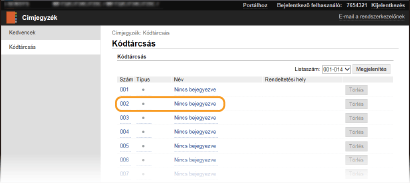
A bejegyzett elemeket a [Szám], a [Típus] vagy a [Név] alatti megfelelő szöveges hivatkozásra kattintva szerkesztheti.
A bejegyzett címeket a hozzájuk tartozó [Törlés] gombra kattintva törölheti.
Ha töröl egy rendeltetési helyet a címjegyzékből, az a kedvenc beállításokból is törlődik. Gyakran használt beállítások bejegyzése
5
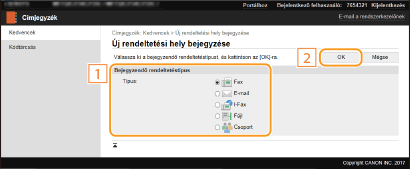
Válassza ki a regisztrálni kívánt célhely típusát, és kattintson az [OK] gombra.
A megosztott mappa vagy az FTP-kiszolgáló címének bejegyzéséhez válassza a [Fájl] elemet.
6
Adja meg a rendeltetési helyet.
 Faxcím bejegyzése
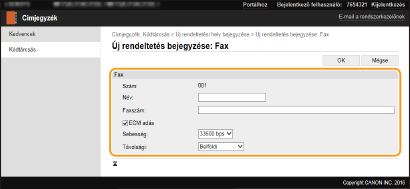
[Név]
Adja meg a címzett nevét.
Adja meg a címzett nevét.
[Faxszám]
Adja meg a címzett faxszámát.
Adja meg a címzett faxszámát.
[ECM adás]
Jelölje be a jelölőnégyzetet, ha szeretné lehetővé tenni, hogy ha egy kép küldése közben hiba történik, akkor a készülék ellenőrizze és kijavítsa a hibát, így megelőzze a helytelen kép elküldését.
Jelölje be a jelölőnégyzetet, ha szeretné lehetővé tenni, hogy ha egy kép küldése közben hiba történik, akkor a készülék ellenőrizze és kijavítsa a hibát, így megelőzze a helytelen kép elküldését.
[Sebesség]
Ha az átvitel indítása hosszabb időt vesz igénybe (ha például lassú a telefonvonal), módosíthatja az átvitel indítási sebességét.
Ha az átvitel indítása hosszabb időt vesz igénybe (ha például lassú a telefonvonal), módosíthatja az átvitel indítási sebességét.
[Távolsági]
Nemzetközi faxszámok bejegyzésekor válasszon a [Nemzetközi (1)]–[Nemzetközi (3)] lehetőségek közül az átviteli körülményektől függően.
Nemzetközi faxszámok bejegyzésekor válasszon a [Nemzetközi (1)]–[Nemzetközi (3)] lehetőségek közül az átviteli körülményektől függően.
|
A kezelőpanel <Faxbeállítások> (<Küldés>) menüpontjában az [ECM adás] és a [Sebesség] is beállítható. Mindazonáltal a <Címjegyzék> adataiból végzett beállítások a Címjegyzékbe bejegyzett rendeltetési helyek részletes beállításaihoz vannak engedélyezve.
|
E-mail- vagy I-fax-cím bejegyzése
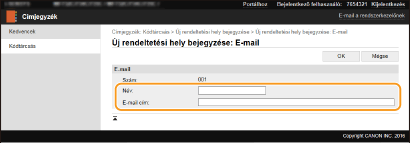
[Név]
Adja meg a címzett nevét.
Adja meg a címzett nevét.
[E-mail cím]/[I-Fax cím]
Adja meg a címzett e-mail-címét.
Adja meg a címzett e-mail-címét.
A megosztott mappa vagy az FTP-kiszolgáló címének bejegyzése
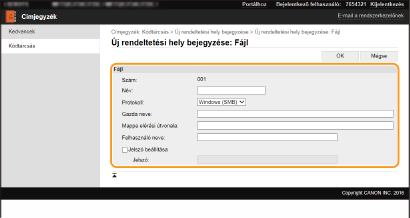
[Név]
Adja meg a rendeltetési hely nevét.
Adja meg a rendeltetési hely nevét.
[Protokoll]
Adja meg a rendeltetési hely protokollját.
Adja meg a rendeltetési hely protokollját.
|
[Windows (SMB)]
|
Akkor válassza ezt, ha egy megosztott mappát jegyez be címként.
|
|
[FTP]
|
Akkor válassza ezt, ha egy FTP-kiszolgálót jegyez be címként.
|
[Gazda neve]
Megosztott mappák esetén
Adja meg a számítógépnevet vagy az IP-címet. A számítógépnévhez, ill. az IP-címhez megadható a megosztott mappa elérési útja is (pl. „\\gep\megosztas” vagy „\\192.168.2.100\megosztas”).
Adja meg a számítógépnevet vagy az IP-címet. A számítógépnévhez, ill. az IP-címhez megadható a megosztott mappa elérési útja is (pl. „\\gep\megosztas” vagy „\\192.168.2.100\megosztas”).
FTP-kiszolgáló esetén
Adja meg az FTP-kiszolgáló IP-címét (pl. „192.168.2.100”).
Adja meg az FTP-kiszolgáló IP-címét (pl. „192.168.2.100”).
|
DNS-kiszolgáló használata
A számítógép neve vagy IP-címe helyett megadhatja a gazdagép nevét (vagy az FQDN-t) is (pl. megosztott mappa esetén: „\\szamitogep.szervezet.ceg.com\megosztas”).
|
[Mappa elérési útvonala]
Adja meg a mappa elérési útvonalát, amelybe az adatokat küldeni fogja.
Adja meg a mappa elérési útvonalát, amelybe az adatokat küldeni fogja.
Megosztott mappák esetében
Elválasztóként használja a „\” karaktert. Adja meg a szintet, amely a következőben megadott elérési utat követi: [Gazda neve].
Elválasztóként használja a „\” karaktert. Adja meg a szintet, amely a következőben megadott elérési utat követi: [Gazda neve].
FTP-kiszolgálók esetében
Elválasztóként használja a „/” karaktert. Az elérési út abszolút, ha a kezdetén a „/” karakter szerepel; ellenkező esetben az elérési út relatív, a bejelentkezett felhasználó jelenlegi könyvtárához viszonyítva értendő.
Elválasztóként használja a „/” karaktert. Az elérési út abszolút, ha a kezdetén a „/” karakter szerepel; ellenkező esetben az elérési út relatív, a bejelentkezett felhasználó jelenlegi könyvtárához viszonyítva értendő.
|
Ha nincs meglévő mappa az adatok tárolására, a rendszer a küldéskor automatikusan létrehoz egy mappát a megadott néven. Ha azonban a megadott útvonal kettő vagy több nem létező mappaszintet tartalmaz vagy a felhasználónak nincs írási jogosultsága a fölérendelt mappához, a rendszer nem tudja létrehozni a mappákat, és a folyamat hibaüzenettel megszakad.
|
[Felhasználó neve]
Adja meg a megosztott mappához vagy az FTP-kiszolgálóhoz tartozó felhasználónevet.
Adja meg a megosztott mappához vagy az FTP-kiszolgálóhoz tartozó felhasználónevet.
[Jelszó beállítása]
A megosztott mappa vagy az FTP-kiszolgáló jelszavának megadásához jelölje be ezt a négyzetet, és adja meg a [Jelszó] értékét.
A megosztott mappa vagy az FTP-kiszolgáló jelszavának megadásához jelölje be ezt a négyzetet, és adja meg a [Jelszó] értékét.

|
Ügyeljen arra, hogy ugyanaz a megjelenítési nyelv legyen kiválasztva a számítógépen és a Távoli felhasználói felületen is.A [Gazda neve] és a [Mappa elérési útvonala] esetenként nem jelenik meg megfelelően, vagy nem hivatkozható.
|
7
Kattintson a [OK] elemre.