
A részlegazonosító-kezelés beállítása
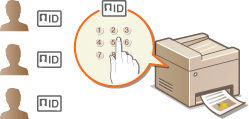
A készülék hozzáférhetősége több felhasználó vagy csoport esetén több azonosító használatával is szabályozható. Ha egy felhasználó megpróbálja működtetni a készüléket, amelyen engedélyezve van a részlegazonosító-kezelés, akkor megjelenik egy bejelentkezési képernyő, és a felhasználónak meg kell adnia saját részlegazonosítóját és PIN-kódját, hogy használni tudja a készüléket. Ha a részlegazonosító-kezelés engedélyezve van, akkor a készülék részlegazonosítónként nyilvántartja a különböző funkciók (például nyomtatás stb.) használatát. A részlegazonosító-kezelés konfigurálásához először jegyezze be a szükséges részlegazonosítókat, majd engedélyezze a részlegazonosító-kezelési funkciót. Ha egy számítógépen szeretné beállítani a feladatokra vonatkozó részlegazonosító-kezelést, további beállításokat kell megadni a számítógépen.
|
|
|
Ha további információkat szeretne azokról az alapvető műveletekről, amelyek a készülék távoli felhasználói felületről való működtetése esetén hajthatók végre, lásd a következőt: Menüpontok beállítása a Távoli felhasználói felületről.
|
Részlegazonosítók és PIN-kódok regisztrálása és szerkesztése
Jegyezzen be részlegazonosítókat és a hozzájuk tartozó PIN-kódokat. Regisztrálja az összes kezelni kívánt részlegazonosítót.
1
Indítsa el a Távoli felhasználói felületet, és jelentkezzen be rendszerkezelői módban. A Távoli felhasználói felület elindítása
2
Kattintson a [Beállítások/Bejegyzés] lehetőségre a Portál oldalon (főoldalon). A Távoli felhasználói felület képernyője
3
Válassza a [Felhasználókezelés]  [Részlegazonosító-kezelés] lehetőséget.
[Részlegazonosító-kezelés] lehetőséget. 4
Regisztrálja vagy szerkessze a részlegazonosítókat.
 Részlegazonosító regisztrálása
|
1
|
Kattintson a [Új részleg regisztrálása] elemre.
|
|
2
|
Adja meg a szükséges beállításokat.
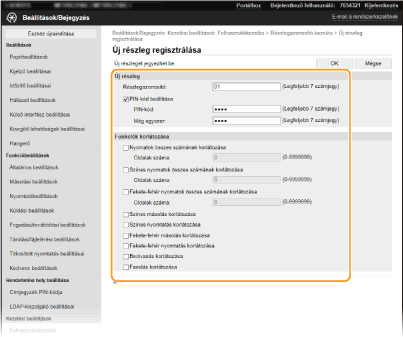
[Részlegazonosító]
Írja be a regisztrálni kívánt részlegazonosító számot. [PIN-kód beállítása]
A PIN-kód beállításához jelölje be a jelölőnégyzetet, majd írja be ugyanazt az értéket a [PIN-kód] és a [Még egyszer] szövegmezőbe. [Funkciók korlátozása]
A regisztrálni kívánt részlegek számára korlátozhatja a nyomtatható oldalak számát, valamint az elérhető funkciókat. A nyomtatható oldalak számának korlátozásához válassza ki a jelölőnégyzetet a kívánt típushoz, majd adja meg a számot az [Oldalak száma] mezőben. Jelölje be a korlátozni kívánt funkciókhoz tartozó jelölőnégyzetet. 
Ha a [Beolvasás korlátozása] jelölőnégyzet be van jelölve, akkor a dokumentumok USB-memóriaeszközökre, e-mailekbe, megosztott mappákba és FTP-kiszolgálóra történő beolvasása nem engedélyezett. Korlátozhatja a többi olyan módszert is, amellyel be lehet olvasni, majd a számítógépre lehet importálni a dokumentumokat, de ebben az esetben nem tilthatja le az egyes részlegazonosítók hozzáférését (Feladatok blokkolása, ha a részlegazonosító nem ismert).
|
|
3
|
Kattintson a [OK] elemre.
|
A bejegyzett részlegazonosító beállításainak szerkesztése
|
1
|
A szerkesztéshez a [Részlegazonosító] résznél kattintson a megfelelő szöveges hivatkozásra.
|
|
2
|
Módosítsa igény szerint a beállításokat, majd kattintson az [OK] gombra.
|
Részlegazonosító törlése
Kattintson a törölni kívánt részlegazonosítótól jobbra látható [Törlés] elemre kattintson az [OK] gombra.
kattintson az [OK] gombra.|
|
[Részlegazonosító oldal-összesen]A részlegazonosítók alapján ellenőrizheti az aktuális dátumig végrehajtott feladatok során felhasznált oldalak számát.
Ha szeretné nullázni egy azonosító nyilvántartását, akkor a [Részlegazonosító] alatt kattintson a megfelelő szöveges hivatkozásra, majd kattintson a [Számláló törlése]
[OK] lehetőségre. Ha minden részlegazonosító nyilvántartását nullázni szeretné, akkor a [Minden számláló törlése] [OK] lehetőségre kattintson.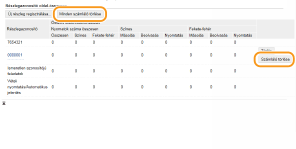
Vezérlőkártyák használataNe törölje a regisztrált részlegazonosítókat. Ebben az esetben ugyanis a törölt részlegazonosítókhoz tartozó vezérlőkártyák használhatatlanná válnak.
A maximálisan megengedett nyomtatási oldalszám korlátozásához nem használhatja a [Funkciók korlátozása] lehetőséget.
|
A részlegazonosító-kezelés engedélyezése
Miután rögzítette a kívánt számú részlegazonosítót, engedélyezze a részlegazonosító-kezelést.
1
Indítsa el a Távoli felhasználói felületet, és jelentkezzen be rendszerkezelői módban. A Távoli felhasználói felület elindítása
2
Kattintson a [Beállítások/Bejegyzés] lehetőségre a Portál oldalon (főoldalon). A Távoli felhasználói felület képernyője
3
Válassza a [Felhasználókezelés] [Részlegazonosító-kezelés] lehetőséget.
[Részlegazonosító-kezelés] lehetőséget.4
Kattintson a [Szerkesztés] elemre.
5
Jelölje be a [Részlegazonosító-kezelés] jelölőnégyzetet.
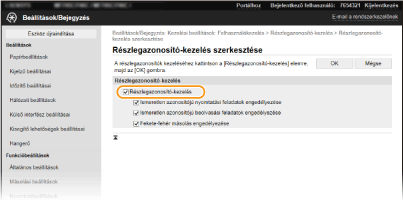
[Részlegazonosító-kezelés]
A részlegazonosító-kezelés engedélyezéséhez jelölje be a jelölőnégyzetet. Ha nem szeretné használni a részlegazonosító-kezelést, akkor törölje a jelet a jelölőnégyzetből.
A részlegazonosító-kezelés engedélyezéséhez jelölje be a jelölőnégyzetet. Ha nem szeretné használni a részlegazonosító-kezelést, akkor törölje a jelet a jelölőnégyzetből.
Az [Ismeretlen azonosítójú nyomtatási feladatok engedélyezése]/[Ismeretlen azonosítójú beolvasási feladatok engedélyezése]/[Fekete-fehér másolás engedélyezése] jelölőnégyzetekkel kapcsolatos információkért olvassa el a Feladatok blokkolása, ha a részlegazonosító nem ismert című részt.
6
Kattintson a [OK] elemre.
|
|
A kezelőpanel használatávalA részlegazonosító-kezeléssel kapcsolatos beállítások a <Menü> elemei közül is elérhetők a Főképernyő felületéről. <Részlegazonosító-kezelés>
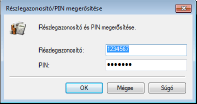
Bejelentkezés a készülékreHa engedélyezve van a részlegazonosító-kezelés, és Ön megpróbálja működtetni a készüléket, megjelenik a bejelentkezési képernyő. Bejelentkezés a készülékre
|
Számítógépről végezhető részlegazonosító-kezelés beállítása a feladatokhoz
Ha szeretné, hogy számítógépről is lehessen részlegazonosító-kezelést végezni a feladatokon, a számítógépekre előre telepített nyomtató-illesztőprogram segítségével meg kell adnia a részlegazonosítót, valamint a PIN-kódot.

|
|
Az alábbi eljárás végrehajtásához rendszergazdai fiókkal kell bejelentkeznie a számítógépre.
|
1
Nyissa meg a nyomtató mappáját. A nyomtatók mappájának megjelenítése
2
Kattintson a jobb egérgombbal a készülék illesztőprogramjának ikonjára, és válassza a [Nyomtató tulajdonságai] vagy [Tulajdonságok] parancsot.
3
Kattintson az [Eszközbeállítások] lapfülre.
4
Válassza a [Részlegazonosító kezelése] lehetőséget a [Felhasználók kezelése] menüpontban.
5
Kattintson a jobb oldalt látható [Beállítások] elemre.
6
Tetszés szerint adja meg a beállításokat, majd kattintson az [OK] gombra.
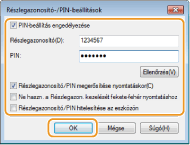
[PIN-beállítás engedélyezése]
Jelölje be a jelölőnégyzetet a PIN-beállítás engedélyezéséhez.
Jelölje be a jelölőnégyzetet a PIN-beállítás engedélyezéséhez.
[Részlegazonosító]
Írja be a részlegazonosító számát.
Írja be a részlegazonosító számát.
[PIN]
Ha szükséges, adja meg a részlegazonosítóhoz tartozó PIN-kódot.
Ha szükséges, adja meg a részlegazonosítóhoz tartozó PIN-kódot.
[Ellenőrzés]
Erre a gombra kattintva ellenőrizheti, hogy helyes azonosítót és PIN-kódot adott-e meg. Ha a készülék és a számítógép USB- vagy WSD- (Web Services on Devices) porton keresztül van csatlakoztatva, akkor ez a funkció nem érhető el.
Erre a gombra kattintva ellenőrizheti, hogy helyes azonosítót és PIN-kódot adott-e meg. Ha a készülék és a számítógép USB- vagy WSD- (Web Services on Devices) porton keresztül van csatlakoztatva, akkor ez a funkció nem érhető el.
[Részlegazonosító/PIN megerősítése nyomtatáskor]/[Részleg-ID/-PIN megerősítése fax küldésekor]
Jelölje be ezt a jelölőnégyzetet, ha szeretné, hogy a [Részlegazonosító/PIN megerősítése] felugró ablak mindig megjelenjen, amikor a számítógépről valamilyen feladatot küld.
Jelölje be ezt a jelölőnégyzetet, ha szeretné, hogy a [Részlegazonosító/PIN megerősítése] felugró ablak mindig megjelenjen, amikor a számítógépről valamilyen feladatot küld.
[Ne használja a Részlegazonosító kezelését fekete-fehér nyomtatáshoz]
Jelölje be ezt a jelölőnégyzetet, ha szeretné, hogy a rendszer a fekete-fehér nyomtatási adatokat ismeretlen azonosítójú feladatként küldje el.
Jelölje be ezt a jelölőnégyzetet, ha szeretné, hogy a rendszer a fekete-fehér nyomtatási adatokat ismeretlen azonosítójú feladatként küldje el.
[Részlegazonosító/PIN hitelesítése az eszközön]
Jelölje be ezt a jelölőnégyzetet, ha a készülék és a számítógép USB- vagy WSD-porton keresztül csatlakozik egymáshoz.
Jelölje be ezt a jelölőnégyzetet, ha a készülék és a számítógép USB- vagy WSD-porton keresztül csatlakozik egymáshoz.
7
Kattintson a [OK] elemre.
|
|
|||
Bejelentkezés a készülékre
|
Feladatok blokkolása, ha a részlegazonosító nem ismert
Ha nem módosítja az alapértelmezett beállításokat, akkor minden felhasználó nyomtathat a számítógépről, dokumentumokat olvashat be (a <Számítógép> és a <Távoli lapolvasó> segítségével), faxot küldhet a számítógépről, illetve fekete-fehér másolatokat készíthet anélkül, hogy azonosítót és PIN-kódot adna meg, még abban az esetben is, ha a készüléken be van kapcsolva a részlegazonosító-kezelés. Az alapértelmezett beállítások módosításával elérheti, hogy a készüléknek ezeket a funkcióit csak a helyes azonosító és PIN-kód megadásával lehessen használni.
1
Indítsa el a Távoli felhasználói felületet, és jelentkezzen be rendszerkezelői módban. A Távoli felhasználói felület elindítása
2
Kattintson a [Beállítások/Bejegyzés] lehetőségre a Portál oldalon (főoldalon). A Távoli felhasználói felület képernyője
3
Válassza a [Felhasználókezelés] [Részlegazonosító-kezelés] lehetőséget.
[Részlegazonosító-kezelés] lehetőséget.4
Kattintson a [Szerkesztés] elemre.
5
Törölje a kívánt jelölőnégyzetek bejelölését.

[Ismeretlen azonosítójú nyomtatási feladatok engedélyezése]
Ha engedélyezve van a részlegazonosító-kezelés, és számítógépről szeretne feladatokat küldeni, meg kell adnia a megfelelő azonosítót és PIN-kódot (Számítógépről végezhető részlegazonosító-kezelés beállítása a feladatokhoz). Ha azonban e beállításnál bejelölték a jelölőnégyzetet, a rendszer akkor is végrehajtja a feladatokat, ha a felhasználó nem adja meg az azonosítót és a PIN-kódot. Ha szeretné elérni, hogy a megfelelő részlegazonosító és PIN-kód megadása nélkül ne lehessen feladatokat végrehajtani, törölje a jelet a jelölőnégyzetből.
Ha engedélyezve van a részlegazonosító-kezelés, és számítógépről szeretne feladatokat küldeni, meg kell adnia a megfelelő azonosítót és PIN-kódot (Számítógépről végezhető részlegazonosító-kezelés beállítása a feladatokhoz). Ha azonban e beállításnál bejelölték a jelölőnégyzetet, a rendszer akkor is végrehajtja a feladatokat, ha a felhasználó nem adja meg az azonosítót és a PIN-kódot. Ha szeretné elérni, hogy a megfelelő részlegazonosító és PIN-kód megadása nélkül ne lehessen feladatokat végrehajtani, törölje a jelet a jelölőnégyzetből.
[Ismeretlen azonosítójú beolvasási feladatok engedélyezése]
Ha a jelölőnégyzet be van jelölve, akkor a fő képernyőn kiválaszthatja a <Számítógép> vagy a <Távoli lapolvasó> lehetőséget, és a dokumentumokat bármikor beolvashatja a számítógépre. Ha a jelölőnégyzet nincs bejelölve, és engedélyezve van a részlegazonosító-kezelés, nem fog tudni dokumentumokat beolvasni a számítógépre. Adott részlegazonosítókra vonatkozóan nem lehet letiltani a dokumentumok számítógépre történő beolvasását.
Ha a jelölőnégyzet be van jelölve, akkor a fő képernyőn kiválaszthatja a <Számítógép> vagy a <Távoli lapolvasó> lehetőséget, és a dokumentumokat bármikor beolvashatja a számítógépre. Ha a jelölőnégyzet nincs bejelölve, és engedélyezve van a részlegazonosító-kezelés, nem fog tudni dokumentumokat beolvasni a számítógépre. Adott részlegazonosítókra vonatkozóan nem lehet letiltani a dokumentumok számítógépre történő beolvasását.
[Fekete-fehér másolás engedélyezése]
Ha a jelölőnégyzet be van jelölve, és engedélyezve van a részlegazonosító-kezelés, akkor anélkül készíthet fekete-fehér másolatokat, hogy meg kellene adnia a helyes azonosítót és PIN-kódot. Ha kötelezővé szeretné tenni az azonosító és PIN-kód megadását, akkor törölje a jelet a jelölőnégyzetből.
Ha a jelölőnégyzet be van jelölve, és engedélyezve van a részlegazonosító-kezelés, akkor anélkül készíthet fekete-fehér másolatokat, hogy meg kellene adnia a helyes azonosítót és PIN-kódot. Ha kötelezővé szeretné tenni az azonosító és PIN-kód megadását, akkor törölje a jelet a jelölőnégyzetből.
6
Kattintson a [OK] elemre.