Az elektronikus fájlok biztonságának javítása
|
A digitális fájlok biztonságilag sebezhetők, mert könnyen, nyomok nélkül megtekinthetők és manipulálhatók. Amikor fontos dokumentumokat olvas be, a biztonság javítása érdekében megteheti a megfelelő lépéseket, így például titkosíthatja az adatokat, illetve eszközaláírást vehet fel.
|

|
|
Ehhez a külön rendelhető PDF-küldési biztonsági funkciókészlet szükséges. Rendszerbeállítások
|

|
|
A titkosítás és az eszközaláírás csak PDF-fájlok esetében áll rendelkezésre.
A titkosítás és az eszközaláírás egyszerre is használható.
|
PDF-fájl titkosítása
Titkosíthatja és elküldheti/mentheti a PDF-fájl, ha beállít egy jelszót az eredetik beolvasása közben. A jelszó beállítása segít csökkenteni annak a kockázatát, hogy a PDF-fájlt mások megtekintsék vagy módosítsák.
1
Válassza ki a <Beolvasás> elemet a Főképernyő képernyőn. Főképernyő képernyő
Ha megjelenik a bejelentkezési képernyő, adja meg a felhasználónevet, a jelszót és a hitelesítési kiszolgálót. Bejelentkezés a Jogosult küldés funkcióba
2
Válassza az <USB-memória>, <E-mail> vagy <Fájl> beállítást az Alapvető beolvasási műveletek képernyőn. A beolvosás alapvető funkcióinak képernyője
Ha a <USB-memória> lehetőséget választja, ugorjon a 4. lépésre.
3
Adja meg a célhelyet, és adja meg a beolvasási beállításokat szükség szerint. Az eredetik beolvasásának alapvető műveletei
4
Folytassa a következővel: <PDF-részleteinek beállítása>.
 Adatok mentése USB-memóriaeszközre
Válassza a <Fájlformátum>  <PDF-részleteinek beállítása> lehetőséget.
<PDF-részleteinek beállítása> lehetőséget.E-mail küldése/Adatok mentése megosztott mappába vagy FTP-kiszolgálóra
Válassza ki a <Fájlformátum> lehetőséget a <Küldési beállítások> lapon <PDF-részleteinek beállítása>.
<PDF-részleteinek beállítása>.5
Válassza ki a PDF formátum típusát.
Megadhatja, hogy engedélyezi-e a titkosítást az egyes PDF formátumoknál.
6
Válassza a <Titkosítás> lehetőséget.
7
Válasszon titkosítási szintet.
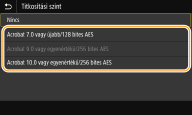
<Acrobat 7.0 vagy újabb/128 bites AES>
Titkosítsa a fájlt 128 bites környezetben, amely az Adobe Acrobat 7.0-s vagy újabb verzióiban nyitható meg.
<Acrobat 10.0 vagy egyenértékű/256 bites AES>
Titkosítsa a fájlt 256 bites környezetben, amely az Adobe Acrobat 10.0-s vagy újabb verzióiban nyitható meg.

Az <Acrobat 10.0 vagy egyenértékű/256 bites AES> érték az <Acrobat 9.0 vagy egyenértékű/256 bites AES> értékre módosítható egy másik, kompatibilis verziónál. <256 bit.AES beáll.(Titk. PDF)>
8
Adja meg a titkosítási jelszót, és válassza az <Alkalmaz> lehetőséget.
A szövegbevitel módjával kapcsolatban lásd: Szöveg beírása.
9
Adja meg a titkosítási jelszót, és válassza az <Alkalmaz> lehetőséget.
10
Válassza ki a <Alkalmaz> elemet.
Digitális aláírás felvétele
A beolvasott dokumentumot PDF-fájllá alakít digitális aláírással. A digitális aláírás funkciója azonos a dokumentumok hagyományos aláírásáéval; arra használható, hogy ellenőrizze, hol lett létrehozva a fájl, és hogy nem manipulálták vagy hamisították-e meg a dokumentumot az aláírás hozzáfűzését követően. A digitális aláírás PDF-fájlhoz való hozzáadásához előzetesen létre kell hoznia a hozzá tartozó kulcsot és a tanúsítványt. Aláírókulcs létrehozása az eszközhöz
1
Válassza ki a <Beolvasás> elemet a Főképernyő képernyőn. Főképernyő képernyő
Ha megjelenik a bejelentkezési képernyő, adja meg a felhasználónevet, a jelszót és a hitelesítési kiszolgálót. Bejelentkezés a Jogosult küldés funkcióba
2
Válassza az <USB-memória>, <E-mail> vagy <Fájl> beállítást az Alapvető beolvasási műveletek képernyőn. A beolvosás alapvető funkcióinak képernyője
Ha a <USB-memória> lehetőséget választja, ugorjon a 4. lépésre.
3
Adja meg a célhelyet, és adja meg a beolvasási beállításokat szükség szerint. Az eredetik beolvasásának alapvető műveletei
4
Folytassa a következővel: <PDF-részleteinek beállítása>.
Adatok mentése USB-memóriaeszközre
Válassza a <Fájlformátum> <PDF-részleteinek beállítása> lehetőséget.
<PDF-részleteinek beállítása> lehetőséget.E-mail küldése/Adatok mentése megosztott mappába vagy FTP-kiszolgálóra
Válassza ki a <Fájlformátum> lehetőséget a <Küldési beállítások> lapon <PDF-részleteinek beállítása>.
<PDF-részleteinek beállítása>.5
Válassza ki a PDF formátum típusát.
Megadhatja, hogy engedélyezi-e a titkosítást az egyes PDF formátumoknál.
6
Válassza a <Digitális aláírások> lehetőséget.
7
Válassza a <Bal felső> lehetőséget.
8
Válassza ki a <Alkalmaz> elemet.