
<Regulacja jakości obrazu>
Wszystkie ustawienia z listy dotyczące regulacji jakości obrazu są opatrzone opisem. Ustawienia domyślne oznaczone są przy pomocy znaku ( ).
).
).|
|
Gwiazdka (*)Ustawienia oznaczone symbolem gwiazdki (*) mogą nie być wyświetlane w zależności od posiadanego modelu, opcji albo innych elementów ustawień.
|
<Automatyczna regulacja gradacji>
Regulacja gradacji, poziomu zabarwienia i kolorów wydruków i kopii. Regulacja gradacji
|
<Pełna regulacja>
<Szybka regulacja> <Regulacja kopiowanego obrazu> |
<Ustawienia automatycznej korekcji>
Skonfiguruj ustawienia, aby automatycznie wykonywać szybkie dopasowanie gradacji lub korektę niezgodności koloru.
<Regularne autom. dopasowanie obrazu>
Ustawienie umożliwiające określenie, kiedy wykonywana ma być szybka regulacja gradacji. Jeśli wybrano <Wyłącz>, szybkie dopasowanie nie jest wykonywane automatycznie. Regulację można również przeprowadzić ręcznie (Szybka regulacja).
|
<Wyłącz>
<Przy włączaniu zasilania>
<Po wydrukowaniu pierwszego zadania>
|
<Menu>  <Regulacja/konserwacja> <Regulacja jakości obrazu> <Ustawienia automatycznej korekcji> <Regularne autom. dop. obrazu> Wybierz <Wyłącz> lub dostosowanie czasu
<Regulacja/konserwacja> <Regulacja jakości obrazu> <Ustawienia automatycznej korekcji> <Regularne autom. dop. obrazu> Wybierz <Wyłącz> lub dostosowanie czasu <Korekcja niedopasowania kolorów wydruku>
Ustaw moment automatycznego użycia funkcji korekcji niedopasowania kolorów wydruku po włączeniu urządzenia. Regulację można również przeprowadzić ręcznie (Korekcja niedopasowania kolorów wydruków).
|
<Po wydrukowaniu pierwszego zadania>
<Przy włączaniu zasilania>
|
<Menu> <Regulacja/konserwacja> <Regulacja jakości obrazu> <Ustawienia automatycznej korekcji> <Korekcja niedopasowania kolorów wydruku> Wybierz opcję <Po wydrukowaniu pierwszego zadania> albo <Przy włączaniu zasilania>
<Regulacja/konserwacja> <Regulacja jakości obrazu> <Ustawienia automatycznej korekcji> <Korekcja niedopasowania kolorów wydruku> Wybierz opcję <Po wydrukowaniu pierwszego zadania> albo <Przy włączaniu zasilania> <Korekcja niedopasowania kolorów wydruku>
Z funkcji tej należy skorzystać, gdy przesunięcie kolorów spowodowało rozmazanie obrazu. Korekcja niedopasowania kolorów wydruków
<Przetw. tekstu czarn. w przypadku koloru>
Wybierz, czy kolor czarnego lub bardzo ciemnego tekstu w dokumentach kolorowych powinien zostać odwzorowany jako prawdziwa czerń, czy jako kolor bardziej lub mniej zbliżony do koloru oryginału. Stopień efektu można dostosować dla każdej opcji. Możliwe jest osobne ustalenie wartości dla podajnika i płyty szklanej. Dostosowanie wartości odwzorowania koloru tekstu
|
<Podajnik>*
Siedem poziomów
<Szklana płyta>
Siedem poziomów
|
<Dopasuj położenie wydruku>
Wyreguluj położenie wydruku dla każdego źródła papieru. Położenie wydruku można regulować w zakresie od od -5,0 mm do +5,0 mm w krokach co 0,1 mm. Regulacja położenia wydruku
|
<Taca wielofunkcyjna>
<Dopasuj w pionie (przód)>
-5,0 do 0,0
do + 5,0 (mm)<Dopasuj w poziomie (przód)>
-5,0 do 0,0
do + 5,0 (mm)<Dopasuj w pionie (tył)>*
-5,0 do 0,0
do + 5,0 (mm)<Dopasuj w poziomie (tył)>*
-5,0 do 0,0
do + 5,0 (mm)
<Szuflada 1>
<Dopasuj w pionie (przód)>
-5,0 do 0,0
do + 5,0 (mm)<Dopasuj w poziomie (przód)>
-5,0 do 0,0
do + 5,0 (mm)<Dopasuj w pionie (tył)>*
-5,0 do 0,0
do + 5,0 (mm)<Dopasuj w poziomie (tył)>*
-5,0 do 0,0
do + 5,0 (mm)
<Szuflada 2>
*
<Dopasuj w pionie (przód)>
-5,0 do 0,0
do + 5,0 (mm)<Dopasuj w poziomie (przód)>
-5,0 do 0,0
do + 5,0 (mm)<Dopasuj w pionie (tył)>
-5,0 do 0,0
do + 5,0 (mm)<Dopasuj w poziomie (tył)>
-5,0 do 0,0
do + 5,0 (mm) |
<Przetwarzanie specjalne>
Jeśli rezultaty wydruków na specjalnych typach papieru są niezadowalające, można poprawić ich jakość, konfigurując następujące ustawienia.
<Przetwarzanie papieru specjalnego>
W przypadku drukowania na odwrotnej stronie arkusza, papierze surowym lub kopertach jakość wydruków można poprawić, dostosowując następujące ustawienia.
<Dr. z ręcz.pod.oryg.(tylko dwustr.)>
Jeśli wydruki wykonane na tylnej stronie zadrukowanego arkusza są za jasne, należy wybrać opcję <Włącz>. Ustawienie to można skonfigurować oddzielnie dla każdego źródła papieru.
|
<Taca wielofunkcyjna>
<Wyłącz>
<Włącz>
<Szuflada 1>
<Wyłącz>
<Włącz>
|
<Menu> <Regulacja/konserwacja> <Regulacja jakości obrazu> <Przetwarzanie specjalne> <Przetwarzanie papieru specjalnego> <Druk z ręcznego podajnika oryginałów (tylko dwustronny)> Wybierz ustawienie <Włącz> dla konfigurowanego źródła papieru <Zastosuj> <Tak>
<Regulacja/konserwacja> <Regulacja jakości obrazu> <Przetwarzanie specjalne> <Przetwarzanie papieru specjalnego> <Druk z ręcznego podajnika oryginałów (tylko dwustronny)> Wybierz ustawienie <Włącz> dla konfigurowanego źródła papieru <Zastosuj> <Tak> 
W przypadku wyboru ustawienia <Włącz> po upłynięciu pewnego czasu od zakończenia drukowania na przedniej stronie albo w zależności od wilgotności powietrza w otoczeniu może nastąpić pogorszenie jakości obrazu albo zacięcie papieru.
<Tryb papieru o szorstk. powierzchni>
Jeśli wydruki na papierze surowym, szczególnie kolorowych obrazów, są zbyt jasne, należy wybrać opcję <Włącz>. Ustawienia te można skonfigurować oddzielnie dla każdego źródła papieru.
|
<Taca wielofunkcyjna>
<Wyłącz>
<Włącz>
<Szuflada 1>
<Wyłącz>
<Włącz>
|
<Menu> <Regulacja/konserwacja> <Regulacja jakości obrazu> <Przetwarzanie specjalne> <Przetwarzanie papieru specjalnego> <Tryb papieru o szorstkiej powierzchni> Wybierz ustawienie <Włącz> dla konfigurowanego źródła papieru <Zastosuj> <Tak>
<Regulacja/konserwacja> <Regulacja jakości obrazu> <Przetwarzanie specjalne> <Przetwarzanie papieru specjalnego> <Tryb papieru o szorstkiej powierzchni> Wybierz ustawienie <Włącz> dla konfigurowanego źródła papieru <Zastosuj> <Tak>
W przypadku wyboru ustawienia <Włącz> może nastąpić zmniejszenie prędkości drukowania albo pogorszenie jakości obrazu.
<Zapob. zam. się skrzyd. kop.>
Jeśli podczas drukowania klapki przylegają do kopert, należy wybrać opcję <Włącz>.
|
<Wyłącz>
<Włącz>
|
<Menu> <Regulacja/konserwacja> <Regulacja jakości obrazu> <Przetwarzanie specjalne> <Przetwarzanie papieru specjalnego> <Zapob. zam. się skrzyd. kop.> <Włącz> <Tak>
<Regulacja/konserwacja> <Regulacja jakości obrazu> <Przetwarzanie specjalne> <Przetwarzanie papieru specjalnego> <Zapob. zam. się skrzyd. kop.> <Włącz> <Tak>
W przypadku wyboru ustawienia <Włącz> toner może nie być utrwalany prawidłowo, co będzie się wiązać z uzyskiwaniem wyblakłych wydruków.
<Poprawianie pomarszczonego papieru>
W zależności od zastosowanego papieru wydruki mogą być pomarszczone. W takim wypadku użycie omawianej opcji może rozwiązać ten problem. Efekt poprawy jest lepiej widoczny w przypadku wyboru ustawienia <Tryb 2> aniżeli <Tryb 1>.
|
<Wyłącz>
<Tryb 1>
<Tryb 2>
|
<Menu> <Regulacja/konserwacja> <Regulacja jakości obrazu> <Przetwarzanie specjalne> <Przetwarzanie papieru specjalnego> <Popr. pomarszczonego papieru> Wybierz tryb <Tak>
<Regulacja/konserwacja> <Regulacja jakości obrazu> <Przetwarzanie specjalne> <Przetwarzanie papieru specjalnego> <Popr. pomarszczonego papieru> Wybierz tryb <Tak>
Ustawienie <Tryb 1> jest skuteczne w przypadku kopert, a <Tryb 2> w przypadku kopert i cienkiego papieru.
Po wybraniu ustawienia <Tryb 1> albo <Tryb 2> obrazy na wydrukach mogą być rozmyte.
<Poprawianie zwiniętego papieru>
Jeżeli wydruki mają tendencje do zwijania się, należy skorzystać z tej opcji. Efekt poprawy jest lepiej widoczny w przypadku wyboru ustawienia <Tryb 2> aniżeli <Tryb 1>. Najpierw spróbuj użyć ustawienia <Tryb 1>.
|
<Wyłącz>
<Tryb 1>
<Tryb 2>
|
<Menu> <Regulacja/konserwacja> <Regulacja jakości obrazu> <Przetwarzanie specjalne> <Przetwarzanie papieru specjalnego> <Poprawian. zwiniętego papieru> Wybierz tryb <Tak>
<Regulacja/konserwacja> <Regulacja jakości obrazu> <Przetwarzanie specjalne> <Przetwarzanie papieru specjalnego> <Poprawian. zwiniętego papieru> Wybierz tryb <Tak>
Wybór bardziej intensywnego efektu poprawy może spowodować uzyskanie wyblakłych wydruków albo zmniejszenie prędkości wydruku.
<Reduk. przywier. pap. wydruku> *
W przypadku kolorowego druku dwustronnego kartki papieru mogą przywierać do siebie w momencie opuszczania urządzenia. Wybór tego ustawienia zmniejszy prędkość drukowania w przypadku wydruków, które mogą mieć tendencję do łatwego przywierania, w celu eliminowania tego niepożądanego efektu.
|
<Wyłącz>
<Tryb 1>
<Tryb 2>
|
<Menu> <Regulacja/konserwacja> <Regulacja jakości obrazu> <Przetwarzanie specjalne> <Reduk. przywier. pap. wydruku> Wybierz element <Tak>
<Regulacja/konserwacja> <Regulacja jakości obrazu> <Przetwarzanie specjalne> <Reduk. przywier. pap. wydruku> Wybierz element <Tak>

|
|
Efekt poprawy jest lepiej widoczny w przypadku wyboru ustawienia <Tryb 2> aniżeli <Tryb 1>.
|
<Tryb wysokiej wilgotności>
Poziom zabarwienia może być nierównomierny, gdy urządzenie jest eksploatowane w środowisku o wysokiej wilgotności. W takim wypadku wybór dla omawianej opcji ustawienia <Włącz> może rozwiązać ten problem.
|
<Wyłącz>
<Włącz>
|
<Menu> <Regulacja/konserwacja> <Regulacja jakości obrazu> <Przetwarzanie specjalne> <Tryb wysokiej wilgotności> <Włącz> <Tak>
<Regulacja/konserwacja> <Regulacja jakości obrazu> <Przetwarzanie specjalne> <Tryb wysokiej wilgotności> <Włącz> <Tak> |
|
|
W przypadku wyboru ustawienia <Włącz> i korzystania z urządzenia w środowisku o niskiej wilgotności obrazy i tekst na wydrukach mogą być rozmyte.
|
<Tryb niskiej wilgotności>
W przypadku korzystania z urządzenia w środowisku o niskiej wilgotności obrazy i tekst na wydrukach mogą być rozmyte. W takim wypadku wybór dla omawianej opcji ustawienia <Włącz> może rozwiązać ten problem.
|
<Wyłącz>
<Włącz>
|
<Menu> <Regulacja/konserwacja> <Regulacja jakości obrazu> <Przetwarzanie specjalne> <Tryb niskiej wilgotności> <Włącz> <Tak>
<Regulacja/konserwacja> <Regulacja jakości obrazu> <Przetwarzanie specjalne> <Tryb niskiej wilgotności> <Włącz> <Tak> |
|
|
W przypadku wyboru ustawienia <Włącz> poziom zabarwienia może być słabszy albo nierównomierny, gdy urządzenie jest eksploatowane w środowisku o wysokiej wilgotności.
|
<Korekcja 2 przesunięcia hot>
Jeżeli odbicia obrazów powstają podczas drukowania ciągłego, wybór dla bieżącej opcji ustawienia <Włącz> może rozwiązać problem.
|
<Wyłącz>
<Włącz>
|
<Menu> <Regulacja/konserwacja> <Regulacja jakości obrazu> <Przetwarzanie specjalne> <Korekcja 2 przesunięcia hot> <Włącz> <Tak>
<Regulacja/konserwacja> <Regulacja jakości obrazu> <Przetwarzanie specjalne> <Korekcja 2 przesunięcia hot> <Włącz> <Tak> |
|
|
Jeżeli wybrane zostanie ustawienie <Włącz>, poziom zabarwienia może być nierównomierny.
|
<Red. rosy (druk 2-stronny)> *
Jeżeli podczas wykonywania drukowania dwustronnego obrazy są wyblakłe z powodu kondensacji wilgoci, wybór ustawienia innego niż <Wyłącz> może rozwiązać problem.
|
<Wyłącz>
<Włącz>
|
<Menu> <Regulacja/konserwacja> <Regulacja jakości obrazu> <Przetwarzanie specjalne> <Red. rosy (druk 2-stronny)> Wybierz element <Tak>
<Regulacja/konserwacja> <Regulacja jakości obrazu> <Przetwarzanie specjalne> <Red. rosy (druk 2-stronny)> Wybierz element <Tak> |
|
|
W przypadku wyboru ustawienia <Włącz> wydruk może być wyblakły albo prędkość drukowania może być niższa.
|
<Brak korekcji>
Jeżeli drukowanie na cienkim papierze powoduje powstawanie przerw na przedniej krawędzi papieru, wybór dla tej opcji ustawienia <Włącz> może rozwiązać problem.
|
<Wyłącz>
<Włącz>
|
<Menu> <Regulacja/konserwacja> <Regulacja jakości obrazu> <Przetwarzanie specjalne> <Brak korekcji> <Włącz> <Tak>
<Regulacja/konserwacja> <Regulacja jakości obrazu> <Przetwarzanie specjalne> <Brak korekcji> <Włącz> <Tak> |
|
|
Wybór ustawienia <Włącz> może sprawić, że wydruki będą wyblakłe.
|
<Redukcja efektu kropli wody>
Jeżeli poziom zabarwienia jest nierówny tak, że wydruk przywodzi na myśl widok kropli deszczu na szybie, wybór dla tej opcji ustawienia <Włącz> może rozwiązać problem.
|
<Wyłącz>
<Włącz>
|
<Menu> <Regulacja/konserwacja> <Regulacja jakości obrazu> <Przetwarzanie specjalne> <Redukcja efektu kropli wody> <Włącz> <Tak>
<Regulacja/konserwacja> <Regulacja jakości obrazu> <Przetwarzanie specjalne> <Redukcja efektu kropli wody> <Włącz> <Tak> |
|
|
Jeżeli wybrane zostanie ustawienie <Włącz>, może to negatywnie odbić się na jakości drukowania.
|
<Zapobieganie zamgleniu>
Jeżeli białe obszary cechuje lekkie zabarwienie, wybór dla tej opcji ustawienia <Włącz> może rozwiązać problem.
|
<Wyłącz>
<Włącz>
|
<Menu> <Regulacja/konserwacja> <Regulacja jakości obrazu> <Przetwarzanie specjalne> <Zapobieganie zamgleniu> <Włącz> <Tak>
<Regulacja/konserwacja> <Regulacja jakości obrazu> <Przetwarzanie specjalne> <Zapobieganie zamgleniu> <Włącz> <Tak> |
|
|
Jeżeli wybrane zostanie ustawienie <Włącz>, poziom zabarwienia może być mniejszy.
|
<Korekcja niedopasowania kolorów>
Jeżeli występuje niedopasowanie kolorów, wybór ustawienia <Włącz> może rozwiązać ten problem.
|
<Wyłącz>
<Włącz>
|
<Menu> <Regulacja/konserwacja> <Regulacja jakości obrazu> <Przetwarzanie specjalne> <Koryg. niedopas. kolorów> <Włącz> <Tak>
<Regulacja/konserwacja> <Regulacja jakości obrazu> <Przetwarzanie specjalne> <Koryg. niedopas. kolorów> <Włącz> <Tak> |
|
|
Wybór ustawienia <Włącz> może spowodować zmniejszenie prędkości drukowania.
|
<Tryb redukcji smug na bębnie>
Jeżeli na wydrukach są widoczne smugi, wybór ustawienia <Włącz> może rozwiązać ten problem.
|
<Wyłącz>
<Włącz>
|
<Menu> <Regulacja/konserwacja> <Regulacja jakości obrazu> <Przetwarzanie specjalne> <Tryb redukcji smug na bębnie> <Włącz>
<Regulacja/konserwacja> <Regulacja jakości obrazu> <Przetwarzanie specjalne> <Tryb redukcji smug na bębnie> <Włącz> <Polepszenie utrwalania>
W zależności od typu papieru bądź warunków otoczenia toner na wydrukach może się złuszczać. W takim wypadku użycie omawianej opcji może rozwiązać ten problem.
|
<Wyłącz>
<Włącz>
|
<Menu> <Regulacja/konserwacja> <Regulacja jakości obrazu> <Przetwarzanie specjalne> <Polepszenie utrwalania> Wybierz element <Tak>
<Regulacja/konserwacja> <Regulacja jakości obrazu> <Przetwarzanie specjalne> <Polepszenie utrwalania> Wybierz element <Tak> |
|
|
Jeśli wybierzesz <Włącz>, w pustych miejscach mogą pojawić się odbicia druku.
|
<Tryb przeł. czarno-biały/kol.>
Opcja pozwala wybrać, jak ma zachować się urządzenie w przypadku wymieszania czarno-białych i kolorowych danych drukowania. Można ustawić priorytet szybkości drukowania albo zmniejszyć zużycie toneru z zasobników z tonerem cyjanowym, amarantowym i żółtym.
|
<Tryb 1>
<Tryb 2>
|
<Menu> <Regulacja/konserwacja> <Regulacja jakości obrazu> <Przetwarzanie specjalne> <Tryb przeł. czarno-biały/kol.> Wybierz tryb <Tak>
<Regulacja/konserwacja> <Regulacja jakości obrazu> <Przetwarzanie specjalne> <Tryb przeł. czarno-biały/kol.> Wybierz tryb <Tak> 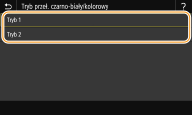
<Tryb 1>
Ustawienie nadaje priorytet szybkości drukowania.
Ustawienie nadaje priorytet szybkości drukowania.
<Tryb 2>
Ustawienie pozwala obniżyć zużycie toneru podczas drukowania.
Ustawienie pozwala obniżyć zużycie toneru podczas drukowania.
<Red. niew. druk. po wym. kas.>
Zaraz po wymianie zasobników z tonerem na nowe wydruki mogą być wyblakłe. W takim wypadku wybór dla omawianej opcji ustawienia <Włącz> może rozwiązać ten problem.
|
<Wyłącz>
<Włącz>
|
<Menu> <Regulacja/konserwacja> <Regulacja jakości obrazu> <Przetwarzanie specjalne> <Red. niew. druk. po wym. kas.> <Włącz> <Tak>
<Regulacja/konserwacja> <Regulacja jakości obrazu> <Przetwarzanie specjalne> <Red. niew. druk. po wym. kas.> <Włącz> <Tak> |
|
|
W przypadku wyboru ustawienia <Włącz> omawiana opcja zadziała przy następnej wymianie zasobników z tonerem.
Po wymianie zasobnika z tonerem potrzeba trochę czasu, aby toner został równomiernie rozprowadzony wewnątrz zasobnika.
|
<Zapobieg. szum. cz.-białego druk.>
Urządzenie wydaje nietypowy szum w trakcie drukowania w czerni i bieli. W takim wypadku wybór dla omawianej opcji ustawienia <Włącz> może rozwiązać ten problem.
|
<Wyłącz>
<Włącz>
|
<Menu> <Regulacja/konserwacja> <Regulacja jakości obrazu> <Przetwarzanie specjalne> <Zapobieg. szum. cz.-białego druk.> <Włącz>
<Regulacja/konserwacja> <Regulacja jakości obrazu> <Przetwarzanie specjalne> <Zapobieg. szum. cz.-białego druk.> <Włącz><Usuw. smug z obszaru skan.> *
Dzięki tej opcji można zapobiec skanowaniu zabrudzeń, gdy zostaną wykryte w obszarze podawania dokumentów do skanowania. W przypadku wyboru ustawienia <Włącz> smugi generowane przez krawędź oryginału będą eliminowane.
|
<Wyłącz>
<Włącz>
|
<Menu> <Regulacja/konserwacja> <Regulacja jakości obrazu> <Usuw. smug z obszaru skan.> Wybierz ustawienie <Wyłącz> albo <Włącz>
<Regulacja/konserwacja> <Regulacja jakości obrazu> <Usuw. smug z obszaru skan.> Wybierz ustawienie <Wyłącz> albo <Włącz> |
|
|
Gdy smugi zostają wyeliminowane, obszary zawierające zanieczyszczenia nie są skanowane. Wyczyść obszar podawania dokumentów do skanowania, aby oryginały były skanowane prawidłowo.
|