
Nastavenie gradácie
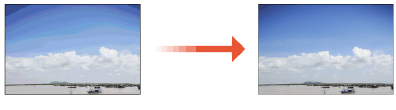
Gradácia je kontinuálny prechod farebných odtieňov od tmavých po svetlé. Čím viac je odtieňov vo vytlačených gradáciách farieb, tým prirodzenejšie výtlačky vyzerajú. Ak sa reprodukcia farieb zhorší a sýtosť a jas farieb sa výrazne líši od originálov, vykonajte vhodné nastavenie (kalibráciu). K dispozícii sú tri typy nastavení: Úplné nastavenie na presnú úpravu, Rýchle nastavenie na jednoduchú úpravu a Úprava kopírovaného obrázka na úpravu gradácie špeciálne pre kopírovanie.
|
|
|
Častá kalibrácia môže ovplyvňovať životnosť tonerových kaziet.
Ak je množstvo zostávajúceho tonera v kazetách nízke, vykonanie kalibrácie môže narušiť farebnú rovnováhu. Ak sa tento jav objaví práve po kalibrácii, odporúča sa vymeniť tonerové kazety s nízkym zostávajúcim množstvom. Kontrola zostávajúceho množstva spotrebných materiálov
|

|
|
Zariadenie vykonáva automatické úpravy (automatickú kalibráciu) v súlade so zmenami podmienok používania alebo prostredia.
|
Úplné nastavenie
Nastavenie optimalizuje reprodukciu farieb pre farebnú tlač. Keď stroj vykoná úplné nastavenie, získa informácie na optimalizáciu reprodukcie farieb. Stroj uloží tieto informácie až do ďalšieho razu, keď vykonáte úplné nastavenie. Ak chcete vykonať úplné nastavenie, viackrát zopakujte operáciu „vytlačte nastavovací obrázok a naskenujte ho“. Upozorňujeme, že toto nastavenie nemôžete vykonať, keď používate niektoré funkcie vrátane skenovania a tlače.
1
Vyberte položku <Ponuka> na obrazovke Domov. Obrazovka Domov
2
Vyberte položky <Nastavenie/údržba>  <Upraviť kvalitu obrazu> <Aut. nastav. gradácie>.
<Upraviť kvalitu obrazu> <Aut. nastav. gradácie>.3
Vyberte <Úplné nastavenie>.
4
Skontrolujte, či je v zariadení vložený papier formátu a typu zobrazeného na obrazovke a vyberte položku <OK>.
5
Potvrďte postup a vyberte položku <Začiatok>.
Vytlačí sa nastavovací obraz.
6
Keď zmizne okno zobrazené počas tlače, otvorte podávač alebo kryt kopírovacej dosky.
7
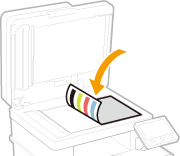
Položte nastavovací obrázok na kopírovaciu dosku.
Umiestnite nastavovací obrázok potlačenou stranou lícom dole s čiernym pásom smerom k zadnej časti zariadenia.
8
Jemne zatvorte podávač alebo kryt kopírovacej dosky.
9
Vyberte <Spustiť skenov.>.
Vložený nastavovací obrázok sa naskenuje a potom sa vytlačí druhý nastavovací obrázok.
10
Otvorte podávač alebo kryt kopírovacej dosky a odstráňte prvý nastavovací obrázok. Potom na kopírovaciu dosku položte druhý nastavovací obrázok s potlačenou stranou lícom nadol.
Rovnako ako v prípade prvého nastavovacieho obrázka položte nastavovací obrázok potlačenou stranou lícom nadol a s čiernym pásom smerom k zadnej časti zariadenia.
11
Jemne zatvorte podávač alebo kryt kopírovacej dosky.
12
Vyberte <Spustiť skenov.>.
Nastavovací obraz sa naskenuje a spustí sa nastavenie.
13
Keď sa objaví správa, že úprava sa dokončila, otvorte podávač alebo kryt kopírovacej dosky a odstráňte nastavovací obrázok.
14
Jemne zatvorte podávač alebo kryt kopírovacej dosky.
|
|
Ak sa zobrazí správa <Nepodarilo sa vykonať korekciu.>Vložili ste papier zobrazený v kroku 4 do zdroja papiera?
Dali ste nastavovací obraz potlačenou stranou lícom dole s čiernym pásom smerom k zadnej časti stroja?
Došlo k zachyteniu papiera? Ďalšie informácie nájdete na webovej stránke online príručky, v časti „Riešenie problémov (FAQ)“.
Je množstvo toneru v kazete s tonerom postačujúce? Ak je zostávajúce množstvo tonera nízke, odporúčame vymeniť kazetu s tonerom. Kontrola zostávajúceho množstva spotrebných materiálov
Je prenosový pás v zariadení znečistený? Čistenie prenosového pásu (ITB)
|
Rýchle nastavenie
Toto nastavenie udržiava optimalizovaný stav dosiahnutý funkciou <Úplné nastavenie>. Ak výsledok tohto nastavenia nie je uspokojivý, použite funkciu <Úplné nastavenie>. Toto nastavenie sa môže automaticky spustiť po výmene tonerovej kazety.
|
|
|
Rýchle nastavenie nie je dostupné počas skenovania alebo tlačenia.
Nakonfigurovať môžete aj tak, aby sa rýchle nastavenie automaticky vykonalo okamžite po zapnutí zariadenia alebo po vykonaní prvej tlačovej úlohy. <Nastavenia automatickej korekcie>
|
1
Vyberte položku <Ponuka> na obrazovke Domov. Obrazovka Domov
2
Vyberte položky <Nastavenie/údržba> <Upraviť kvalitu obrazu> <Aut. nastav. gradácie>.
<Upraviť kvalitu obrazu> <Aut. nastav. gradácie>.3
Vyberte <Rýchle nastavenie>.
4
Vyberte <Začiatok>.
Spustí sa nastavenie.
Nastaviť kopírovaný obraz
Toto nastavenie použite, keď sa vzhľad kópie mimoriadne líši od originálu. Operácia nastavenia je „vytlačiť nastavovací obrázok a naskenovať ho“. Poznámka: Toto nastavenie nemôžete vykonať počas používania niektorých funkcií, napríklad skenovania a tlače.
1
Vyberte položku <Ponuka> na obrazovke Domov. Obrazovka Domov
2
Vyberte položky <Nastavenie/údržba> <Upraviť kvalitu obrazu> <Aut. nastav. gradácie>.
<Upraviť kvalitu obrazu> <Aut. nastav. gradácie>.3
Vyberte <Upraviť kopírovaný obrázok>.
4
Skontrolujte, či je v zariadení vložený papier formátu a typu zobrazeného na obrazovke a vyberte položku <OK>.
5
Potvrďte postup a vyberte položku <Začiatok>.
Vytlačí sa nastavovací obraz.
6
Keď zmizne okno zobrazené počas tlače, otvorte podávač alebo kryt kopírovacej dosky.
7
Položte nastavovací obrázok na kopírovaciu dosku.
Umiestnite nastavovací obrázok potlačenou stranou lícom dole s čiernym pásom smerom k zadnej časti zariadenia.
8
Jemne zatvorte podávač alebo kryt kopírovacej dosky.
9
Vyberte <Spustiť skenov.>.
Nastavovací obraz sa naskenuje a spustí sa nastavenie.
10
Keď sa objaví správa, že úprava sa dokončila, otvorte podávač alebo kryt kopírovacej dosky a odstráňte nastavovací obrázok.
11
Jemne zatvorte podávač alebo kryt kopírovacej dosky.
|
|
Ak sa zobrazí správa <Nepodarilo sa vykonať korekciu.>Vložili ste papier zobrazený v kroku 4 do zdroja papiera?
Dali ste nastavovací obraz potlačenou stranou lícom dole s čiernym pásom smerom k zadnej časti stroja?
Došlo k zachyteniu papiera? Ďalšie informácie nájdete na webovej stránke online príručky, v časti „Riešenie problémov (FAQ)“.
Je množstvo toneru v kazete s tonerom postačujúce? Ak je zostávajúce množstvo tonera nízke, odporúčame vymeniť kazetu s tonerom. Kontrola zostávajúceho množstva spotrebných materiálov
Je prenosový pás v zariadení znečistený? Čistenie prenosového pásu (ITB)
|