Čistenie podávača
Grafit vo forme prášku alebo prachu na valcoch vnútri podávača alebo v skenovacej oblasti podávača môže spôsobiť na výtlačku šmuhy. Ak nastane táto situácia alebo sa často zasekne papier, vyčistite podávač. Ak problém pretrváva aj po vyčistení podávača, vykonajte automatické čistenie podávača.
Čistenie podávača
1
Vypnite zariadenie a odpojte ho zo zásuvky.
Vypnutie tlačiarne vymaže všetky tlačové údaje vo fronte. Údaje, napríklad dokumenty prijaté a podržané v pamäti, dokumenty čakajúce na odoslanie a hlásenia, ktoré sa automaticky tlačia po odosielaní a prijímaní faxov, sa neodstránia.
2
Otvorte priečinok na podávanie originálov.
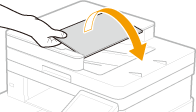
3
Otvorte kryt podávača.
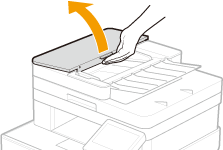
4
Utrite valce v podávači.
Valce utrite handričkou, ktorá bola namočená vo vode a vyžmýkaná. Potom ich suchou handričkou.
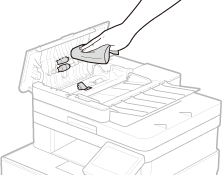

Ak sú valce a okolité plochy veľmi špinavé, vyčistite ich. Postup: Handričku navlhčite vodou a dobre vyžmýkajte. Potom utrite znečistené oblasti. Potom tieto miesta otrite mäkkou a suchou handričkou.
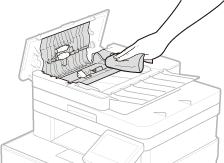
5
Zatvorte kryt podávača a priečinok podávania originálov.
6
Otvorte podávač.
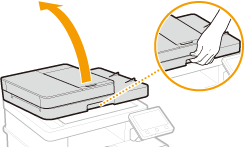
7
Utrite skenovaciu oblasť podávača.
Utrite ju utrite handričkou, ktorá bola namočená vo vode a vyžmýkaná. Potom ju utrite suchou handričkou.
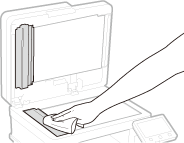
8
Počkajte, kým sa čistená oblasť úplne nevysuší.
9
Opatrne zatvorte podávač.
10
Zariadenie zapojte späť do elektrickej zásuvky a zapnite ho.
Automatické čistenie podávača
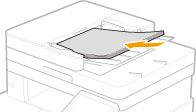
Automatické čistenie podávača používa papier vložená v podávači. Pred spustením automatického čistenia vložte do podávača 10 hárkov obyčajného papiera veľkosti A4 alebo US Letter. Vkladanie originálov
1
Vyberte položku <Ponuka> na obrazovke Domov. Obrazovka Domov
2
Vyberte položky <Nastavenie/údržba>  <Údržba>.
<Údržba>.3
Vyberte <Vyčistiť podávač>.
4
Vyberte <Štart>.
Spustí sa čistenie. Po zobrazí správy oznamujúcej koniec čistenia sa stlačením tlačidla  vrátite na obrazovku Domov.
vrátite na obrazovku Domov.