
כוונון מעבר הדרגתי
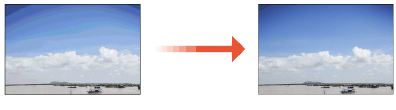
מעבר הדרגתי פירושו רצף של גוונים מכהה לבהיר. ככל שהמעברים ההדרגתיים המודפסים יכילו יותר צבעים, כך התדפיסים ייראו טבעיים יותר. אם שכפול הצבעים נעשה גרוע, והצפיפות והבהירות של התדפיסים שונה באופן ניכר ממסמכי המקור, בצע את הכוונון המתאים (כיול). קיימים שלושה סוגי כוונון: "כוונון מלא" להשגת כוונון מדויק, "כוונון מהיר" לביצוע כוונון פשוט ו"כוונון תמונת צילום" לצורך כוונון של מעבר הדרגתי, בייחוד לצורך צילומים.
|
|
|
כיול תכוף עשוי להשפיע על אורך חייהם של מחסניות הטונר.
כשכמות הטונר שנשארה במחסניות היא נמוכה, הכיול יכול לגרום לשיבוש באיזון הצבעים. אם התופעה מתרחשת בפועל לאחר הכיול, מומלץ להחליף מחסניות שכמות הטונר שנשארה בהן היא קטנה. בדיקת כמות הנותרת של חומרים מתכלים
|

|
|
המכונה עושה כוונון אוטומטי (כיול אוטומטי) בהתאם לשינוי במצב השימוש או בתנאי הסביבה.
|
כוונון מלא
כוונון זה ממטב את השכפול בהדפסת הצבעים. כאשר המכשיר מבצע כוונון מלא, הוא מקבל מידע שנועד למיטוב שכפול הצבעים. המכשיר ישמור מידע זה, זה עד לפעם הבאה שתבצע כוונון מלא. כדי לבצע כוונון מלא, חזור מספר פעמים על פעולת הדפסת תמונת הכוונון וסריקה שלה. שים לב: לא ניתן לבצע כוונון זה במקביל לביצוע של פונקציות מסוימות, בכלל זה סריקה והדפסה.
1
בחר <Menu> במסך Home (בית). המסך Home (בית)
2
בחר <Adjustment/Maintenance>  <Adjust Image Quality> <Auto Adjust Gradation>.
<Adjust Image Quality> <Auto Adjust Gradation>.3
בחר <Full Adjust>.
4
ודא שבמכשיר טעון נייר בגודל ובסוג המוצגים במסך ולאחר מכן בחר <OK>.
5
אשר את ההליך ובחר <Start>.
תודפס תמונת כוונון.
6
לאחר שהמסך המוצג במהלך ההדפסה ייעלם, פתח את המזין או את מכסה משטח הזכוכית.
7
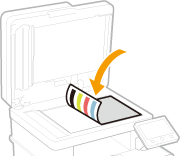
הנח את תמונת הכוונון על משטח הזכוכית.
הנח את תמונת הכוונון כאשר הצד המודפס פונה כלפי מטה והפס השחור פונה לצדו האחורי של המכשיר.
8
סגור בעדינות את מכסה המזין או משטח הזכוכית.
9
בחר <Start Scanning>.
תמונת הכוונון שהנחת תיסרק, ולאחר מכן תודפס תמונת הכוונון השנייה.
10
פתח את המזין או את מכסה משטח הזכוכית, הסר את תמונת הכוונון הראשונה, ולאחר מכן הנח את תמונת הכוונון השנייה על משטח הזכוכית, כאשר הצד להדפסה פונה כלפי מטה.
באותו האופן כמו עם תמונת הכוונון הראשונה, הנח את תמונת הכוונון כאשר הצד המודפס פונה כלפי מטה, והפס השחור פונה כלפי צדו האחורי של המכשיר.
11
סגור בעדינות את מכסה המזין או משטח הזכוכית.
12
בחר <Start Scanning>.
תמונת הכוונון תיסרק והכוונון יתחיל.
13
כשתופיע הודעה שלפיה הכוונון הושלם, פתח את המזין או את מכסה משטח הזכוכית והסר את תמונת הכוונון.
14
סגור בעדינות את מכסה המזין או משטח הזכוכית.
|
|
אם מוצגת ההודעה <Could not perform correction.>האם טענת במקור הנייר את הנייר המוצג בשלב 4?
האם הנחת את תמונת הכוונון כאשר הצד המודפס פונה כלפי מטה והפס השחור פונה לצדו האחורי של המכשיר?
האם נתקע נייר? למידע נוסף, עיין בנושא "פתרון בעיות (FAQ)" באתר האינטרנט של המדריך המקוון.
האם נותרה במחסנית הטונר כמות מספיקה? אם נותרה כמות מועטה במחסנית הטונר, מומלץ להחליף את מחסנית הטונר. בדיקת כמות הנותרת של חומרים מתכלים
האם רצועת ההעברה שבתוך המכשיר מלוכלכת? ניקוי רצועת ההעברה (ITB)
|
כוונון מהיר
כוונון זה שומר על המצב הממוטב שהושג באמצעות <Full Adjust>. אם התוצאה של כוונון זה אינה משביעת רצון, בצע <Full Adjust>. ייתכן שכוונון זה יבוצע באופן אוטומטי לאחר החלפת מחסנית טונר.
|
|
|
כוונון מהיר אינו זמין במהלך סריקה או הדפסה.
באפשרותך גם להגדיר כך שהתאמה מהירה תבוצע באופן אוטומטי לאחר הפעלת המכשיר או כאשר משימת ההדפסה הראשונה מבוצעת. <Auto Correction Settings>
|
1
בחר <Menu> במסך Home (בית). המסך Home (בית)
2
בחר <Adjustment/Maintenance> <Adjust Image Quality> <Auto Adjust Gradation>.
<Adjust Image Quality> <Auto Adjust Gradation>.3
בחר <Quick Adjust>.
4
בחר <Start>.
הכוונון מתחיל.
כוונון תמונת צילום
השתמש בכוונון זה כאשר מראה הצילום שונה מאוד ממסמך המקור. פעולת הכוונון היא הדפסת תמונת הכוונון וסריקה שלה. שים לב: לא ניתן לבצע כוונון זה במקביל לביצוע של פונקציות מסוימות, כגון סריקה והדפסה.
1
בחר <Menu> במסך Home (בית). המסך Home (בית)
2
בחר <Adjustment/Maintenance> <Adjust Image Quality> <Auto Adjust Gradation>.
<Adjust Image Quality> <Auto Adjust Gradation>.3
בחר <Adjust Copy Image>.
4
ודא שבמכשיר טעון נייר בגודל ובסוג המוצגים במסך ולאחר מכן בחר <OK>.
5
אשר את ההליך ובחר <Start>.
תודפס תמונת כוונון.
6
לאחר שהמסך המוצג במהלך ההדפסה ייעלם, פתח את המזין או את מכסה משטח הזכוכית.
7
הנח את תמונת הכוונון על משטח הזכוכית.
הנח את תמונת הכוונון כאשר הצד המודפס פונה כלפי מטה והפס השחור פונה לצדו האחורי של המכשיר.
8
סגור בעדינות את מכסה המזין או משטח הזכוכית.
9
בחר <Start Scanning>.
תמונת הכוונון תיסרק והכוונון יתחיל.
10
כשתופיע הודעה שלפיה הכוונון הושלם, פתח את המזין או את מכסה משטח הזכוכית והסר את תמונת הכוונון.
11
סגור בעדינות את מכסה המזין או משטח הזכוכית.
|
|
אם מוצגת ההודעה <Could not perform correction.>האם טענת במקור הנייר את הנייר המוצג בשלב 4?
האם הנחת את תמונת הכוונון כאשר הצד המודפס פונה כלפי מטה והפס השחור פונה לצדו האחורי של המכשיר?
האם נתקע נייר? למידע נוסף, עיין בנושא "פתרון בעיות (FAQ)" באתר האינטרנט של המדריך המקוון.
האם נותרה במחסנית הטונר כמות מספיקה? אם נותרה כמות מועטה במחסנית הטונר, מומלץ להחליף את מחסנית הטונר. בדיקת כמות הנותרת של חומרים מתכלים
האם רצועת ההעברה שבתוך המכשיר מלוכלכת? ניקוי רצועת ההעברה (ITB)
|