קביעת תצורה של SMB
|
בלוק הודעת שרת (SMB) הוא פרוטוקול לשיתוף משאבים, כמו קבצים ומדפסות, עם יותר מהתקן אחד ברשת. המכשיר משתמש ב-SMB כדי לאחסן מסמכים שנסרקו בתיקייה משותפת. בהתאם לרשת, ייתכן שתוכל להגדיר שם המחשב ושם קבוצת עבודה.
|

|
|
למידע נוסף לגבי הפעולות הבסיסיות שיש לבצע במהלך הגדרת המכשיר מממשק משתמש מרוחק, ראה הגדרת אפשרויות תפריט Remote UI (ממשק המשתמש המרוחק).
|
הגדרת המחשב ושם קבוצת העבודה
הגדר את שם המכשיר ברשת ואת שם קבוצת העבודה אליה הוא שייך. אם אין קבוצת עבודה בסביבת הרשת שלך, צור קבוצת עבודה ב-Windows והזן את שם קבוצת העבודה.
1
הפעל את ממשק המשתמש המרוחק והיכנס למצב מנהל מערכת. הפעלת Remote UI (ממשק המשתמש המרוחק)
2
לחץ על [Settings/Registration] בדף הפורטל. מסך ממשק המשתמש המרוחק
3
בחר [Network Settings]  [Computer Name/Workgroup Name Settings].
[Computer Name/Workgroup Name Settings].4
לחץ על [Edit].
5
ציין את ההגדרות הנחוצות.
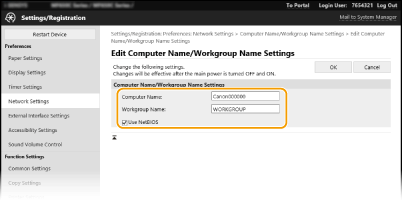
[Computer Name]
הזן את שם קבוצת העבודה שאליה שייך המכשיר בתווים אלפאנומריים.
הזן את שם קבוצת העבודה שאליה שייך המכשיר בתווים אלפאנומריים.
[Workgroup Name]
שם קבוצת העבודה הוא שם לקיבוץ מספר מחשבים כך שפונקציות רשת בסיסיות, כגון שיתוף קבצים יהפכו לישימים ברשת ה-Windows. הזן את שם קבוצת העבודה שאליה משתייך המחשב בתווים אלפאנומריים.
שם קבוצת העבודה הוא שם לקיבוץ מספר מחשבים כך שפונקציות רשת בסיסיות, כגון שיתוף קבצים יהפכו לישימים ברשת ה-Windows. הזן את שם קבוצת העבודה שאליה משתייך המחשב בתווים אלפאנומריים.
[Use NetBIOS]
סמן את תיבת הסימון בעת שימוש ב-NetBIOS.
סמן את תיבת הסימון בעת שימוש ב-NetBIOS.

לא ניתן לרשום שמות מחשבים או שמות של קבוצות עבודה שמתחילים בכוכבית (*) בשרת WINS.
6
לחץ על [OK].
7
הפעל את המכשיר מחדש. הפעלת המכשיר מחדש
הגדרת לקוח SMB
ציין את ההגדרות לשימוש כאשר המכשיר מתחבר לרשת כלקוח SMB.
1
הפעל את ממשק המשתמש המרוחק והיכנס למצב מנהל מערכת. הפעלת Remote UI (ממשק המשתמש המרוחק)
2
לחץ על [Settings/Registration] בדף הפורטל. מסך ממשק המשתמש המרוחק
3
בחר [Network Settings] [SMB Client Settings].
[SMB Client Settings].4
לחץ על [Edit].
5
ציין את ההגדרות הנחוצות.
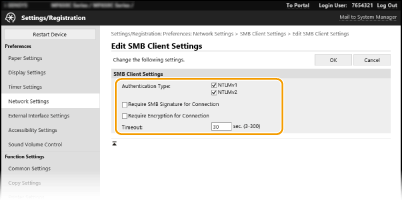
[Authentication Type]
בחר את גרסת פרוטוקול האימות. בחר ב- [NTLMv1] או [NTLMv2], בהתאם לשרת SMB המיועד. אתה יכול גם לבחור בשניהם.
בחר את גרסת פרוטוקול האימות. בחר ב- [NTLMv1] או [NTLMv2], בהתאם לשרת SMB המיועד. אתה יכול גם לבחור בשניהם.
[Require SMB Signature for Connection]
בחר בתיבת הסימון כדי לבקש חתימת חבילת SMB בעת התחברות לשרת SMB.
בחר בתיבת הסימון כדי לבקש חתימת חבילת SMB בעת התחברות לשרת SMB.
[Require Encryption for Connection]
בחר בתיבת הסימון כדי לבקש חיבור לתקשורת מקודדת גרסה 3.0 SMB בעת התחברות לשרת SMB.
בחר בתיבת הסימון כדי לבקש חיבור לתקשורת מקודדת גרסה 3.0 SMB בעת התחברות לשרת SMB.
[Timeout]
הגדר את הזמן עד שיעד חיבור ה-SMB יגיב.
הגדר את הזמן עד שיעד חיבור ה-SMB יגיב.
בעת שליחה לשרת SMB, התגובה בצד השרת הייתה איטית וגרמה לסיום הזמן שהוקצב לזמן ההמתנה בצד המכשיר לפני שניתן היה להשלים את השליחה או ההעברה של הנתונים. במקרה כזה תוכל למנוע את פסק הזמן ע"י הגדלת זמן ההמתנה.
6
לחץ על [OK].
הגדר את גרסת הלקוח SMB
הגדר את גרסת ה-SMB לשימוש עם לקוח SMB.
1
הפעל את ממשק המשתמש המרוחק והיכנס למצב מנהל מערכת. הפעלת Remote UI (ממשק המשתמש המרוחק)
2
לחץ על [Settings/Registration] בדף הפורטל. מסך ממשק המשתמש המרוחק
3
בחר [Network Settings] [Specified SMB Client Versions].
[Specified SMB Client Versions].4
לחץ על [Edit].
5
סמן את תיבת הסימון של גרסת ה-SMB לשימוש עם לקוח SMB.
6
לחץ על [OK].

|
|
אם בחרת [Require Encryption for Connection] בתיבת הסימון, המכשיר יכול להתחבר רק לשרתי SMB התומכים בתקשורת מוצפנת SMB v3.0. אם נבחרו תיבות הסימון [1.0] וגם [2.0] בשביל[Specified SMB Client Versions] אבל [3.0] תיבת הסימון לא מסומנת, המכשיר לא יכול להתחבר לשרתי SMB שאינם תומכים בתקשורת מוצפנת SMB v3.0.
השתמש בגרסת SMB זהה לשרת ה-SMB וללקוח ה-SMB. לא ניתן להשתמש ב-SMB עם הגרסאות לא תואמות.
|