
<طابعة>
فيما يلي جميع الإعدادات المتعلقة بالطابعة مع أوصاف لها. ويتم تمييز الإعدادات الافتراضية بشكل خنجر ( ).
).
).|
|
علامات النجمة (*)قد لا تظهر الإعدادات المميزة بـ "*1" ويتوقف ذلك على الطراز الذي تستخدمه أو الخيارات أو عناصر الإعدادات الأخرى.
يتعذر استيراد أو تصدير الإعدادات المحددة بواسطة "*2".
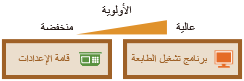
أولوية الإعداداتفي حالة تحديد إعداد الطباعة من كل من برنامج تشغيل الطابعة ولوحة التشغيل بالجهاز، تكون أولوية التطبيق للإعداد الموجود في برنامج تشغيل الطابعة عن لوحة التشغيل. وتصبح الإعدادات المحددة من لوحة التشغيل سارية في بعض الحالات الخاصة، مثل عند إجراء الطباعة PS/PCL والطباعة من نظام تشغيل UNIX أو نظام تشغيل آخر لا تتوفر عليه برامج تشغيل الطابعة للجهاز.
|
<إعدادات الطابعة>
لتكوين الإعدادات المتعلقة بالطباعة وعمليات الطابعة.
<إعطاء الأولوية لإعدادات برنامج التشغيل عند الطباعة>
حدد ما إذا كان يتم إجراء الطباعة وفقًا لإعدادات برنامج تشغيل الطابعة الخاصة بحجم ونوع الورق والتي يكون لها أولوية التنفيذ عن الإعدادات التي تمت لكل مصدر ورق ضمن <إعدادات الورق> في شاشة الرئيسية. وعن طريق تحديد <تشغيل>، يمكنك الطباعة من مصدر الورق المحدد في برنامج تشغيل الطابعة بغض النظر عن إعدادات الورق الموجودة على الجهاز. ويمكن تعيين رسالة خطأ بحيث يتم عرضها في حالة تحميل حجم ورق مختلف عما هو معين في برنامج تشغيل الطابعة.
|
<الدرج متعدد الأغراض>
<إعطاء الأولوية لإعدادات برنامج التشغيل>
<إيقاف>
<تشغيل>
<الإجراء عند عدم مطابقة الحجم>
<فرض الإخراج>
<خطأ في شاشة العرض>
<الدرج 1>
<إعطاء الأولوية لإعدادات برنامج التشغيل>
<إيقاف>
<تشغيل>
<الإجراء عند عدم مطابقة الحجم>
<فرض الإخراج>
<خطأ في شاشة العرض>
|
<القائمة>  <إعدادات الوظائف> <طابعة> <إعدادات الطابعة> <إعطاء الأولوية لإعدادات برنامج التشغيل عند الطباعة> حدد مصدر الورق حدد <تشغيل> في <إعطاء الأولوية لإعدادات برنامج التشغيل> <الإجراء عند عدم مطابقة الحجم> حدد <فرض الإخراج> أو <خطأ في شاشة العرض> <تطبيق>
<إعدادات الوظائف> <طابعة> <إعدادات الطابعة> <إعطاء الأولوية لإعدادات برنامج التشغيل عند الطباعة> حدد مصدر الورق حدد <تشغيل> في <إعطاء الأولوية لإعدادات برنامج التشغيل> <الإجراء عند عدم مطابقة الحجم> حدد <فرض الإخراج> أو <خطأ في شاشة العرض> <تطبيق> 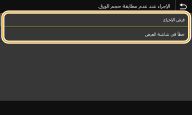
<فرض الإخراج>
تابع الطباعة حتى عندما يكون إعداد حجم الورق في برنامج تشغيل الطابعة مختلفًا عن حجم الورق الذي تم تحميله.
تابع الطباعة حتى عندما يكون إعداد حجم الورق في برنامج تشغيل الطابعة مختلفًا عن حجم الورق الذي تم تحميله.
<خطأ في شاشة العرض>
عندما يكون إعداد حجم الورق في برنامج تشغيل الطابعة مختلفًا عن حجم الورق الذي تم تحميله، يتم عرض رسالة خطأ وتتوقف الطباعة.
عندما يكون إعداد حجم الورق في برنامج تشغيل الطابعة مختلفًا عن حجم الورق الذي تم تحميله، يتم عرض رسالة خطأ وتتوقف الطباعة.

|
|
في حالة عدم مطابقة إعدادات برنامج تشغيل الطابعة مع حجم ونوع الورق المحمل من خلال تحديد <تشغيل>، قد يحدث انحشار للورق أو خطأ في الطباعة.
|
|
|
|
قد تتم طباعة صفحات متعددة، حتى إذا حددت <خطأ في شاشة العرض>.
|
<نُسخ>
حدد عدد النسخ المراد طباعتها .
|
١
إلى ٩٩٩ |
<القائمة> <إعدادات الوظائف> <طابعة> <إعدادات الطابعة> <نُسخ> حدد عدد النسخ المراد طباعتها <تطبيق>
<إعدادات الوظائف> <طابعة> <إعدادات الطابعة> <نُسخ> حدد عدد النسخ المراد طباعتها <تطبيق> <الطباعة على وجهين> *1
حدد ما إذا كنت تريد الطباعة على وجهي الورقة.
|
<إيقاف>
<تشغيل> |
<القائمة> <إعدادات الوظائف> <طابعة> <إعدادات الطابعة> <الطباعة على وجهين> حدد <إيقاف> أو <تشغيل>
<إعدادات الوظائف> <طابعة> <إعدادات الطابعة> <الطباعة على وجهين> حدد <إيقاف> أو <تشغيل> <الورق الافتراضي>
قم بتعيين حجم ونوع الورق الافتراضي. سيتم إجراء الطباعة باستخدام حجم ونوع الورق المعين هنا عندما تريد الطباعة من نظام تشغيل لا يدعم برامج تشغيل الطابعة أو من جهاز محمول أو جهاز آخر لا يدعم إعدادات حجم ونوع الورق. الورق المتاح
<القائمة> <إعدادات الوظائف> <طابعة> <إعدادات الطابعة> <الورق الافتراضي> حدد حجم الورق حدد نوع الورق
<إعدادات الوظائف> <طابعة> <إعدادات الطابعة> <الورق الافتراضي> حدد حجم الورق حدد نوع الورق <تجاوز حجم الورق>
حدد ما إذا كان الجهاز سيقوم بالتبديل بين الطباعة على ورق بحجم A4 وLetter إذا تم تحميل ورق بأحد هذين الحجمين ولكن لم يتم تحميل الورق ذي الحجم الآخر. عند تحديد <تشغيل>، إذا قمت بتحديد ورق بحجم A4 للطباعة من الكمبيوتر لكن مع عدم وجود ورق بحجم A4 محمل في الجهاز، فسيطبع الجهاز المستند على ورق بحجم Letter.
|
<إيقاف>
<تشغيل> |
<القائمة> <إعدادات الوظائف> <طابعة> <إعدادات الطابعة> <تجاوز حجم الورق> حدد <إيقاف> أو <تشغيل>
<إعدادات الوظائف> <طابعة> <إعدادات الطابعة> <تجاوز حجم الورق> حدد <إيقاف> أو <تشغيل> |
|
|
يمكنك تحديد إعدادات الطباعة، مثل عدد النسخ أو الطباعة على وجه واحد/على الوجهين من تطبيق أو برنامج تشغيل الطابعة. ومع ذلك، فإن إعداد <تجاوز حجم الورق> لا يمكن تحديده إلا على الجهاز.
|
<جودة الطباعة>
يمكنك تغيير الإعدادات المتعلقة بجودة الطباعة.
<الكثافة> *1
اضبط كثافة الحبر.
|
أصفر/أرجواني/سماوي/أسود
١٧ مستوى
<ضبط دقيق>
<أصفر>/<أرجواني>/<سماوي>/<أسود>
<مرتفع>/<متوسط>/<منخفض>
١٧ مستوى
|
<القائمة> <إعدادات الوظائف> <طابعة> <إعدادات الطابعة> <جودة الطباعة> <الكثافة> اضبط كثافة كل لون <تطبيق>
<إعدادات الوظائف> <طابعة> <إعدادات الطابعة> <جودة الطباعة> <الكثافة> اضبط كثافة كل لون <تطبيق> |
|
|
يمكنك استخدام <ضبط دقيق> لضبط كثافة مسحوق الحبر لكل لون على ثلاثة مستويات: كثافة عالية، وكثافة متوسطة، وكثافة منخفضة.
|

عندما يتم ضبط <توفير مسحوق الحبر> على <تشغيل>، فإنه لا يمكنك تعيين هذا العنصر.
<توفير مسحوق الحبر>
يمكنك التوفير في استهلاك الحبر. حدد <تشغيل> عند رغبتك في التحقق من التخطيط أو خصائص المظهر الأخرى قبل المتابعة إلى تنفيذ الطباعة النهائية لمهمة كبيرة.
|
<إيقاف>
<تشغيل> |
<القائمة> <إعدادات الوظائف> <طابعة> <إعدادات الطابعة> <جودة الطباعة> <توفير مسحوق الحبر> حدد <إيقاف> أو <تشغيل>
<إعدادات الوظائف> <طابعة> <إعدادات الطابعة> <جودة الطباعة> <توفير مسحوق الحبر> حدد <إيقاف> أو <تشغيل> <تدرج لوني>
حدد أسلوب المعالجة المستخدم لإعادة إنتاج التدرج اللوني. <مرتفع 2> لتوفير تدرج لوني أفضل من <مرتفع 1>.
|
<مرتفع 1>
<مرتفع 2>
|
<القائمة> <إعدادات الوظائف> <طابعة> <إعدادات الطابعة> <جودة الطباعة> <تدرج لوني> حدد <مرتفع 1> أو <مرتفع 2>
<إعدادات الوظائف> <طابعة> <إعدادات الطابعة> <جودة الطباعة> <تدرج لوني> حدد <مرتفع 1> أو <مرتفع 2>
لا يتوفر هذا الإعداد إلا عند ضبط <الدقة> على <600 نقطة/بوصة>.
<الضبط الدقيق للكثافة>
عندما تكون الخطوط الدقيقة أو النصوص الصغيرة باهتة، قم بزيادة الكثافة للحد من بهتان المطبوعات.
|
خمسة مستويات
|
<القائمة> <إعدادات الوظائف> <طابعة> <إعدادات الطابعة> <جودة الطباعة> <الضبط الدقيق للكثافة> اضبط قيمة الضبط <تطبيق>
<إعدادات الوظائف> <طابعة> <إعدادات الطابعة> <جودة الطباعة> <الضبط الدقيق للكثافة> اضبط قيمة الضبط <تطبيق>
يؤثر التغيير في الكثافة على الكائنات بخلاف النص أو الخطوط وتوازن الألوان.
لا يتوفر هذا الإعداد إلا عند ضبط <الدقة> على <1200 نقطة/بوصة>.
<الدقة>
حدد الدقة المراد استعمالها لمعالجة بيانات الطباعة.
|
<1200 نقطة/بوصة>
<600 نقطة/بوصة>
|
<القائمة> <إعدادات الوظائف> <طابعة> <إعدادات الطابعة> <جودة الطباعة> <الدقة> حدد <1200 نقطة/بوصة> أو <600 نقطة/بوصة>
<إعدادات الوظائف> <طابعة> <إعدادات الطابعة> <جودة الطباعة> <الدقة> حدد <1200 نقطة/بوصة> أو <600 نقطة/بوصة> <وضع التنعيم الخاص>
حدد الوضع لطباعة البيانات بمظهر نهائي متجانس. إذا كانت جودة المطبوعات غير مقبولة في الوضع <الوضع 1> (الافتراضي)، فجرب وضعًا آخر.
|
<الوضع 1>
<الوضع 2>
<الوضع 3>
<الوضع 4>
<الوضع 5>
<الوضع 6>
|
<القائمة> <إعدادات الوظائف> <طابعة> <إعدادات الطابعة> <جودة الطباعة> <وضع التنعيم الخاص> حدد الوضع
<إعدادات الوظائف> <طابعة> <إعدادات الطابعة> <جودة الطباعة> <وضع التنعيم الخاص> حدد الوضع 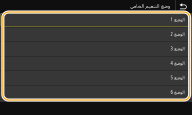
<الوضع 1>
يطبع خطًا كفافيًا للنصوص أو الأشكال الداكنة بشكل نهائي متجانس. ويُعد هذا وضعًا مثاليًا لمختلف أنواع الطباعة.
يطبع خطًا كفافيًا للنصوص أو الأشكال الداكنة بشكل نهائي متجانس. ويُعد هذا وضعًا مثاليًا لمختلف أنواع الطباعة.
<الوضع 2>
يطبع الخط الكفافي للأشكال والألوان النصفية الداخلية بشكل نهائي متجانس.
يطبع الخط الكفافي للأشكال والألوان النصفية الداخلية بشكل نهائي متجانس.
<الوضع 3>
يطبع النصوص أو الخطوط الداكنة الموجودة في مساحة ذات خلفية ملونة بشكل نهائي متجانس.
يطبع النصوص أو الخطوط الداكنة الموجودة في مساحة ذات خلفية ملونة بشكل نهائي متجانس.
<الوضع 4>
يطبع صورة مثل صورة فوتوغرافية أو خط كفافي لشكل أو نص بشكل نهائي متجانس.
يطبع صورة مثل صورة فوتوغرافية أو خط كفافي لشكل أو نص بشكل نهائي متجانس.
<الوضع 5>
يطبع صورة وألوان نصفية بتوازن متساوٍ.
يطبع صورة وألوان نصفية بتوازن متساوٍ.
<الوضع 6>
يطبع الصورة بكاملها بشكل نهائي متجانس.
يطبع الصورة بكاملها بشكل نهائي متجانس.
عندما يتم ضبط <توزيع الخطأ> على <تشغيل> في <الألوان النصفية>، تنتج الطباعة في جميع الأوضاع الأخرى خلاف <الوضع 5> نفس النتائج.
عند ضبط <الدقة> على <1200 نقطة/بوصة>، سيؤدي استخدام أي إعدادات غير <الوضع 6> إلى الحصول على النتائج ذاتها.
<تصحيح مقدار مسحوق الحبر>
عندما يتجاوز حجم مسحوق الحبر للنصوص أو الخطوط القيمة الحدية للجهاز، قم بعملية تصحيح حتى لا يتجاوز حجم مسحوق الحبر القيمة الحدية.
|
<قياسي>
<أولوية التدرج اللوني>
<أولوية النص>
|
<القائمة> <إعدادات الوظائف> <طابعة> <إعدادات الطابعة> <جودة الطباعة> <تصحيح مقدار مسحوق الحبر> حدد العنصر
<إعدادات الوظائف> <طابعة> <إعدادات الطابعة> <جودة الطباعة> <تصحيح مقدار مسحوق الحبر> حدد العنصر 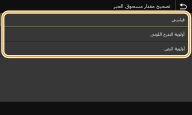
<قياسي>
يضبط كمية الإمداد بالحبر بحيث يضمن طباعة النصوص والخطوط بالدقة المناسبة، ويضمن أن تكون درجة اللون مناسبة لأنواع بيانات الطباعة الأخرى.
يضبط كمية الإمداد بالحبر بحيث يضمن طباعة النصوص والخطوط بالدقة المناسبة، ويضمن أن تكون درجة اللون مناسبة لأنواع بيانات الطباعة الأخرى.
<أولوية التدرج اللوني>
يضبط كمية الإمداد بالحبر بحيث يضمن أن تكون درجة اللون مناسبة لجميع أنواع بيانات الطباعة.
يضبط كمية الإمداد بالحبر بحيث يضمن أن تكون درجة اللون مناسبة لجميع أنواع بيانات الطباعة.
<أولوية النص>
يضبط كمية الإمداد بالحبر بحيث يضمن أن تكون الدقة مناسبة لجميع أنواع بيانات الطباعة.
يضبط كمية الإمداد بالحبر بحيث يضمن أن تكون الدقة مناسبة لجميع أنواع بيانات الطباعة.
<التحكم في الخط>
حدد أسلوب المعالجة المستخدم لإعادة إنتاج الخطوط.
|
<أولوية الدقة>
<أولوية التدرج اللوني>
|
<القائمة> <إعدادات الوظائف> <طابعة> <إعدادات الطابعة> <جودة الطباعة> <التحكم في الخط> حدد <أولوية الدقة> أو <أولوية التدرج اللوني>
<إعدادات الوظائف> <طابعة> <إعدادات الطابعة> <جودة الطباعة> <التحكم في الخط> حدد <أولوية الدقة> أو <أولوية التدرج اللوني> 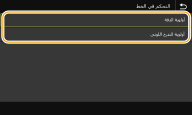
<أولوية الدقة>
يرسم الخطوط بنفس دقة النصوص.
يرسم الخطوط بنفس دقة النصوص.
<أولوية التدرج اللوني>
يرسم الخطوط مع الحفاظ على اللون وتدرجه.
يرسم الخطوط مع الحفاظ على اللون وتدرجه.
<ضبط العرض>
اضبط إعدادًا لطباعة النصوص أو الخطوط الدقيقة بخط أسود عريض.
|
<إيقاف>
<تشغيل>
<نص>
<الخط>
<نصوص وخطوط>
|
<القائمة> <إعدادات الوظائف> <طابعة> <إعدادات الطابعة> <جودة الطباعة> <ضبط العرض> <تشغيل> حدد الهدف
<إعدادات الوظائف> <طابعة> <إعدادات الطابعة> <جودة الطباعة> <ضبط العرض> <تشغيل> حدد الهدف
إذا قمت بالضبط على <تشغيل>، فقد تقل سرعة الطباعة أو تتأثر جودة الصور.
حتى عند ضبط هذا الإعداد على <تشغيل> قد لا تكون الطباعة بالخط الغامق متاحة وفقًا لتطبيق الطباعة.
<التجانس المتقدم>
قم بتكوين إعداد التجانس لطباعة الخط الكفافي للرسوم (مثل الأشكال التي تم إنشاؤها باستخدام التطبيقات) أو النص بلمسة نهائية متجانسة.
<التجانس المتقدم>
حدد ما إذا كان سيتم تنفيذ معالجة التجانس. <المستوى 2> يطبع خطًا كفافيًا بلمسة نهائية أكثر تجانسًا من <المستوى 1>. جرب هذا أولاً مع <المستوى 1>.
|
<إيقاف>
<المستوى 1>
<المستوى 2>
|
<القائمة> <إعدادات الوظائف> <طابعة> <إعدادات الطابعة> <جودة الطباعة> <التجانس المتقدم> <التجانس المتقدم> حدد العنصر
<إعدادات الوظائف> <طابعة> <إعدادات الطابعة> <جودة الطباعة> <التجانس المتقدم> <التجانس المتقدم> حدد العنصر
<التطبيق على الرسومات>
*1
حدد ما إذا كنت ترغب في تطبيق معالجة التجانس على الرسومات عند ضبط <التجانس المتقدم> على <المستوى 1> أو <المستوى 2>.
|
<إيقاف>
<تشغيل>
|
<القائمة> <إعدادات الوظائف> <طابعة> <إعدادات الطابعة> <جودة الطباعة> <التجانس المتقدم> <التطبيق على الرسومات> حدد <إيقاف> أو <تشغيل>
<إعدادات الوظائف> <طابعة> <إعدادات الطابعة> <جودة الطباعة> <التجانس المتقدم> <التطبيق على الرسومات> حدد <إيقاف> أو <تشغيل>
<التطبيق على النص>
*1
حدد ما إذا كنت ترغب في تطبيق معالجة التجانس على النصوص عند ضبط <التجانس المتقدم> على <المستوى 1> أو <المستوى 2>.
|
<إيقاف>
<تشغيل>
|
<القائمة> <إعدادات الوظائف> <طابعة> <إعدادات الطابعة> <جودة الطباعة> <التجانس المتقدم> <التطبيق على النص> حدد <إيقاف> أو <تشغيل>
<إعدادات الوظائف> <طابعة> <إعدادات الطابعة> <جودة الطباعة> <التجانس المتقدم> <التطبيق على النص> حدد <إيقاف> أو <تشغيل>
لا يكون الإعدادان <التطبيق على الرسومات> و<التطبيق على النص> نشطين إلا عند ضبط [تجانس متقدم] على [الإعداد الافتراضي للطابعة] في برنامج تشغيل الطابعة.
<تجانس تدرج الألوان>
قم بتكوين إعداد التجانس لطباعة التدرج اللوني (كثافة الألوان) للرسوم (مثل الأشكال التي تم إنشاؤها باستخدام التطبيقات) أو صور bit map بلمسة نهائية متجانسة.
<تجانس تدرج الألوان>
حدد ما إذا كان سيتم تنفيذ معالجة التجانس. <المستوى 2> يطبع خطًا كفافيًا بلمسة نهائية أكثر تجانسًا من <المستوى 1>. جرب هذا أولاً مع <المستوى 1>.
|
<إيقاف>
<المستوى 1>
<المستوى 2>
|
<القائمة> <إعدادات الوظائف> <طابعة> <إعدادات الطابعة> <جودة الطباعة> <تجانس تدرج الألوان> <تجانس تدرج الألوان> حدد العنصر
<إعدادات الوظائف> <طابعة> <إعدادات الطابعة> <جودة الطباعة> <تجانس تدرج الألوان> <تجانس تدرج الألوان> حدد العنصر
<التطبيق على الرسومات>
*1
حدد ما إذا كنت ترغب في تطبيق معالجة التجانس على الرسومات عند ضبط <تجانس تدرج الألوان> على <المستوى 1> أو <المستوى 2>.
|
<إيقاف>
<تشغيل>
|
<القائمة> <إعدادات الوظائف> <طابعة> <إعدادات الطابعة> <جودة الطباعة> <تجانس تدرج الألوان> <التطبيق على الرسومات> حدد <إيقاف> أو <تشغيل>
<إعدادات الوظائف> <طابعة> <إعدادات الطابعة> <جودة الطباعة> <تجانس تدرج الألوان> <التطبيق على الرسومات> حدد <إيقاف> أو <تشغيل>
<التطبيق على الصور>
*1
حدد ما إذا كنت ترغب في تطبيق معالجة التجانس على الصور عند ضبط <تجانس تدرج الألوان> على <المستوى 1> أو <المستوى 2>.
|
<إيقاف>
<تشغيل>
|
<القائمة> <إعدادات الوظائف> <طابعة> <إعدادات الطابعة> <جودة الطباعة> <تجانس تدرج الألوان> <التطبيق على الصور> حدد <إيقاف> أو <تشغيل>
<إعدادات الوظائف> <طابعة> <إعدادات الطابعة> <جودة الطباعة> <تجانس تدرج الألوان> <التطبيق على الصور> حدد <إيقاف> أو <تشغيل>
لا ينطبق [تجانس تدرج الألوان] في برنامج تشغيل الطابعة إلا على بيانات الرسومات. ينطبق الإعداد المكون هنا على معالجة تجانس بيانات الصور.
<تحسين النص للطباعة بالأبيض والأسود>
عند طباعة مستند ملون بالأبيض والأسود، يؤدي استخدام هذا العنصر إلى ضبط كثافة النص لجعله أكثر وضوحًا. يعد هذا مفيدًا وفعالاً لطباعة مستند ملون بالأبيض والأسود يحتوي على نص فاتح اللون.
|
<إيقاف>
<تشغيل>
|
<القائمة> <إعدادات الوظائف> <طابعة> <إعدادات الطابعة> <جودة الطباعة> <تحسين النص للطباعة بالأبيض والأسود> حدد <إيقاف> أو <تشغيل>
<إعدادات الوظائف> <طابعة> <إعدادات الطابعة> <جودة الطباعة> <تحسين النص للطباعة بالأبيض والأسود> حدد <إيقاف> أو <تشغيل>
لا ينطبق هذا العنصر على النص المرسوم في هيئة رسومات أو صور.
ليس لهذا العنصر أي تأثير على بيانات طباعة PDF أو PS.
إذا قمت بتعيين هذا العنصر على <إيقاف> عند طباعة المستندات التي تحتوي على نص فاتح اللون، فستتم طباعة النص بكثافة أقل من الوقت التي يتم فيه تحديد <تشغيل>، لذا قد يكون أكثر أو أقل وضوحًا.
قد تكون نتيجة الطباعة بشكل يبدو فيه النص مركزًا، حتي عند تعيين هذا العنصر على <إيقاف>. وفي هذه الحالة، عيّن <التجانس المتقدم> أيضًا على <إيقاف>. <التجانس المتقدم>
<التخطيط>
حدد إعدادات تخطيط الصفحة مثل موضع التجليد وقيم الهوامش.
<مواقع التجليد>
إذا كنت تعمل على تجليد المطبوعات باستخدام أداة تجليد مثل الدباسة، استخدم هذا العنصر لتحديد ما إذا كنت تريد تنفيذ التجليد على امتداد الحافة الطويلة أو القصيرة. حدد الإعداد الخاص بهذا العنصر إضافة إلى <هامش التوثيق>، والذي يحدد هامش التجليد المراد استخدامه لموضع التجليد.
|
<حواف طويلة>
<حواف قصيرة>
|
<القائمة> <إعدادات الوظائف> <طابعة> <إعدادات الطابعة> <التخطيط> <مواقع التجليد> حدد <حواف طويلة> أو <حواف قصيرة>
<إعدادات الوظائف> <طابعة> <إعدادات الطابعة> <التخطيط> <مواقع التجليد> حدد <حواف طويلة> أو <حواف قصيرة> 
<حواف طويلة>
حدد هذا الخيار لتنفيذ التجليد على الحافة الطويلة للورق.
حدد هذا الخيار لتنفيذ التجليد على الحافة الطويلة للورق.
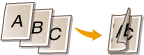
<حواف قصيرة>
حدد هذا الخيار للتجليد على الحافة القصيرة للورق.
حدد هذا الخيار للتجليد على الحافة القصيرة للورق.

<هامش التوثيق>
قم بتغيير موضع الطباعة لضبط هامش التجليد المراد تطبيقه على حافة التجليد المحددة من خلال <مواقع التجليد>. لا يكون للقيمة "٠٠.٠" أي تأثير على هامش التجليد.
|
-٥٠.٠ إلى ٠٠.٠
إلى +٥٠.٠ (ملم) |
<القائمة> <إعدادات الوظائف> <طابعة> <إعدادات الطابعة> <التخطيط> <هامش التوثيق> حدد هامش التجليد <تطبيق>
<إعدادات الوظائف> <طابعة> <إعدادات الطابعة> <التخطيط> <هامش التوثيق> حدد هامش التجليد <تطبيق> 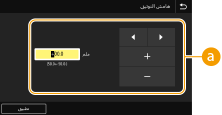
 إدخال قيمة الإعداد
حدد اتجاه إزاحة موضع الطباعة وعرض الإزاحة. وما إذا كانت قيمة الإعداد هي "+" أو "-"، فإن ذلك هو ما يحدد حافة التجليد التي يتم ضبط هامش التجليد على امتدادها. يمكن ضبط عرض الهامش بمعدل زيادة ٠.٥ ملم. العملية الأساسية
|
قيمة الإعداد
|
حافة طويلة
|
حافة قصيرة
|
|
قيمة بعلامة "+"
|
الحافة اليسرى للورق

|
الحافة العلوية للورق

|
|
قيمة بعلامة "-"
|
الحافة اليمنى للورق

|
الحافة السفلية للورق

|
<إزاحة الحواف القصيرة/إزاحة الحواف الطويلة>
بغض النظر عن مصدر الورق، يمكن إزاحة موضع الطباعة في صورة وحدات من "٠.٥ ملم" لجميع مهام الطباعة.
|
-٥٠.٠ إلى ٠٠.٠
إلى +٥٠.٠ (ملم) |
<القائمة> <إعدادات الوظائف> <طابعة> <إعدادات الطابعة> <التخطيط> حدد مجموعة اتجاه الضبط وجانب الطباعة حدد قيمة الإزاحة <تطبيق>
<إعدادات الوظائف> <طابعة> <إعدادات الطابعة> <التخطيط> حدد مجموعة اتجاه الضبط وجانب الطباعة حدد قيمة الإزاحة <تطبيق> 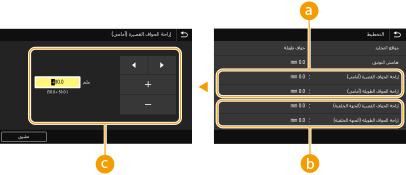
<إزاحة الحواف القصيرة (أمامي)>/<إزاحة الحواف الطويلة (أمامي)>
يتم تغيير موضع الطباعة على جانب الورق المتجه لأعلى.
 <إزاحة الحواف القصيرة (الجهة الخلفية)>/<إزاحة الحواف الطويلة (الجهة الخلفية)>
يتم تغيير موضع الطباعة على جانب الورق المتجه لأسفل.
 إدخال قيمة الإعداد
بالنسبة للخيار <إزاحة الحواف القصيرة (أمامي)>/<إزاحة الحواف القصيرة (الجهة الخلفية)>، حدد قيمة بعلامة "+" لتغيير موضع الطباعة في الاتجاه من اليسار إلى اليمين. بالنسبة للخيار <إزاحة الحواف الطويلة (أمامي)>/<إزاحة الحواف الطويلة (الجهة الخلفية)>، حدد قيمة باستخدام علامة "+" لتغيير موضع الطباعة في الاتجاه من أعلى إلى أسفل. وللتغيير في الاتجاه العكسي، حدد قيمة بعلامة "-". العملية الأساسية
|
<إزاحة الحواف القصيرة (أمامي)>
<إزاحة الحواف القصيرة (الجهة الخلفية)> 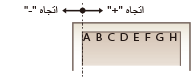
|
<إزاحة الحواف الطويلة (أمامي)>
<إزاحة الحواف الطويلة (الجهة الخلفية)> 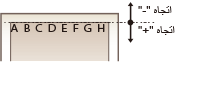
|
<التجاوز التلقائي للخطأ>
تتوقف الطباعة في حالة حدوث خطأ معين في العملية. ومع ذلك، إذا قمت بتعيين هذا العنصر على <تشغيل>، فسيتم تخطي هذا الخطأ ويمكن متابعة الطباعة. اضبط هذا العنصر على <إيقاف> عادة.
|
<إيقاف>
<تشغيل> |
<القائمة> <إعدادات الوظائف> <طابعة> <إعدادات الطابعة> <التجاوز التلقائي للخطأ> حدد <إيقاف> أو <تشغيل>
<إعدادات الوظائف> <طابعة> <إعدادات الطابعة> <التجاوز التلقائي للخطأ> حدد <إيقاف> أو <تشغيل> <مهلة>
قم بتعيين الفترة الزمنية التي يتم بعدها إلغاء مهمة الطباعة الحالية تلقائيًا في حالة توقف استلام بيانات الطباعة.
|
٥ إلى ١٥
إلى ٣٠٠ (ثانية) |
<القائمة> <إعدادات الوظائف> <طابعة> <إعدادات الطابعة> <مهلة> ضبط الفترة الزمنية <تطبيق>
<إعدادات الوظائف> <طابعة> <إعدادات الطابعة> <مهلة> ضبط الفترة الزمنية <تطبيق> <شخصية>
حدد الوضع المطلوب تشغيل الجهاز فيه عندما يكون تنسيق بيانات المستند غير معروف.
|
<تلقائي>
<PS>*1
<PCL>*1
<PDF>
<XPS>
<Imaging>
|
<القائمة> <إعدادات الوظائف> <طابعة> <إعدادات الطابعة> <شخصية> حدد الوضع الشخصي
<إعدادات الوظائف> <طابعة> <إعدادات الطابعة> <شخصية> حدد الوضع الشخصي <وضع اللون>
حدد ما إذا كنت ترغب في طباعة البيانات بالألوان أم الأبيض والأسود.
|
<تلقائي (ألوان/أبيض وأسود)>
<أسود وأبيض>
|
<القائمة> <إعدادات الوظائف> <طابعة> <إعدادات الطابعة> <وضع اللون> حدد <تلقائي (ألوان/أبيض وأسود)> أو <أسود وأبيض>
<إعدادات الوظائف> <طابعة> <إعدادات الطابعة> <وضع اللون> حدد <تلقائي (ألوان/أبيض وأسود)> أو <أسود وأبيض> <مخرجات الصور المضغوطة>
حدد العملية التي سيتم تنفيذها عندما تقل جودة الصور بسبب عدم كفاية الذاكرة أثناء الطباعة.
|
<مخرجات>
<خطأ في شاشة العرض>
|
<القائمة> <إعدادات الوظائف> <طابعة> <إعدادات الطابعة> <مخرجات الصور المضغوطة> حدد <مخرجات> أو <خطأ في شاشة العرض>
<إعدادات الوظائف> <طابعة> <إعدادات الطابعة> <مخرجات الصور المضغوطة> حدد <مخرجات> أو <خطأ في شاشة العرض> 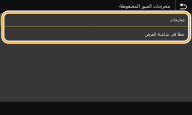
<مخرجات>
يستمر في الطباعة بغض النظر عن مدى ضعف جودة الصور.
يستمر في الطباعة بغض النظر عن مدى ضعف جودة الصور.
<خطأ في شاشة العرض>
في حالة ضعف جودة الصور بشكل كبير، يتم عرض رسالة خطأ وتتوقف الطباعة.
في حالة ضعف جودة الصور بشكل كبير، يتم عرض رسالة خطأ وتتوقف الطباعة.
<ضبط الأولوية للدرج MP>
حدد ما إذا كنت تريد تغذية الورق من فتحة التغذية اليدوية عند تمكين التحديد التلقائي للورق. في حالة تحديد <تشغيل>، تتم تغذية الورق من فتحة التغذية اليدوية عند تحميل ورق من الحجم والنوع ذاته في كل من فتحة التغذية اليدوية ودرج الورق.
|
<إيقاف>
<تشغيل>
|
<القائمة> <إعدادات الوظائف> <طابعة> <إعدادات الطابعة> <ضبط الأولوية للدرج MP> حدد <إيقاف> أو <تشغيل>
<إعدادات الوظائف> <طابعة> <إعدادات الطابعة> <ضبط الأولوية للدرج MP> حدد <إيقاف> أو <تشغيل> <UFR II>
يمكنك تغيير الإعدادات التي تصبح فعالة عند الطباعة من برنامج تشغيل الطابعة UFR II.
<الألوان النصفية>
يمكنك اختيار طريقة الطباعة المستخدمة لإعادة إنتاج الألوان النصفية (النطاق المتوسط بين مناطق الصورة الأفتح والأكثر قتامة) للحصول على أفضل جودة للصورة.
<توزيع الخطأ>
هذا الوضع مناسب لطباعة البيانات ذات النص والخطوط الرفيعة والخطوط المنحنية لبيانات CAD وما شابه.
|
<إيقاف>
<تشغيل>
|
<القائمة> <إعدادات الوظائف> <طابعة> <إعدادات الطابعة> <UFR II> <الألوان النصفية> <توزيع الخطأ> حدد <إيقاف> أو <تشغيل>
<إعدادات الوظائف> <طابعة> <إعدادات الطابعة> <UFR II> <الألوان النصفية> <توزيع الخطأ> حدد <إيقاف> أو <تشغيل>
لا يتوفر هذا الإعداد إلا عند ضبط <الدقة> على <600 نقطة/بوصة>.
قد يقل ثبات الملمس والحبر الثابت عند استخدام <توزيع الخطأ>.
<الدقة/التدرج اللوني>
*1
حدد طريقة تُستخدم لإعادة إنتاج الألوان النصفية إذا تم ضبط <توزيع الخطأ> على <إيقاف>. يمكن تحديد هذا الخيار لكل نوع صورة في أي مستند على حده.
|
<نص>
<الدقة>
<تدرج لوني>
<الرسومات>
<الدقة>
<تدرج لوني>
<الصورة>
<الدقة>
<تدرج لوني>
|
<القائمة> <إعدادات الوظائف> <طابعة> <إعدادات الطابعة> <UFR II> <الألوان النصفية> <الدقة/التدرج اللوني> حدد نوع الصورة حدد <الدقة> أو <تدرج لوني>
<إعدادات الوظائف> <طابعة> <إعدادات الطابعة> <UFR II> <الألوان النصفية> <الدقة/التدرج اللوني> حدد نوع الصورة حدد <الدقة> أو <تدرج لوني> 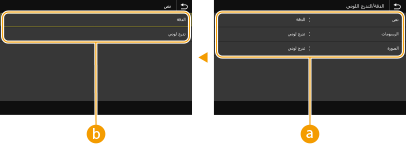
نوع الصورة
حدد الكائن الذي سيتم تغيير الإعداد له. يمثل <نص> الحروف والرموز بينما تمثل <الرسومات> الخطوط والأشكال وتمثل <الصورة> الصور الفوتوغرافية والصور.
قيمة الإعداد
<الدقة>
إنتاج طباعة دقيقة بحواف نصية واضحة. وهي تناسب طباعة الأحرف والخطوط الدقيقة.
إنتاج طباعة دقيقة بحواف نصية واضحة. وهي تناسب طباعة الأحرف والخطوط الدقيقة.
<تدرج لوني>
إنتاج طباعة ذات تدرجات لونية أو حواف سلسة. وهي تناسب طباعة الأشكال أو الرسوم البيانية التي تتضمن مناطق ذات تدرجات لونية.
إنتاج طباعة ذات تدرجات لونية أو حواف سلسة. وهي تناسب طباعة الأشكال أو الرسوم البيانية التي تتضمن مناطق ذات تدرجات لونية.
<طرق التطابق>
حدد أسلوب المعالجة المستخدم لتصحيح اللون.
|
<عام>
<الإدراك الحسي>
<قياس الألوان>
<صورة زاهية>
|
<القائمة> <إعدادات الوظائف> <طابعة> <إعدادات الطابعة> <UFR II> <طرق التطابق> حدد العنصر
<إعدادات الوظائف> <طابعة> <إعدادات الطابعة> <UFR II> <طرق التطابق> حدد العنصر 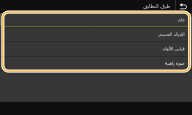
<عام>
يجري المعالجة بحيث تكون درجة اللون مناسبة لطباعة الأوراق عمومًا مثل الصور الفوتوغرافية أو المستندات.
يجري المعالجة بحيث تكون درجة اللون مناسبة لطباعة الأوراق عمومًا مثل الصور الفوتوغرافية أو المستندات.
<الإدراك الحسي>
يجري المعالجة بحيث تكون درجة اللون مناسبة لطباعة صور bitmap. عند تحديد هذا العنصر، تتم طباعة صورة بالألوان الأقرب للألوان المعروضة على الشاشة.
يجري المعالجة بحيث تكون درجة اللون مناسبة لطباعة صور bitmap. عند تحديد هذا العنصر، تتم طباعة صورة بالألوان الأقرب للألوان المعروضة على الشاشة.
<قياس الألوان>
يقلل التفاوت اللوني الذي يحدث عند تحويل بيانات RGB إلى بيانات CMYK.
يقلل التفاوت اللوني الذي يحدث عند تحويل بيانات RGB إلى بيانات CMYK.
<صورة زاهية>
يجري معالجة بحيث تكون درجة اللون أكثر عمقًا وأكثر إشراقًا منها في الوضع <عام>.
يجري معالجة بحيث تكون درجة اللون أكثر عمقًا وأكثر إشراقًا منها في الوضع <عام>.
<تعويض الرمادي>
يقوم بتكوين إعداد بحيث تُطبع البيانات السوداء أو الرمادية التي تكون معلومات لونها "R = G = B" باستخدام الحبر K (الأسود) فقط. في حالة تحديد <إيقاف>، تتم طباعة البيانات باستخدام حبر ذي الألوان الأربعة: CMYK. يمكن تحديد هذا الخيار لكل نوع صورة في أي مستند على حده.
|
<نص>
<إيقاف>
<تشغيل>
<الرسومات>
<إيقاف>
<تشغيل>
<الصورة>
<إيقاف>
<تشغيل>
|
<القائمة> <إعدادات الوظائف> <طابعة> <إعدادات الطابعة> <UFR II> <تعويض الرمادي> حدد نوع الصورة حدد <إيقاف> أو <تشغيل>
<إعدادات الوظائف> <طابعة> <إعدادات الطابعة> <UFR II> <تعويض الرمادي> حدد نوع الصورة حدد <إيقاف> أو <تشغيل> <توفير الورق>
حدد ما إذا كنت تريد تعطيل طباعة صفحة فارغة في بيانات الطباعة.
|
<إيقاف>
<تشغيل>
|
<القائمة> <إعدادات الوظائف> <طابعة> <إعدادات الطابعة> <UFR II> <توفير الورق> حدد <إيقاف> أو <تشغيل>
<إعدادات الوظائف> <طابعة> <إعدادات الطابعة> <UFR II> <توفير الورق> حدد <إيقاف> أو <تشغيل> <PCL> *1
حدد إعدادات الطباعة PCL مثل تصميم الصفحة وجودة الطباعة.
<توفير الورق>
حدد ما إذا كنت تريد تعطيل طباعة صفحة فارغة في بيانات الطباعة.
|
<إيقاف>
<تشغيل> |
<القائمة> <إعدادات الوظائف> <طابعة> <إعدادات الطابعة> <PCL> <توفير الورق> حدد <إيقاف> أو <تشغيل>
<إعدادات الوظائف> <طابعة> <إعدادات الطابعة> <PCL> <توفير الورق> حدد <إيقاف> أو <تشغيل> <الاتجاه>
حدد <طولي> (الاتجاه العمودي) أو <عرضي> (الاتجاه الأفقي) لاتجاه الصفحة.
|
<طولي>
<عرضي>
|
<القائمة> <إعدادات الوظائف> <طابعة> <إعدادات الطابعة> <PCL> <الاتجاه> حدد <طولي> أو <عرضي>
<إعدادات الوظائف> <طابعة> <إعدادات الطابعة> <PCL> <الاتجاه> حدد <طولي> أو <عرضي> <رقم الخط>
حدد الخط الذي تريد استخدامه من خلال اختيار رقم تعريف الخط المناظر. يمكنك طباعة قائمة خطوط PCL مع نماذج للخطوط من لوحة التشغيل. قائمة خطوط PCL
MF657Cdw
|
٠
إلى ١٠٤ |
MF655Cdw
|
٠
إلى ٥٤ |
<القائمة> <إعدادات الوظائف> <طابعة> <إعدادات الطابعة> <PCL> <رقم الخط> حدد رقم الخط <تطبيق>
<إعدادات الوظائف> <طابعة> <إعدادات الطابعة> <PCL> <رقم الخط> حدد رقم الخط <تطبيق> <حجم النقطة> *1
قم بتعيين حجم الخط على أساس عدد النقاط، وهو قابل للضبط بزيادات قدرها ٠.٢٥. لا يمكنك تحديد هذا الإعداد إلا عند تحديد خط قابل للضبط ومتباعد بشكل مناسب في <رقم الخط>.
|
٤.٠٠ إلى ١٢.٠٠
إلى ٩٩٩.٧٥ (النقطة) |
<القائمة> <إعدادات الوظائف> <طابعة> <إعدادات الطابعة> <PCL> <حجم النقطة> حدد حجم النقطة <تطبيق>
<إعدادات الوظائف> <طابعة> <إعدادات الطابعة> <PCL> <حجم النقطة> حدد حجم النقطة <تطبيق> <مقياس الخطوط> *1
قم بتعيين مقياس الخط أو حرف لكل بوصة (cpi)، قابل للضبط بزيادات قدرها ٠.٠١. لا يمكنك تحديد هذا الإعداد إلا عند تحديد خط ثابت القياس وقابل للضبط أو خط نقطي <رقم الخط>.
|
٠.٤٤ إلى ١٠.٠٠
إلى ٩٩.٩٩ (cpi) |
<القائمة> <إعدادات الوظائف> <طابعة> <إعدادات الطابعة> <PCL> <مقياس الخطوط> حدد قيمة مقياس الخطوط <تطبيق>
<إعدادات الوظائف> <طابعة> <إعدادات الطابعة> <PCL> <مقياس الخطوط> حدد قيمة مقياس الخطوط <تطبيق> <خطوط النموذج>
حدد عدد السطور التي ستتم طباعتها على الصفحة الواحدة من ٥ إلى ١٢٨. يتغيّر هذا الإعداد تلقائيًا تبعًا للإعدادات المحددة في <حجم الورق الافتراضي> و<الاتجاه>.
|
٥ إلى ٦٤
إلى ١٢٨ (الخطوط) |
<القائمة> <إعدادات الوظائف> <طابعة> <إعدادات الطابعة> <PCL> <خطوط النموذج> حدد عدد الخطوط <تطبيق>
<إعدادات الوظائف> <طابعة> <إعدادات الطابعة> <PCL> <خطوط النموذج> حدد عدد الخطوط <تطبيق> <رمز الحروف>
حدد رمز الحرف الأكثر ملاءمة لجهاز الكمبيوتر الذي ترسل بيانات الطباعة منه. يتم تجاهل الإعداد المحدد عندما يتم التحكم في رمز الحرف بواسطة الخط المحدد في <رقم الخط>.
MF657Cdw
|
MF655Cdw
|
<القائمة> <إعدادات الوظائف> <طابعة> <إعدادات الطابعة> <PCL> <رمز الحروف> حدد رمز الحرف
<إعدادات الوظائف> <طابعة> <إعدادات الطابعة> <PCL> <رمز الحروف> حدد رمز الحرف <ورق مخصص>
حدد ما إذا كنت ستقوم بتعيين حجمًا مخصصًا للورق أم لا. حدد <تشغيل> لتعيين أبعاد الورق في <البعد X> و<البعد Y>.
|
<إيقاف>
<تشغيل> |
<القائمة> <إعدادات الوظائف> <طابعة> <إعدادات الطابعة> <PCL> <ورق مخصص> حدد <إيقاف> أو <تشغيل>
<إعدادات الوظائف> <طابعة> <إعدادات الطابعة> <PCL> <ورق مخصص> حدد <إيقاف> أو <تشغيل> <وحدة القياس> *1
حدد وحدة القياس المطلوب استخدامها لتعيين حجم مخصص للورق.
|
<ملليمتر>
<بوصة>
|
<القائمة> <إعدادات الوظائف> <طابعة> <إعدادات الطابعة> <PCL> <وحدة القياس> حدد <ملليمتر> أو <بوصة>
<إعدادات الوظائف> <طابعة> <إعدادات الطابعة> <PCL> <وحدة القياس> حدد <ملليمتر> أو <بوصة> <البعد X> *1
حدد البعد الأفقي (الحافة القصيرة) للورق المخصص.
|
٧٧ إلى ٢١٦
(ملم) |
<القائمة> <إعدادات الوظائف> <طابعة> <إعدادات الطابعة> <PCL> <البعد X> حدد البُعد <تطبيق>
<إعدادات الوظائف> <طابعة> <إعدادات الطابعة> <PCL> <البعد X> حدد البُعد <تطبيق> <البعد Y> *1
حدد البعد الرأسي (الحافة الطويلة) للورق المخصص.
|
١٢٧ إلى ٣٥٥
(ملم) |
<القائمة> <إعدادات الوظائف> <طابعة> <إعدادات الطابعة> <PCL> <البعد Y> حدد البُعد <تطبيق>
<إعدادات الوظائف> <طابعة> <إعدادات الطابعة> <PCL> <البعد Y> حدد البُعد <تطبيق> <إرفاق CR بـ LF>
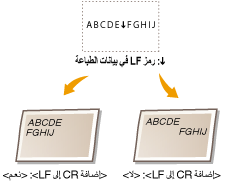
حدد ما إذا كان الجهاز سيقوم بإلحاق حرف إرجاع (CR) أم لا عند استلام رمز تغذية سطر (LF). إذا تم تحديد <نعم>، فسوف ينتقل موضع الطباعة إلى بداية السطر التالي عندما يستلم الجهاز رمز LF. إذا تم تحديد <لا>، فسوف ينتقل موضع الطباعة إلى السطر التالي، أسفل رمز LF المستلم.
|
<نعم>
<لا>
|
<القائمة> <إعدادات الوظائف> <طابعة> <إعدادات الطابعة> <PCL> <إرفاق CR بـ LF> حدد <نعم> أو <لا>
<إعدادات الوظائف> <طابعة> <إعدادات الطابعة> <PCL> <إرفاق CR بـ LF> حدد <نعم> أو <لا> <تكبير عرض طباعة A4>
حدد ما إذا كنت ستقوم بتمديد عرض المنطقة القابلة للطباعة على الورق بحجم A4 في الاتجاه الطولي ليصل إلى عرض المنطقة القابلة للطباعة على الورق بحجم Letter.
|
<إيقاف>
<تشغيل> |
<القائمة> <إعدادات الوظائف> <طابعة> <إعدادات الطابعة> <PCL> <تكبير عرض طباعة A4> حدد <إيقاف> أو <تشغيل>
<إعدادات الوظائف> <طابعة> <إعدادات الطابعة> <PCL> <تكبير عرض طباعة A4> حدد <إيقاف> أو <تشغيل> <الألوان النصفية>
يمكنك اختيار طريقة الطباعة المستخدمة لإعادة إنتاج الألوان النصفية (النطاق المتوسط بين مناطق الصورة الأفتح والأكثر قتامة) للحصول على أفضل جودة للصورة.
<توزيع الخطأ>
هذا الوضع مناسب لطباعة البيانات ذات النص والخطوط الرفيعة والخطوط المنحنية لبيانات CAD وما شابه.
|
<إيقاف>
<تشغيل> |
<القائمة> <إعدادات الوظائف> <طابعة> <إعدادات الطابعة> <PCL> <الألوان النصفية> <توزيع الخطأ> حدد <إيقاف> أو <تشغيل>
<إعدادات الوظائف> <طابعة> <إعدادات الطابعة> <PCL> <الألوان النصفية> <توزيع الخطأ> حدد <إيقاف> أو <تشغيل>
لا يتوفر هذا الإعداد إلا عند ضبط <الدقة> على <600 نقطة/بوصة>.
قد يقل ثبات الملمس والحبر الثابت عند استخدام <توزيع الخطأ>.
<الدقة/التدرج اللوني>
*1
حدد طريقة تُستخدم لإعادة إنتاج الألوان النصفية إذا تم ضبط <توزيع الخطأ> على <إيقاف>. يمكن تحديد هذا الخيار لكل نوع صورة في أي مستند على حده.
|
<نص>
<الدقة>
<تدرج لوني>
<الرسومات>
<الدقة>
<تدرج لوني>
<الصورة>
<الدقة>
<تدرج لوني>
|
<القائمة> <إعدادات الوظائف> <طابعة> <إعدادات الطابعة> <PCL> <الألوان النصفية> <الدقة/التدرج اللوني> حدد نوع الصورة حدد <الدقة> أو <تدرج لوني>
<إعدادات الوظائف> <طابعة> <إعدادات الطابعة> <PCL> <الألوان النصفية> <الدقة/التدرج اللوني> حدد نوع الصورة حدد <الدقة> أو <تدرج لوني>
نوع الصورة
حدد الكائن الذي سيتم تغيير الإعداد له. يمثل <نص> الحروف والرموز بينما تمثل <الرسومات> الخطوط والأشكال وتمثل <الصورة> الصور الفوتوغرافية والصور.
قيمة الإعداد
<الدقة>
إنتاج طباعة دقيقة بحواف نصية واضحة. وهي تناسب طباعة الأحرف والخطوط الدقيقة.
إنتاج طباعة دقيقة بحواف نصية واضحة. وهي تناسب طباعة الأحرف والخطوط الدقيقة.
<تدرج لوني>
إنتاج طباعة ذات تدرجات لونية أو حواف سلسة. وهي تناسب طباعة الأشكال أو الرسوم البيانية التي تتضمن مناطق ذات تدرجات لونية.
إنتاج طباعة ذات تدرجات لونية أو حواف سلسة. وهي تناسب طباعة الأشكال أو الرسوم البيانية التي تتضمن مناطق ذات تدرجات لونية.
<طرق التطابق>
حدد أسلوب المعالجة المستخدم لتصحيح اللون.
|
<عام>
<الإدراك الحسي>
<قياس الألوان>
<صورة زاهية>
|
<القائمة> <إعدادات الوظائف> <طابعة> <إعدادات الطابعة> <PCL> <طرق التطابق> حدد العنصر
<إعدادات الوظائف> <طابعة> <إعدادات الطابعة> <PCL> <طرق التطابق> حدد العنصر
<عام>
يجري المعالجة بحيث تكون درجة اللون مناسبة لطباعة الأوراق عمومًا مثل الصور الفوتوغرافية أو المستندات.
يجري المعالجة بحيث تكون درجة اللون مناسبة لطباعة الأوراق عمومًا مثل الصور الفوتوغرافية أو المستندات.
<الإدراك الحسي>
يجري المعالجة بحيث تكون درجة اللون مناسبة لطباعة صور bitmap. عند تحديد هذا العنصر، تتم طباعة صورة بالألوان الأقرب للألوان المعروضة على الشاشة.
يجري المعالجة بحيث تكون درجة اللون مناسبة لطباعة صور bitmap. عند تحديد هذا العنصر، تتم طباعة صورة بالألوان الأقرب للألوان المعروضة على الشاشة.
<قياس الألوان>
يقلل التفاوت اللوني الذي يحدث عند تحويل بيانات RGB إلى بيانات CMYK.
يقلل التفاوت اللوني الذي يحدث عند تحويل بيانات RGB إلى بيانات CMYK.
<صورة زاهية>
يجري معالجة بحيث تكون درجة اللون أكثر عمقًا وأكثر إشراقًا منها في الوضع <عام>.
يجري معالجة بحيث تكون درجة اللون أكثر عمقًا وأكثر إشراقًا منها في الوضع <عام>.
<تعويض الرمادي>
يقوم بتكوين إعداد بحيث تُطبع البيانات السوداء أو الرمادية التي تكون معلومات لونها "R = G = B" باستخدام الحبر K (الأسود) فقط. في حالة تحديد <إيقاف>، تتم طباعة البيانات باستخدام حبر ذي الألوان الأربعة: CMYK. يمكن تحديد هذا الخيار لكل نوع صورة في أي مستند على حده.
|
<نص>
<إيقاف>
<تشغيل>
<الرسومات>
<إيقاف>
<تشغيل>
<الصورة>
<إيقاف>
<تشغيل>
|
<القائمة> <إعدادات الوظائف> <طابعة> <إعدادات الطابعة> <PCL> <تعويض الرمادي> حدد نوع الصورة حدد <إيقاف> أو <تشغيل>
<إعدادات الوظائف> <طابعة> <إعدادات الطابعة> <PCL> <تعويض الرمادي> حدد نوع الصورة حدد <إيقاف> أو <تشغيل> <BarDIMM> *1
يتيح لك هذا الإعداد طباعة الرموز الشريطية المدعومة بواسطة طقم طباعة الباركود. إذا تم تحديد <تمكين>، فسينشئ الجهاز الرموز الشريطية عندما يستلم أوامر الرموز الشريطية من جهاز الكمبيوتر المضيف. إذا تم تحديد <تعطيل>، فلن يتم إنشاء الرموز الشريطية، حتى ولو تم إرسال أوامر الرموز الشريطية من الكمبيوتر المضيف.
|
<تعطيل>
<تمكين>
|
<القائمة> <إعدادات الوظائف> <طابعة> <إعدادات الطابعة> <PCL> <BarDIMM> حدد <تعطيل> أو <تمكين>
<إعدادات الوظائف> <طابعة> <إعدادات الطابعة> <PCL> <BarDIMM> حدد <تعطيل> أو <تمكين> 
لتمكين قائمة BarDIMM، يلزم تنشيط طقم طباعة الباركود. إذا لم تكن تريد طباعة الرموز الشريطية، فتأكد من تعطيل قائمة BarDIMM. وإلا، فقد تنخفض سرعة معالجة مهام الطباعة العادية.
الإعداد الافتراضي هو <تعطيل>. إذا قمت بتنشيط طقم طباعة الباركود، فسيتغير هذا الإعداد إلى <تمكين>.
<FreeScape> *1
حدد رموز الإفلات البديلة AEC (Alternate Escape Code) التي سيتم استخدامها لأوامر الباركود عندما لا يدعم الكمبيوتر رموز الإفلات Escape Code القياسية.
|
<إيقاف>
<~>
<">
<#>
<$>
</>
<\>
<?>
<{>
<}>
<|>
|
<القائمة> <إعدادات الوظائف> <طابعة> <إعدادات الطابعة> <PCL> <FreeScape> حدد رمز الإفلات
<إعدادات الوظائف> <طابعة> <إعدادات الطابعة> <PCL> <FreeScape> حدد رمز الإفلات
يتوفر هذا الإعداد فقط عند تمكين <BarDIMM>.
<PS> *1
حدد إعدادات طباعة PS مثل تخطيط الصفحة وجودة الطباعة.
<مهلة المهمة>
يتيح لك هذا الإعداد تحديد مقدار الوقت الذي تستغرقه المهمة قبل انتهاء مهلتها. وإذا لم تنتهي إحدى المهام خلال حد الوقت المعين، فسيتم إلغاء المهمة تلقائيًا.
|
٠
إلى ٣٦٠٠ (ثانية) |
<القائمة> <إعدادات الوظائف> <طابعة> <إعدادات الطابعة> <PS> <مهلة المهمة> حدد الثواني المحددة لانقضاء مهلة المهمة <تطبيق>
<إعدادات الوظائف> <طابعة> <إعدادات الطابعة> <PS> <مهلة المهمة> حدد الثواني المحددة لانقضاء مهلة المهمة <تطبيق> <أخطاء طباعة PS>
يحدد هذا الإعداد ما إذا كانت ستتم طباعة صفحة خطأ أم لا عند مواجهة أحد الأخطاء.
|
<إيقاف>
<تشغيل> |
<القائمة> <إعدادات الوظائف> <طابعة> <إعدادات الطابعة> <PS> <أخطاء طباعة PS> حدد <إيقاف> أو <تشغيل>
<إعدادات الوظائف> <طابعة> <إعدادات الطابعة> <PS> <أخطاء طباعة PS> حدد <إيقاف> أو <تشغيل> <تحسين الخط>
حدد ما إذا كنت ستستخدم المعالجة التي تجعل سُمك الخطوط الدقيقة قياسيًا.
|
<تشغيل>
<تشغيل (ضعيف)>
<إيقاف>
|
<القائمة> <إعدادات الوظائف> <طابعة> <إعدادات الطابعة> <PS> <تحسين الخط> حدد العنصر
<إعدادات الوظائف> <طابعة> <إعدادات الطابعة> <PS> <تحسين الخط> حدد العنصر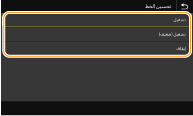
<تشغيل>
يجعل سُمك الخطوط الدقيقة قياسيًا.
يجعل سُمك الخطوط الدقيقة قياسيًا.
<تشغيل (ضعيف)>
يجعل سُمك الخطوط الدقيقة قياسيًا ويقلله. قد تصبح الخطوط دقيقة للغاية و/أو غير واضحة.
يجعل سُمك الخطوط الدقيقة قياسيًا ويقلله. قد تصبح الخطوط دقيقة للغاية و/أو غير واضحة.
<إيقاف>
لا يجعل سُمك الخطوط الدقيقة قياسيًا. حسب موضع الرسم وزاوية الخط، قد يتم رسم الخطوط الدقيقة بشكل أكثر سمكًا، وربما لا تكون موحدة.
لا يجعل سُمك الخطوط الدقيقة قياسيًا. حسب موضع الرسم وزاوية الخط، قد يتم رسم الخطوط الدقيقة بشكل أكثر سمكًا، وربما لا تكون موحدة.
<نص أسود نقي>
يقوم بتكوين إعداد بحيث تتم طباعة النص الأسود الذي معلومات لونه "R = G = B = 0%" أو "C = M = Y = 100%" أو "C = M = Y = 0%/K = 100%" باستخدام الحبر K (الأسود) فقط. عند تحديد <إيقاف>، ستتم طباعة النص بناءً على الإعداد <ملف تعريف المخرجات>.
|
<إيقاف>
<تشغيل>
|
<القائمة> <إعدادات الوظائف> <طابعة> <إعدادات الطابعة> <PS> <نص أسود نقي> حدد <إيقاف> أو <تشغيل>
<إعدادات الوظائف> <طابعة> <إعدادات الطابعة> <PS> <نص أسود نقي> حدد <إيقاف> أو <تشغيل> <الطباعة الفوقية اللون الأسود>*1
حدد طريقة الطباعة المستخدمة عندما يتراكب النص الأسود مع خلفية ملونة أو شكل ملون. لا يظهر هذا الخيار عندما ضبط <نص أسود نقي> على <إيقاف>.
|
<إيقاف>
<تشغيل> |
<القائمة> <إعدادات الوظائف> <طابعة> <إعدادات الطابعة> <PS> <الطباعة الفوقية اللون الأسود> حدد <إيقاف> أو <تشغيل>
<إعدادات الوظائف> <طابعة> <إعدادات الطابعة> <PS> <الطباعة الفوقية اللون الأسود> حدد <إيقاف> أو <تشغيل> 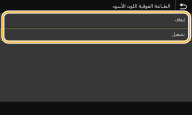
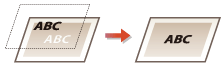
<إيقاف>
يستخرج النص الأسود من خلفية ملونة أو شكل ملون أولاً، ثم يطبع النص الأسود في الجزء المعين حدوده. وقد تظهر المطبوعات بشكل أكثر بهتانًا منها مع الخيار <تشغيل>، أو قد يظهر خط خارجي للنص.
يستخرج النص الأسود من خلفية ملونة أو شكل ملون أولاً، ثم يطبع النص الأسود في الجزء المعين حدوده. وقد تظهر المطبوعات بشكل أكثر بهتانًا منها مع الخيار <تشغيل>، أو قد يظهر خط خارجي للنص.
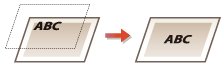
<تشغيل>
يطبع جميع الخلفيات والأشكال الملونة، ويراكب عليها النص الأسود باستخدام الحبر الأسود (K) فقط، ثم يقوم بالطباعة.
يطبع جميع الخلفيات والأشكال الملونة، ويراكب عليها النص الأسود باستخدام الحبر الأسود (K) فقط، ثم يقوم بالطباعة.
<ملف تعريف مصدر RGB> *2
حدد ملف التعريف لبيانات RGB تبعًا للشاشة التي تستخدمها.
|
<sRGB>
<جاما 1.5> <جاما 1.8> <جاما 2.4> <بدون> |
<القائمة> <إعدادات الوظائف> <طابعة> <إعدادات الطابعة> <PS> <ملف تعريف مصدر RGB> حدد ملف التعريف
<إعدادات الوظائف> <طابعة> <إعدادات الطابعة> <PS> <ملف تعريف مصدر RGB> حدد ملف التعريف 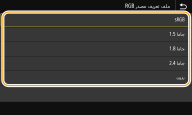
<sRGB>
لضبط جودة الصور على المعيار الصناعي لشاشات أجهزة الكمبيوتر العامة التي تعمل بنظام التشغيل Windows. إذا كانت الشاشة تدعم sRGB، فيمكن طباعة البيانات بدرجات الألوان الأقرب للألوان المعروضة.
لضبط جودة الصور على المعيار الصناعي لشاشات أجهزة الكمبيوتر العامة التي تعمل بنظام التشغيل Windows. إذا كانت الشاشة تدعم sRGB، فيمكن طباعة البيانات بدرجات الألوان الأقرب للألوان المعروضة.
<جاما 1.5> إلى <جاما 2.4>
يضبط سطوع نتيجة الطباعة لمنع ضعف جودة الصور في الأجزاء الأكثر سطوعًا وإعتامًا. وكلما زادت قيمة جاما، زادت قتامة الصورة أو النص المطبوع.
يضبط سطوع نتيجة الطباعة لمنع ضعف جودة الصور في الأجزاء الأكثر سطوعًا وإعتامًا. وكلما زادت قيمة جاما، زادت قتامة الصورة أو النص المطبوع.
<بدون>
يفصل ألوان بيانات CMYK عن بيانات RGB دون استخدام ملف تعريف مصدر RGB.
يفصل ألوان بيانات CMYK عن بيانات RGB دون استخدام ملف تعريف مصدر RGB.
<ملف تعريف محاكاة CMYK> *2
حدد هدف محاكاة لطباعة بيانات CMYK. يقوم الجهاز بتحويل بيانات CMYK إلى نمط ألوان CMYK معتمد على المحاكاة.
|
<JapanColor(Canon)>
<U.S. Web Coated v1.00(Canon)> <Euro Standard v1.00(Canon)> <بدون> |
<القائمة> <إعدادات الوظائف> <طابعة> <إعدادات الطابعة> <PS> <ملف تعريف محاكاة CMYK> حدد ملف التعريف
<إعدادات الوظائف> <طابعة> <إعدادات الطابعة> <PS> <ملف تعريف محاكاة CMYK> حدد ملف التعريف 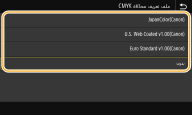
<JapanColor(Canon)>
عيِّن ملف تعريف JapanColor. تتم طباعة البيانات بدرجات اللون الأقرب لتلك الخاصة بمعيار الطباعة الياباني.
عيِّن ملف تعريف JapanColor. تتم طباعة البيانات بدرجات اللون الأقرب لتلك الخاصة بمعيار الطباعة الياباني.
<U.S. Web Coated v1.00(Canon)>
عيّن ملف تعريف U.S. Web Coated. تتم طباعة البيانات بدرجات اللون الأقرب لتلك الخاصة بمعيار الطباعة الأمريكي.
عيّن ملف تعريف U.S. Web Coated. تتم طباعة البيانات بدرجات اللون الأقرب لتلك الخاصة بمعيار الطباعة الأمريكي.
<Euro Standard v1.00(Canon)>
اضبط ملف تعريف EURO Standard. تُطبع البيانات بدرجات الألوان الأقرب لتلك المحددة في معيار الطباعة الأوروبي.
اضبط ملف تعريف EURO Standard. تُطبع البيانات بدرجات الألوان الأقرب لتلك المحددة في معيار الطباعة الأوروبي.
<بدون>
يطبع بيانات CMYK باستخدام نموذج ألوان CMYK مرتبط بالأجهزة دون استخدام ملف تعريف محاكاة CMYK.
يطبع بيانات CMYK باستخدام نموذج ألوان CMYK مرتبط بالأجهزة دون استخدام ملف تعريف محاكاة CMYK.
عند تحديد <بدون>، قد يصبح تدرج الألوان الداكنة غير متساوٍ تبعًا للبيانات.
<استخدام ملف تعريف التدرج الرمادي> *2
حدد ما إذا كنت ترغب في تحويل البيانات الرمادية إلى بيانات CMYK باستخدام ملف تعريف التدرج الرمادي الخاص بالجهاز.
|
<إيقاف>
<تشغيل> |
<القائمة> <إعدادات الوظائف> <طابعة> <إعدادات الطابعة> <PS> <استخدام ملف تعريف التدرج الرمادي> حدد <إيقاف> أو <تشغيل>
<إعدادات الوظائف> <طابعة> <إعدادات الطابعة> <PS> <استخدام ملف تعريف التدرج الرمادي> حدد <إيقاف> أو <تشغيل>
حتى في حالة تحديد <تشغيل>، تتم طباعة البيانات باستخدام الحبر K (الأسود) فقط تبعًا للإعداد <ملف تعريف المخرجات> أو <نص أسود نقي>.
<ملف تعريف المخرجات> *2
حدد ملف التعريف المناسب لبيانات الطباعة. يمكن تحديد هذا الخيار لكل نوع صورة في أي مستند على حده.
|
<نص>
<عادي>
<صورة> <TR عادي> <صور TR>
<الرسومات>
<عادي>
<صورة> <TR عادي> <صور TR>
<الصورة>
<عادي>
<صورة> <TR عادي> <صور TR> |
<القائمة> <إعدادات الوظائف> <طابعة> <إعدادات الطابعة> <PS> <ملف تعريف المخرجات> حدد نوع الصورة حدد ملف التعريف
<إعدادات الوظائف> <طابعة> <إعدادات الطابعة> <PS> <ملف تعريف المخرجات> حدد نوع الصورة حدد ملف التعريف 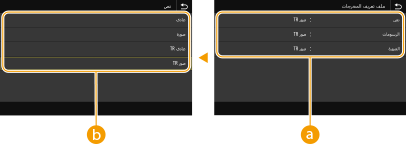
نوع الصورة
حدد الكائن الذي سيتم تغيير الإعداد له. يمثل <نص> الحروف والرموز بينما تمثل <الرسومات> الخطوط والأشكال وتمثل <الصورة> الصور الفوتوغرافية والصور.
قيمة الإعداد
<عادي>
يطبع البيانات عن طريق ضبطها على درجات اللون الأقرب لتلك المعروضة على الشاشة.
يطبع البيانات عن طريق ضبطها على درجات اللون الأقرب لتلك المعروضة على الشاشة.
<صورة>
يطبع البيانات عن طريق ضبطها على درجات لون شبيهة بالصورة الفوتوغرافية.
يطبع البيانات عن طريق ضبطها على درجات لون شبيهة بالصورة الفوتوغرافية.
<TR عادي>
يطبع البيانات عن طريق ضبطها على درجات اللون الأقرب لتلك المعروضة على الشاشة واستخدام الحبر K (الأسود) فقط لإعادة إنتاج العناصر السوداء والرمادية.
يطبع البيانات عن طريق ضبطها على درجات اللون الأقرب لتلك المعروضة على الشاشة واستخدام الحبر K (الأسود) فقط لإعادة إنتاج العناصر السوداء والرمادية.
<صور TR>
يطبع البيانات عن طريق ضبطها على درجات لون شبيهة بالصور الفوتوغرافية واستخدام الحبر K (الأسود) فقط لإعادة إنتاج العناصر السوداء والرمادية.
يطبع البيانات عن طريق ضبطها على درجات لون شبيهة بالصور الفوتوغرافية واستخدام الحبر K (الأسود) فقط لإعادة إنتاج العناصر السوداء والرمادية.
لا يكون تعيين هذا العنصر متاحًا عند تحديد أحد الإعدادات التالية.
يتم ضبط <ملف تعريف مصدر RGB> على <بدون>
يتم ضبط <ملف تعريف محاكاة CMYK> على <بدون>
يتم ضبط <استخدام ملف تعريف التدرج الرمادي> على <إيقاف>
<طرق التطابق>
حدد العنصر المراد منحه الأولوية عند تنفيذ مطابقة الألوان في <ملف تعريف مصدر RGB>.
|
<الإدراك الحسي>
<التشبع> <قياس الألوان> |
<القائمة> <إعدادات الوظائف> <طابعة> <إعدادات الطابعة> <PS> <طرق التطابق> حدد العنصر
<إعدادات الوظائف> <طابعة> <إعدادات الطابعة> <PS> <طرق التطابق> حدد العنصر 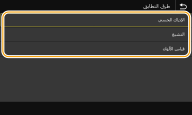
<الإدراك الحسي>
يوفر درجة اللون المناسبة لطباعة الصور الفوتوغرافية أو صور bit map.
يوفر درجة اللون المناسبة لطباعة الصور الفوتوغرافية أو صور bit map.
<التشبع>
يوفر درجة اللون المناسبة لطباعة الأعمال الفنية والرسوم البيانية والصور الأخرى المستخدمة في مواد العروض التقديمية.
يوفر درجة اللون المناسبة لطباعة الأعمال الفنية والرسوم البيانية والصور الأخرى المستخدمة في مواد العروض التقديمية.
<قياس الألوان>
عين هذا الخيار عندما تريد إعادة إنتاج قيمة لون RGB في نطاق إعادة إنتاج الألوان الخاص بالجهاز بأقصى دقة ممكنة.
عين هذا الخيار عندما تريد إعادة إنتاج قيمة لون RGB في نطاق إعادة إنتاج الألوان الخاص بالجهاز بأقصى دقة ممكنة.
لا يتوفر إعداد هذا العنصر إلا عند ضبط <ملف تعريف مصدر RGB> على <بدون>.
<الألوان النصفية>
يمكنك اختيار طريقة الطباعة المستخدمة لإعادة إنتاج الألوان النصفية (النطاق المتوسط بين مناطق الصورة الأفتح والأكثر قتامة) للحصول على أفضل جودة للصورة.
<توزيع الخطأ>
هذا الوضع مناسب لطباعة البيانات ذات النص والخطوط الرفيعة والخطوط المنحنية لبيانات CAD وما شابه.
|
<إيقاف>
<تشغيل>
|
<القائمة> <إعدادات الوظائف> <طابعة> <إعدادات الطابعة> <PS> <الألوان النصفية> <توزيع الخطأ> حدد <إيقاف> أو <تشغيل>
<إعدادات الوظائف> <طابعة> <إعدادات الطابعة> <PS> <الألوان النصفية> <توزيع الخطأ> حدد <إيقاف> أو <تشغيل>
لا يتوفر هذا الإعداد إلا عند ضبط <الدقة> على <600 نقطة/بوصة>.
قد يقل ثبات الملمس والحبر الثابت عند استخدام <توزيع الخطأ>.
<الدقة/التدرج اللوني>
*1
حدد طريقة تُستخدم لإعادة إنتاج الألوان النصفية إذا تم ضبط <توزيع الخطأ> على <إيقاف>. يمكن تحديد هذا الخيار لكل نوع صورة في أي مستند على حده.
|
<نص>
<الدقة>
<تدرج لوني>
<الرسومات>
<الدقة>
<تدرج لوني>
<الصورة>
<الدقة>
<تدرج لوني>
|
<القائمة> <إعدادات الوظائف> <طابعة> <إعدادات الطابعة> <PS> <الألوان النصفية> <الدقة/التدرج اللوني> حدد نوع الصورة حدد <الدقة> أو <تدرج لوني>
<إعدادات الوظائف> <طابعة> <إعدادات الطابعة> <PS> <الألوان النصفية> <الدقة/التدرج اللوني> حدد نوع الصورة حدد <الدقة> أو <تدرج لوني>
نوع الصورة
حدد الكائن الذي سيتم تغيير الإعداد له. يمثل <نص> الحروف والرموز بينما تمثل <الرسومات> الخطوط والأشكال وتمثل <الصورة> الصور الفوتوغرافية والصور.
قيمة الإعداد
<الدقة>
إنتاج طباعة دقيقة بحواف نصية واضحة. وهي تناسب طباعة الأحرف والخطوط الدقيقة.
إنتاج طباعة دقيقة بحواف نصية واضحة. وهي تناسب طباعة الأحرف والخطوط الدقيقة.
<تدرج لوني>
إنتاج طباعة ذات تدرجات لونية أو حواف سلسة. وهي تناسب طباعة الأشكال أو الرسوم البيانية التي تتضمن مناطق ذات تدرجات لونية.
إنتاج طباعة ذات تدرجات لونية أو حواف سلسة. وهي تناسب طباعة الأشكال أو الرسوم البيانية التي تتضمن مناطق ذات تدرجات لونية.
<السطوع> *1
اضبط سطوع الصورة بالكامل بزيادات قدرها ٥%. وكلما انخفضت قيمة الإعداد، زادت قتامة الصورة أو النص. وكلما زادت قيمة الإعداد، كلما زادت قتامة الصورة أو النص.
|
٨٥ إلى ١٠٠
إلى ١١٥ (%) |
<القائمة> <إعدادات الوظائف> <طابعة> <إعدادات الطابعة> <PS> <السطوع> اضبط السطوع
<إعدادات الوظائف> <طابعة> <إعدادات الطابعة> <PS> <السطوع> اضبط السطوع <الطباعة الفوقية المركبة>
حدد ما إذا كنت ترغب في الطباعة الفوقية لبيانات CMYK، باستخدام الطباعة الفوقية المحددة، باعتبارها مخرج مركب.
|
<إيقاف>
<تشغيل>
|
<القائمة> <إعدادات الوظائف> <طابعة> <إعدادات الطابعة> <PS> <الطباعة الفوقية المركبة> حدد <إيقاف> أو <تشغيل>
<إعدادات الوظائف> <طابعة> <إعدادات الطابعة> <PS> <الطباعة الفوقية المركبة> حدد <إيقاف> أو <تشغيل>
لا يُسمح بالطباعة الفوقية باستخدام الألوان الخاصة.
<تحويل إلى تدرج الرمادي> *1
حدد طريقة طباعة البيانات الملونة بالأسود والأبيض.
|
<sRGB>
<NTSC> <RGB موحدة> |
<القائمة> <إعدادات الوظائف> <طابعة> <إعدادات الطابعة> <PS> <تحويل إلى تدرج الرمادي> حدد نوع تحويل تدرج الرمادي
<إعدادات الوظائف> <طابعة> <إعدادات الطابعة> <PS> <تحويل إلى تدرج الرمادي> حدد نوع تحويل تدرج الرمادي 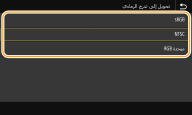
<sRGB>
يطبع المستندات الأسود والأبيض مع التركيز على الاختلافات اللونية بحيث يتم التوصل إلى تدرج لوني سلس.
يطبع المستندات الأسود والأبيض مع التركيز على الاختلافات اللونية بحيث يتم التوصل إلى تدرج لوني سلس.
<NTSC>
يطبع المستندات بالأبيض والأسود بحيث تبدو الصور الناتجة عن الطباعة مثل صورة التلفزيون الأسود والأبيض (لنظام NTSC).
يطبع المستندات بالأبيض والأسود بحيث تبدو الصور الناتجة عن الطباعة مثل صورة التلفزيون الأسود والأبيض (لنظام NTSC).
<RGB موحدة>
يطبع المستندات بالأبيض والأسود بحيث يتم تحويل الألوان الأحمر والأخضر والأزرق بالتساوي لنفس مستوى اللون الرمادي باستخدام السطوع فقط كمرجع.
يطبع المستندات بالأبيض والأسود بحيث يتم تحويل الألوان الأحمر والأخضر والأزرق بالتساوي لنفس مستوى اللون الرمادي باستخدام السطوع فقط كمرجع.
<إعدادات كلمة مرور PS>
يُمكنك تحديد كلمة المرور التي تقيد استخدام أمر التحكم المعد بواسطة الطابعة PS.
|
<SystemParamsPassword>
<StartJobPassword>
|
<القائمة> <إعدادات الوظائف> <طابعة> <إعدادات الطابعة> <PS> <إعدادات كلمة مرور PS> حدد <SystemParamsPassword> أو <StartJobPassword> أدخل كلمة المرور <تطبيق> أدخل كلمة المرور (تأكيد) <تطبيق> <OK>
<إعدادات الوظائف> <طابعة> <إعدادات الطابعة> <PS> <إعدادات كلمة مرور PS> حدد <SystemParamsPassword> أو <StartJobPassword> أدخل كلمة المرور <تطبيق> أدخل كلمة المرور (تأكيد) <تطبيق> <OK>
تعد <SystemParamsPassword> كلمة مرور تتيح إجراء تغييرات على معلمة النظام، وتعد <StartJobPassword> كلمة مرور تتيح تنفيذ عامل تشغيل خادم الخروج أو مهمة البدء. لمزيد من المعلومات، راجع مواصفات لغة PostScript.
إذا تم تعيين <StartJobPassword> ولكن لم يتم تعيين <SystemParamsPassword>، فلن يتم إجراء التحقق من كلمة المرور أثناء تنفيذ عامل تشغيل خادم الخروج أو مهمة البدء.
<إعدادات التصوير>
يمكنك تغيير إعدادات الطباعة التي سيتم تطبيقها عند طباعة ملفات الصور (JPEG/TIFF).
<الألوان النصفية>
يمكنك تغيير طريقة الطباعة المستخدمة لمحاكاة أنصاف الدرجات (النطاق المتوسط بين مناطق الصورة الفاتحة جدًا والمناطق الداكنة جدًا) أو للحصول على أفضل جودة للصورة.
|
<تدرج لوني>
<توزيع الخطأ> |
<القائمة> <إعدادات الوظائف> <طابعة> <إعدادات الطابعة> <Imaging Settings> <الألوان النصفية> حدد <تدرج لوني> أو <توزيع الخطأ>
<إعدادات الوظائف> <طابعة> <إعدادات الطابعة> <Imaging Settings> <الألوان النصفية> حدد <تدرج لوني> أو <توزيع الخطأ> 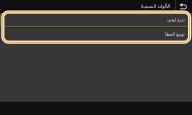
<تدرج لوني>
يطبع الصور بتدرجات دقيقة، مثل صور الكاميرات الرقمية، مع مظهر نهائي سلس.
يطبع الصور بتدرجات دقيقة، مثل صور الكاميرات الرقمية، مع مظهر نهائي سلس.
<توزيع الخطأ>
هذا الوضع مناسب لطباعة البيانات ذات النص والخطوط الرفيعة والخطوط المنحنية لبيانات CAD وما شابه.
هذا الوضع مناسب لطباعة البيانات ذات النص والخطوط الرفيعة والخطوط المنحنية لبيانات CAD وما شابه.
قد يقل ثبات الملمس والحبر الثابت عند استخدام <توزيع الخطأ>.
<PDF>
يمكنك تغيير الإعدادات لملفات PDF.
<تكبير/تصغير لملاءمة حجم الورق>
حدد ما إذا كان سيتم تكبير أو تصغير المستند الأصلي طبقًا لنطاق الطباعة في الصفحة. لاحظ أن تكبير/تصغير الحجم لن يؤثر على نسبة العرض إلى الارتفاع للمستند الأصلي.
|
<إيقاف>
<تشغيل>
|
<القائمة> <إعدادات الوظائف> <طابعة> <إعدادات الطابعة> <PDF> <تكبير/تصغير لملاءمة حجم الورق> حدد <إيقاف> أو <تشغيل>
<إعدادات الوظائف> <طابعة> <إعدادات الطابعة> <PDF> <تكبير/تصغير لملاءمة حجم الورق> حدد <إيقاف> أو <تشغيل> <تكبير مساحة الطباعة>
حدد ما إذا كان سيتم تمديد نطاق الطباعة إلى حجم الورق.
|
<إيقاف>
<تشغيل>
|
<القائمة> <إعدادات الوظائف> <طابعة> <إعدادات الطابعة> <PDF> <تكبير مساحة الطباعة> حدد <إيقاف> أو <تشغيل>
<إعدادات الوظائف> <طابعة> <إعدادات الطابعة> <PDF> <تكبير مساحة الطباعة> حدد <إيقاف> أو <تشغيل>
إذا حددتَ <تشغيل> فقد يحدث أن الأجزاء بالقرب من حافة الصفحة لا تتم طباعتها أو أن المطبوعات تخرج ملطخة جزئيًا اعتمادًا على المستند الأصلي.
<N على 1>
حدد ما إذا كان سيتم تقليص عدة صفحات وطباعتها على صفحة واحدة وفق ترتيب تكون فيه الصفحة الأولى أعلى اليسار. على سبيل المثال، لطباعة ٤ صفحات على ورقة واحدة، حدد <4 على 1>.
|
<إيقاف>
<2 على 1>
<4 على 1>
<6 على 1>
<8 على 1>
<9 على 1>
<16 على 1>
|
<القائمة> <إعدادات الوظائف> <طابعة> <إعدادات الطابعة> <PDF> <N على 1> حدد عدد الصفحات المطلوب دمجها
<إعدادات الوظائف> <طابعة> <إعدادات الطابعة> <PDF> <N على 1> حدد عدد الصفحات المطلوب دمجها <طباعة التعليقات>
حدد ما إذا كان سيتم طباعة التعليقات. إذا حددتَ <تلقائي>، فستتم طباعة التعليقات الموجودة في ملفات PDF.
|
<إيقاف>
<تلقائي>
|
<القائمة> <إعدادات الوظائف> <طابعة> <إعدادات الطابعة> <PDF> <طباعة التعليقات> حدد <إيقاف> أو <تلقائي>
<إعدادات الوظائف> <طابعة> <إعدادات الطابعة> <PDF> <طباعة التعليقات> حدد <إيقاف> أو <تلقائي> <تحسين الخط>
حدد ما إذا كنت ستستخدم المعالجة التي تجعل سُمك الخطوط الدقيقة قياسيًا.
|
<تشغيل>
<تشغيل (ضعيف)>
<إيقاف>
|
<القائمة> <إعدادات الوظائف> <طابعة> <إعدادات الطابعة> <PDF> <تحسين الخط> حدد العنصر
<إعدادات الوظائف> <طابعة> <إعدادات الطابعة> <PDF> <تحسين الخط> حدد العنصر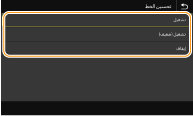
<تشغيل>
يجعل سُمك الخطوط الدقيقة قياسيًا.
يجعل سُمك الخطوط الدقيقة قياسيًا.
<تشغيل (ضعيف)>
يجعل سُمك الخطوط الدقيقة قياسيًا ويقلله. قد تصبح الخطوط دقيقة للغاية و/أو غير واضحة.
يجعل سُمك الخطوط الدقيقة قياسيًا ويقلله. قد تصبح الخطوط دقيقة للغاية و/أو غير واضحة.
<إيقاف>
لا يجعل سُمك الخطوط الدقيقة قياسيًا. حسب موضع الرسم وزاوية الخط، قد يتم رسم الخطوط الدقيقة بشكل أكثر سمكًا، وربما لا تكون موحدة.
لا يجعل سُمك الخطوط الدقيقة قياسيًا. حسب موضع الرسم وزاوية الخط، قد يتم رسم الخطوط الدقيقة بشكل أكثر سمكًا، وربما لا تكون موحدة.
<نص أسود نقي>
يقوم بتكوين إعداد بحيث تتم طباعة النص الأسود الذي معلومات لونه "R = G = B = ٠%" أو "C = M = Y = ١٠٠%" أو "C = M = Y = ٠%/K = ١٠٠%" باستخدام الحبر K (الأسود) فقط. عند تحديد <إيقاف>، ستتم طباعة النص بناءً على الإعداد <ملف تعريف المخرجات>.
|
<إيقاف>
<تشغيل>
|
<القائمة> <إعدادات الوظائف> <طابعة> <إعدادات الطابعة> <PDF> <نص أسود نقي> حدد <إيقاف> أو <تشغيل>
<إعدادات الوظائف> <طابعة> <إعدادات الطابعة> <PDF> <نص أسود نقي> حدد <إيقاف> أو <تشغيل> <الطباعة الفوقية اللون الأسود>*1
حدد طريقة الطباعة المستخدمة عندما يتراكب النص الأسود مع خلفية ملونة أو شكل ملون. لا يظهر هذا الخيار عندما ضبط <نص أسود نقي> على <إيقاف>.
|
<إيقاف>
<تشغيل> |
<القائمة> <إعدادات الوظائف> <طابعة> <إعدادات الطابعة> <PDF> <الطباعة الفوقية اللون الأسود> حدد <إيقاف> أو <تشغيل>
<إعدادات الوظائف> <طابعة> <إعدادات الطابعة> <PDF> <الطباعة الفوقية اللون الأسود> حدد <إيقاف> أو <تشغيل>
<إيقاف>
يستخرج النص الأسود من خلفية ملونة أو شكل ملون أولاً، ثم يطبع النص الأسود في الجزء المعين حدوده. وقد تظهر المطبوعات بشكل أكثر بهتانًا منها مع الخيار <تشغيل>، أو قد يظهر خط خارجي للنص.
يستخرج النص الأسود من خلفية ملونة أو شكل ملون أولاً، ثم يطبع النص الأسود في الجزء المعين حدوده. وقد تظهر المطبوعات بشكل أكثر بهتانًا منها مع الخيار <تشغيل>، أو قد يظهر خط خارجي للنص.
<تشغيل>
يطبع جميع الخلفيات والأشكال الملونة، ويراكب عليها النص الأسود باستخدام الحبر الأسود (K) فقط، ثم يقوم بالطباعة.
يطبع جميع الخلفيات والأشكال الملونة، ويراكب عليها النص الأسود باستخدام الحبر الأسود (K) فقط، ثم يقوم بالطباعة.
<ملف تعريف مصدر RGB> *2
حدد ملف التعريف لبيانات RGB تبعًا للشاشة التي تستخدمها.
|
<sRGB>
<جاما 1.5> <جاما 1.8> <جاما 2.4> <بدون> |
<القائمة> <إعدادات الوظائف> <طابعة> <إعدادات الطابعة> <PDF> <ملف تعريف مصدر RGB> حدد ملف التعريف
<إعدادات الوظائف> <طابعة> <إعدادات الطابعة> <PDF> <ملف تعريف مصدر RGB> حدد ملف التعريف
<sRGB>
لضبط جودة الصور على المعيار الصناعي لشاشات أجهزة الكمبيوتر العامة التي تعمل بنظام التشغيل Windows. إذا كانت الشاشة تدعم sRGB، فيمكن طباعة البيانات بدرجات الألوان الأقرب للألوان المعروضة.
لضبط جودة الصور على المعيار الصناعي لشاشات أجهزة الكمبيوتر العامة التي تعمل بنظام التشغيل Windows. إذا كانت الشاشة تدعم sRGB، فيمكن طباعة البيانات بدرجات الألوان الأقرب للألوان المعروضة.
<جاما 1.5> إلى <جاما 2.4>
يضبط سطوع نتيجة الطباعة لمنع ضعف جودة الصور في الأجزاء الأكثر سطوعًا وإعتامًا. وكلما زادت قيمة جاما، زادت قتامة الصورة أو النص المطبوع.
يضبط سطوع نتيجة الطباعة لمنع ضعف جودة الصور في الأجزاء الأكثر سطوعًا وإعتامًا. وكلما زادت قيمة جاما، زادت قتامة الصورة أو النص المطبوع.
<بدون>
يفصل ألوان بيانات CMYK عن بيانات RGB دون استخدام ملف تعريف مصدر RGB.
يفصل ألوان بيانات CMYK عن بيانات RGB دون استخدام ملف تعريف مصدر RGB.
<ملف تعريف محاكاة CMYK> *2
حدد هدف محاكاة لطباعة بيانات CMYK. يقوم الجهاز بتحويل بيانات CMYK إلى نمط ألوان CMYK معتمد على المحاكاة.
|
<JapanColor(Canon)>
<U.S. Web Coated v1.00(Canon)> <Euro Standard v1.00(Canon)> <بدون> |
<القائمة> <إعدادات الوظائف> <طابعة> <إعدادات الطابعة> <PDF> <ملف تعريف محاكاة CMYK> حدد ملف التعريف
<إعدادات الوظائف> <طابعة> <إعدادات الطابعة> <PDF> <ملف تعريف محاكاة CMYK> حدد ملف التعريف
<JapanColor(Canon)>
عيِّن ملف تعريف JapanColor. تتم طباعة البيانات بدرجات اللون الأقرب لتلك الخاصة بمعيار الطباعة الياباني.
عيِّن ملف تعريف JapanColor. تتم طباعة البيانات بدرجات اللون الأقرب لتلك الخاصة بمعيار الطباعة الياباني.
<U.S. Web Coated v1.00(Canon)>
عيّن ملف تعريف U.S. Web Coated. تتم طباعة البيانات بدرجات اللون الأقرب لتلك الخاصة بمعيار الطباعة الأمريكي.
عيّن ملف تعريف U.S. Web Coated. تتم طباعة البيانات بدرجات اللون الأقرب لتلك الخاصة بمعيار الطباعة الأمريكي.
<Euro Standard v1.00(Canon)>
اضبط ملف تعريف EURO Standard. تُطبع البيانات بدرجات الألوان الأقرب لتلك المحددة في معيار الطباعة الأوروبي.
اضبط ملف تعريف EURO Standard. تُطبع البيانات بدرجات الألوان الأقرب لتلك المحددة في معيار الطباعة الأوروبي.
<بدون>
يطبع بيانات CMYK باستخدام نموذج ألوان CMYK مرتبط بالأجهزة دون استخدام ملف تعريف محاكاة CMYK.
يطبع بيانات CMYK باستخدام نموذج ألوان CMYK مرتبط بالأجهزة دون استخدام ملف تعريف محاكاة CMYK.
عند تحديد <بدون>، قد يصبح تدرج الألوان الداكنة غير متساوٍ تبعًا للبيانات.
<استخدام ملف تعريف التدرج الرمادي> *2
حدد ما إذا كنت ترغب في تحويل البيانات الرمادية إلى بيانات CMYK باستخدام ملف تعريف التدرج الرمادي الخاص بالجهاز.
|
<إيقاف>
<تشغيل> |
<القائمة> <إعدادات الوظائف> <طابعة> <إعدادات الطابعة> <PDF> <استخدام ملف تعريف التدرج الرمادي> حدد <إيقاف> أو <تشغيل>
<إعدادات الوظائف> <طابعة> <إعدادات الطابعة> <PDF> <استخدام ملف تعريف التدرج الرمادي> حدد <إيقاف> أو <تشغيل>
حتى في حالة تحديد <تشغيل>، تتم طباعة البيانات باستخدام الحبر K (الأسود) فقط تبعًا للإعداد <ملف تعريف المخرجات> أو <نص أسود نقي>.
<ملف تعريف المخرجات> *2
حدد ملف التعريف المناسب لبيانات الطباعة. يمكن تحديد هذا الخيار لكل نوع صورة في أي مستند على حده.
|
<نص>
<عادي>
<صورة> <TR عادي> <صور TR>
<الرسومات>
<عادي>
<صورة> <TR عادي> <صور TR>
<الصورة>
<عادي>
<صورة> <TR عادي> <صور TR> |
<القائمة> <إعدادات الوظائف> <طابعة> <إعدادات الطابعة> <PDF> <ملف تعريف المخرجات> حدد نوع الصورة حدد ملف التعريف
<إعدادات الوظائف> <طابعة> <إعدادات الطابعة> <PDF> <ملف تعريف المخرجات> حدد نوع الصورة حدد ملف التعريف
نوع الصورة
حدد الكائن الذي سيتم تغيير الإعداد له. يمثل <نص> الحروف والرموز بينما تمثل <الرسومات> الخطوط والأشكال وتمثل <الصورة> الصور الفوتوغرافية والصور.
ملف تعريف
<عادي>
يطبع البيانات عن طريق ضبطها على درجات اللون الأقرب لتلك المعروضة على الشاشة.
يطبع البيانات عن طريق ضبطها على درجات اللون الأقرب لتلك المعروضة على الشاشة.
<صورة>
يطبع البيانات عن طريق ضبطها على درجات لون شبيهة بالصورة الفوتوغرافية.
يطبع البيانات عن طريق ضبطها على درجات لون شبيهة بالصورة الفوتوغرافية.
<TR عادي>
يطبع البيانات عن طريق ضبطها على درجات اللون الأقرب لتلك المعروضة على الشاشة واستخدام الحبر K (الأسود) فقط لإعادة إنتاج العناصر السوداء والرمادية.
يطبع البيانات عن طريق ضبطها على درجات اللون الأقرب لتلك المعروضة على الشاشة واستخدام الحبر K (الأسود) فقط لإعادة إنتاج العناصر السوداء والرمادية.
<صور TR>
يطبع البيانات عن طريق ضبطها على درجات لون شبيهة بالصور الفوتوغرافية واستخدام الحبر K (الأسود) فقط لإعادة إنتاج العناصر السوداء والرمادية.
يطبع البيانات عن طريق ضبطها على درجات لون شبيهة بالصور الفوتوغرافية واستخدام الحبر K (الأسود) فقط لإعادة إنتاج العناصر السوداء والرمادية.
لا يكون تعيين هذا العنصر متاحًا عند تحديد أحد الإعدادات التالية.
يتم ضبط <ملف تعريف مصدر RGB> على <بدون>
يتم ضبط <ملف تعريف محاكاة CMYK> على <بدون>
يتم ضبط <استخدام ملف تعريف التدرج الرمادي> على <إيقاف>
<طرق التطابق>
حدد العنصر المراد منحه الأولوية عند تنفيذ مطابقة الألوان في <ملف تعريف مصدر RGB>.
|
<الإدراك الحسي>
<التشبع> <قياس الألوان> |
<القائمة> <إعدادات الوظائف> <طابعة> <إعدادات الطابعة> <PDF> <طرق التطابق> حدد العنصر
<إعدادات الوظائف> <طابعة> <إعدادات الطابعة> <PDF> <طرق التطابق> حدد العنصر
<الإدراك الحسي>
يوفر درجة اللون المناسبة لطباعة الصور الفوتوغرافية أو صور bit map.
يوفر درجة اللون المناسبة لطباعة الصور الفوتوغرافية أو صور bit map.
<التشبع>
يوفر درجة اللون المناسبة لطباعة الأعمال الفنية والرسوم البيانية والصور الأخرى المستخدمة في مواد العروض التقديمية.
يوفر درجة اللون المناسبة لطباعة الأعمال الفنية والرسوم البيانية والصور الأخرى المستخدمة في مواد العروض التقديمية.
<قياس الألوان>
عين هذا الخيار عندما تريد إعادة إنتاج قيمة لون RGB في نطاق إعادة إنتاج الألوان الخاص بالجهاز بأقصى دقة ممكنة.
عين هذا الخيار عندما تريد إعادة إنتاج قيمة لون RGB في نطاق إعادة إنتاج الألوان الخاص بالجهاز بأقصى دقة ممكنة.
لا يتوفر إعداد هذا العنصر إلا عند ضبط <ملف تعريف مصدر RGB> على <بدون>.
<الألوان النصفية>
يمكنك اختيار طريقة الطباعة المستخدمة لإعادة إنتاج الألوان النصفية (النطاق المتوسط بين مناطق الصورة الأفتح والأكثر قتامة) للحصول على أفضل جودة للصورة.
<توزيع الخطأ>
هذا الوضع مناسب لطباعة البيانات ذات النص والخطوط الرفيعة والخطوط المنحنية لبيانات CAD وما شابه.
|
<إيقاف>
<تشغيل>
|
<القائمة> <إعدادات الوظائف> <طابعة> <إعدادات الطابعة> <PDF> <الألوان النصفية> <توزيع الخطأ> حدد <إيقاف> أو <تشغيل>
<إعدادات الوظائف> <طابعة> <إعدادات الطابعة> <PDF> <الألوان النصفية> <توزيع الخطأ> حدد <إيقاف> أو <تشغيل>
لا يتوفر هذا الإعداد إلا عند ضبط <الدقة> على <600 نقطة/بوصة>.
قد يقل ثبات الملمس والحبر الثابت عند استخدام <توزيع الخطأ>.
<الدقة/التدرج اللوني>
*1
حدد طريقة تُستخدم لإعادة إنتاج الألوان النصفية إذا تم ضبط <توزيع الخطأ> على <إيقاف>. يمكن تحديد هذا الخيار لكل نوع صورة في أي مستند على حده.
|
<نص>
<الدقة>
<تدرج لوني>
<الرسومات>
<الدقة>
<تدرج لوني>
<الصورة>
<الدقة>
<تدرج لوني>
|
<القائمة> <إعدادات الوظائف> <طابعة> <إعدادات الطابعة> <PDF> <الألوان النصفية> <الدقة/التدرج اللوني> حدد نوع الصورة حدد <الدقة> أو <تدرج لوني>
<إعدادات الوظائف> <طابعة> <إعدادات الطابعة> <PDF> <الألوان النصفية> <الدقة/التدرج اللوني> حدد نوع الصورة حدد <الدقة> أو <تدرج لوني>
نوع الصورة
حدد الكائن الذي سيتم تغيير الإعداد له. يمثل <نص> الحروف والرموز بينما تمثل <الرسومات> الخطوط والأشكال وتمثل <الصورة> الصور الفوتوغرافية والصور.
قيمة الإعداد
<الدقة>
إنتاج طباعة دقيقة بحواف نصية واضحة. وهي تناسب طباعة الأحرف والخطوط الدقيقة.
إنتاج طباعة دقيقة بحواف نصية واضحة. وهي تناسب طباعة الأحرف والخطوط الدقيقة.
<تدرج لوني>
إنتاج طباعة ذات تدرجات لونية أو حواف سلسة. وهي تناسب طباعة الأشكال أو الرسوم البيانية التي تتضمن مناطق ذات تدرجات لونية.
إنتاج طباعة ذات تدرجات لونية أو حواف سلسة. وهي تناسب طباعة الأشكال أو الرسوم البيانية التي تتضمن مناطق ذات تدرجات لونية.
<السطوع> *1
اضبط سطوع الصورة بالكامل بزيادات قدرها ٥%. وكلما انخفضت قيمة الإعداد، زادت قتامة الصورة أو النص. وكلما زادت قيمة الإعداد، كلما زادت قتامة الصورة أو النص.
|
٨٥ إلى ١٠٠
إلى ١١٥ (%) |
<القائمة> <إعدادات الوظائف> <طابعة> <إعدادات الطابعة> <PDF> <السطوع> اضبط السطوع
<إعدادات الوظائف> <طابعة> <إعدادات الطابعة> <PDF> <السطوع> اضبط السطوع <الطباعة الفوقية المركبة>
حدد ما إذا كنت ترغب في الطباعة الفوقية لبيانات CMYK، باستخدام الطباعة الفوقية المحددة، باعتبارها مخرج مركب.
|
<إيقاف>
<تشغيل>
|
<القائمة> <إعدادات الوظائف> <طابعة> <إعدادات الطابعة> <PDF> <الطباعة الفوقية المركبة> حدد <إيقاف> أو <تشغيل>
<إعدادات الوظائف> <طابعة> <إعدادات الطابعة> <PDF> <الطباعة الفوقية المركبة> حدد <إيقاف> أو <تشغيل>
لا يُسمح بالطباعة الفوقية باستخدام الألوان الخاصة.
<تحويل إلى تدرج الرمادي> *1
حدد طريقة طباعة البيانات الملونة بالأسود والأبيض.
|
<sRGB>
<NTSC>
<RGB موحدة>
|
<القائمة> <إعدادات الوظائف> <طابعة> <إعدادات الطابعة> <PDF> <تحويل إلى تدرج الرمادي> حدد نوع تحويل تدرج الرمادي
<إعدادات الوظائف> <طابعة> <إعدادات الطابعة> <PDF> <تحويل إلى تدرج الرمادي> حدد نوع تحويل تدرج الرمادي
<sRGB>
يطبع المستندات الأسود والأبيض مع التركيز على الاختلافات اللونية بحيث يتم التوصل إلى تدرج لوني سلس.
يطبع المستندات الأسود والأبيض مع التركيز على الاختلافات اللونية بحيث يتم التوصل إلى تدرج لوني سلس.
<NTSC>
يطبع المستندات بالأبيض والأسود بحيث تبدو الصور الناتجة عن الطباعة مثل صورة التلفزيون الأسود والأبيض (لنظام NTSC).
يطبع المستندات بالأبيض والأسود بحيث تبدو الصور الناتجة عن الطباعة مثل صورة التلفزيون الأسود والأبيض (لنظام NTSC).
<RGB موحدة>
يطبع المستندات بالأبيض والأسود بحيث يتم تحويل الألوان الأحمر والأخضر والأزرق بالتساوي لنفس مستوى اللون الرمادي باستخدام السطوع فقط كمرجع.
يطبع المستندات بالأبيض والأسود بحيث يتم تحويل الألوان الأحمر والأخضر والأزرق بالتساوي لنفس مستوى اللون الرمادي باستخدام السطوع فقط كمرجع.
<XPS>
يمكنك تغيير الإعدادات لملفات XPS.
<طرق التطابق>
حدد أسلوب المعالجة المستخدم لتصحيح اللون.
|
<عام>
<الإدراك الحسي>
<قياس الألوان>
<صورة زاهية>
|
<القائمة> <إعدادات الوظائف> <طابعة> <إعدادات الطابعة> <XPS> <طرق التطابق> حدد العنصر
<إعدادات الوظائف> <طابعة> <إعدادات الطابعة> <XPS> <طرق التطابق> حدد العنصر 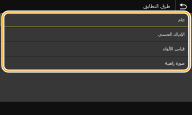
<عام>
يجري المعالجة بحيث تكون درجة اللون مناسبة لطباعة الأوراق عمومًا مثل الصور الفوتوغرافية أو المستندات.
يجري المعالجة بحيث تكون درجة اللون مناسبة لطباعة الأوراق عمومًا مثل الصور الفوتوغرافية أو المستندات.
<الإدراك الحسي>
يجري المعالجة بحيث تكون درجة اللون مناسبة لطباعة صور bitmap. عند تحديد هذا العنصر، تتم طباعة صورة بالألوان الأقرب للألوان المعروضة على الشاشة.
يجري المعالجة بحيث تكون درجة اللون مناسبة لطباعة صور bitmap. عند تحديد هذا العنصر، تتم طباعة صورة بالألوان الأقرب للألوان المعروضة على الشاشة.
<قياس الألوان>
يقلل التفاوت اللوني الذي يحدث عند تحويل بيانات RGB إلى بيانات CMYK.
يقلل التفاوت اللوني الذي يحدث عند تحويل بيانات RGB إلى بيانات CMYK.
<صورة زاهية>
يجري معالجة بحيث تكون درجة اللون أكثر عمقًا وأكثر إشراقًا منها في الوضع <عام>.
يجري معالجة بحيث تكون درجة اللون أكثر عمقًا وأكثر إشراقًا منها في الوضع <عام>.
<الألوان النصفية>
يمكنك اختيار طريقة الطباعة المستخدمة لإعادة إنتاج الألوان النصفية (النطاق المتوسط بين مناطق الصورة الأفتح والأكثر قتامة) للحصول على أفضل جودة للصورة.
<توزيع الخطأ>
هذا الوضع مناسب لطباعة البيانات ذات النص والخطوط الرفيعة والخطوط المنحنية لبيانات CAD وما شابه.
|
<إيقاف>
<تشغيل>
|
<القائمة> <إعدادات الوظائف> <طابعة> <إعدادات الطابعة> <XPS> <الألوان النصفية> <توزيع الخطأ> حدد <إيقاف> أو <تشغيل>
<إعدادات الوظائف> <طابعة> <إعدادات الطابعة> <XPS> <الألوان النصفية> <توزيع الخطأ> حدد <إيقاف> أو <تشغيل>
لا يتوفر هذا الإعداد إلا عند ضبط <الدقة> على <600 نقطة/بوصة>.
قد يقل ثبات الملمس والحبر الثابت عند استخدام <توزيع الخطأ>.
<الدقة/التدرج اللوني>
*1
حدد طريقة تُستخدم لإعادة إنتاج الألوان النصفية إذا تم ضبط <توزيع الخطأ> على <إيقاف>. يمكن تحديد هذا الخيار لكل نوع صورة في أي مستند على حده.
|
<نص>
<الدقة>
<تدرج لوني>
<الرسومات>
<الدقة>
<تدرج لوني>
<الصورة>
<الدقة>
<تدرج لوني>
|
<القائمة> <إعدادات الوظائف> <طابعة> <إعدادات الطابعة> <XPS> <الألوان النصفية> <الدقة/التدرج اللوني> حدد نوع الصورة حدد <الدقة> أو <تدرج لوني>
<إعدادات الوظائف> <طابعة> <إعدادات الطابعة> <XPS> <الألوان النصفية> <الدقة/التدرج اللوني> حدد نوع الصورة حدد <الدقة> أو <تدرج لوني> 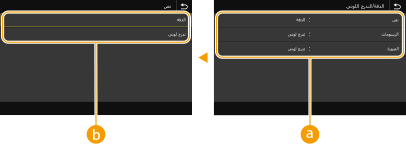
نوع الصورة
حدد الكائن الذي سيتم تغيير الإعداد له. يمثل <نص> الحروف والرموز بينما تمثل <الرسومات> الخطوط والأشكال وتمثل <الصورة> الصور الفوتوغرافية والصور.
قيمة الإعداد
<الدقة>
إنتاج طباعة دقيقة بحواف نصية واضحة. وهي تناسب طباعة الأحرف والخطوط الدقيقة.
إنتاج طباعة دقيقة بحواف نصية واضحة. وهي تناسب طباعة الأحرف والخطوط الدقيقة.
<تدرج لوني>
إنتاج طباعة ذات تدرجات لونية أو حواف سلسة. وهي تناسب طباعة الأشكال أو الرسوم البيانية التي تتضمن مناطق ذات تدرجات لونية.
إنتاج طباعة ذات تدرجات لونية أو حواف سلسة. وهي تناسب طباعة الأشكال أو الرسوم البيانية التي تتضمن مناطق ذات تدرجات لونية.
<تعويض الرمادي>
يقوم بتكوين إعداد بحيث تُطبع البيانات السوداء أو الرمادية التي تكون معلومات لونها "R = G = B" باستخدام الحبر K (الأسود) فقط. في حالة تحديد <إيقاف>، تتم طباعة البيانات باستخدام حبر ذي الألوان الأربعة: CMYK. يمكن تحديد هذا الخيار لكل نوع صورة في أي مستند على حده.
|
<نص>
<إيقاف>
<تشغيل>
<الرسومات>
<إيقاف>
<تشغيل>
<الصورة>
<إيقاف>
<تشغيل>
|
<القائمة> <إعدادات الوظائف> <طابعة> <إعدادات الطابعة> <XPS> <تعويض الرمادي> حدد نوع الصورة حدد <إيقاف> أو <تشغيل>
<إعدادات الوظائف> <طابعة> <إعدادات الطابعة> <XPS> <تعويض الرمادي> حدد نوع الصورة حدد <إيقاف> أو <تشغيل> <تحويل إلى تدرج الرمادي> *1
حدد طريقة طباعة البيانات الملونة بالأسود والأبيض.
|
<نص>
<sRGB>
<NTSC>
<RGB موحدة>
<الرسومات>
<sRGB>
<NTSC>
<RGB موحدة>
<الصورة>
<sRGB>
<NTSC>
<RGB موحدة>
|
<القائمة> <إعدادات الوظائف> <طابعة> <إعدادات الطابعة> <XPS> <تحويل إلى تدرج الرمادي> حدد نوع الصورة حدد نوع تحويل تدرج الرمادي
<إعدادات الوظائف> <طابعة> <إعدادات الطابعة> <XPS> <تحويل إلى تدرج الرمادي> حدد نوع الصورة حدد نوع تحويل تدرج الرمادي 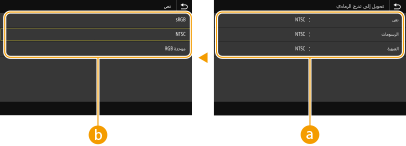
نوع الصورة
حدد الكائن الذي سيتم تغيير الإعداد له. يمثل <نص> الحروف والرموز بينما تمثل <الرسومات> الخطوط والأشكال وتمثل <الصورة> الصور الفوتوغرافية والصور.
نوع تحويل تدرج الرمادي
<sRGB>
يطبع المستندات الأسود والأبيض مع التركيز على الاختلافات اللونية بحيث يتم التوصل إلى تدرج لوني سلس.
يطبع المستندات الأسود والأبيض مع التركيز على الاختلافات اللونية بحيث يتم التوصل إلى تدرج لوني سلس.
<NTSC>
يطبع المستندات بالأبيض والأسود بحيث تبدو الصور الناتجة عن الطباعة مثل صورة التلفزيون الأسود والأبيض (لنظام NTSC).
يطبع المستندات بالأبيض والأسود بحيث تبدو الصور الناتجة عن الطباعة مثل صورة التلفزيون الأسود والأبيض (لنظام NTSC).
<RGB موحدة>
يطبع المستندات بالأبيض والأسود بحيث يتم تحويل الألوان الأحمر والأخضر والأزرق بالتساوي لنفس مستوى اللون الرمادي باستخدام السطوع فقط كمرجع.
يطبع المستندات بالأبيض والأسود بحيث يتم تحويل الألوان الأحمر والأخضر والأزرق بالتساوي لنفس مستوى اللون الرمادي باستخدام السطوع فقط كمرجع.
<توفير الورق>
حدد ما إذا كنت تريد تعطيل طباعة صفحة فارغة في بيانات الطباعة.
|
<إيقاف>
<تشغيل>
|
<القائمة> <إعدادات الوظائف> <طابعة> <إعدادات الطابعة> <XPS> <توفير الورق> حدد <إيقاف> أو <تشغيل>
<إعدادات الوظائف> <طابعة> <إعدادات الطابعة> <XPS> <توفير الورق> حدد <إيقاف> أو <تشغيل> <تحديد PDL (التوصيل والتشغيل)>
حدد لغة وصف الصفحة حتى يتم اكتشاف الجهاز كطابعة متوافقة مع هذه اللغة عند اتصاله بكمبيوتر من خلال استخدام "التوصيل والتشغيل".
<الشبكة>*2
حدد لغة وصف الصفحة حتى يتم اكتشاف الجهاز كطابعة متوافقة مع هذه اللغة عندما يتم اكتشافه عبر الشبكة.
|
<FAX>*1
<UFR II>
<UFR II (V4)>
<PCL6>*1
<PCL6 (V4)>*1
<PS>*1
|
<USB>
حدد لغة وصف الصفحة حتى يتم اكتشاف الجهاز كطابعة متوافقة مع هذه اللغة عند اتصاله بكمبيوتر من خلال USB.
|
<UFR II>
<UFR II (V4)>
<PCL6>*1
<PCL6 (V4)>*1
<PS>*1
|
<القائمة> <إعدادات الوظائف> <طابعة> <تحديد PDL (التوصيل والتشغيل)> حدد <الشبكة> أو <USB> حدد لغة وصف الصفحة <OK> أعد تشغيل الجهاز
<إعدادات الوظائف> <طابعة> <تحديد PDL (التوصيل والتشغيل)> حدد <الشبكة> أو <USB> حدد لغة وصف الصفحة <OK> أعد تشغيل الجهاز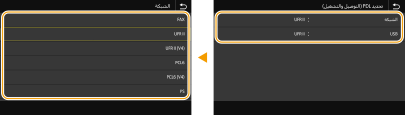
<FAX>*1
يعمل على اكتشاف الجهاز وتوصيله باعتباره جهاز فاكس.
يعمل على اكتشاف الجهاز وتوصيله باعتباره جهاز فاكس.
<UFR II>
يعمل على اكتشاف الجهاز وتوصيله باعتباره طابعة UFR II.
يعمل على اكتشاف الجهاز وتوصيله باعتباره طابعة UFR II.
<UFR II (V4)>
يعمل على اكتشاف الجهاز وتوصيله باعتباره طابعة UFR II متوافقة مع مواصفات ورق XML (XPS).
يعمل على اكتشاف الجهاز وتوصيله باعتباره طابعة UFR II متوافقة مع مواصفات ورق XML (XPS).
<PCL6>*1
يعمل على اكتشاف الجهاز وتوصيله باعتباره طابعة PCL6.
يعمل على اكتشاف الجهاز وتوصيله باعتباره طابعة PCL6.
<PCL6 (V4)>*1
يعمل على اكتشاف الجهاز وتوصيله باعتباره طابعة PCL6.
يعمل على اكتشاف الجهاز وتوصيله باعتباره طابعة PCL6.
<PS>*1
يعمل على اكتشاف الجهاز وتوصيله باعتباره طابعة PS.
يعمل على اكتشاف الجهاز وتوصيله باعتباره طابعة PS.