
Automatsko prosljeđivanje primljenih dokumenata
Uređaj može prosljeđivati sve primljene dokumente na zadana odredišta. Čak i ako niste u uredu, možete primati informacije o faksovima bilo kada, bilo gdje.
Definiranje postavki za automatsko prosljeđivanje dokumenata
Dok je aktivirana značajka prosljeđivanja, svi se primljeni dokumenti automatski prosljeđuju.
1
Na zaslonu <Izbornik> odaberite stavku Početni zaslon. Početni zaslon
2
Odaberite <Postavke funkcije>  <Primi/faks> <Postavke faksa>.
<Primi/faks> <Postavke faksa>.3
Odaberite <Prosljeđivanje postavki> <Prosljeđivanje funkcije>.
<Prosljeđivanje funkcije>.4
Odaberite <Uključ.> u <Kor. prosljeđivanje funkcije>.
Kada ne koristite funkciju prosljeđivanja odaberite <Isključ.>.
5
Konfigurirajte postavke prosljeđivanja.
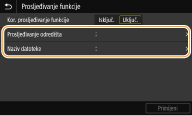
<Prosljeđivanje odredišta>
Navedite odredište za prosljeđivanje. U adresaru odaberite potvrdni okvir za odredište koje želite koristiti kao mjesto pohranjivanja pa odaberite <Primijeni>.
Navedite odredište za prosljeđivanje. U adresaru odaberite potvrdni okvir za odredište koje želite koristiti kao mjesto pohranjivanja pa odaberite <Primijeni>.
<Naziv datoteke>
Možete odrediti niz znakova koji će se koristiti u nazivu datoteke kada šaljete dokument putem e-pošte/i-faksa ili kada spremate u zajedničku mapu / na FTP poslužitelj. Naziv datoteke automatski se dodjeljuje na temelju sljedećeg formata: arbitrarni niz znakova_broj za upravljanje komunikacijom (četiri znamenke)_datum i vrijeme slanja_broj dokumenta (tri znamenke).datotečni nastavak.
Možete odrediti niz znakova koji će se koristiti u nazivu datoteke kada šaljete dokument putem e-pošte/i-faksa ili kada spremate u zajedničku mapu / na FTP poslužitelj. Naziv datoteke automatski se dodjeljuje na temelju sljedećeg formata: arbitrarni niz znakova_broj za upravljanje komunikacijom (četiri znamenke)_datum i vrijeme slanja_broj dokumenta (tri znamenke).datotečni nastavak.

Ako ne navedete <Naziv datoteke>, možete koristiti sljedeći oblik za naziv datoteke: broj za upravljanje komunikacijom (četiri znamenke)_datum i vrijeme slanja_brojevi dokumenta (tri znamenke).datotečni nastavak.
6
Odaberite <Primijeni>.
Ispis dokumenata koji se prosljeđuju
Ako želite sami provjeriti dokumente koji se prosljeđuju, postavite uređaj tako da ispisuje dokumente pri svakom prosljeđivanju ili da ispisuje samo dokumente čije prosljeđivanje nije uspjelo.
<Izbornik> <Postavke funkcije> <Primi/faks> <Postavke faksa> <Prosljeđivanje postavki> <Ispis slika> Odaberite <Uključ.> ili <Samo ako dođe do pogreške> 
<Postavke funkcije> <Primi/faks> <Postavke faksa> <Prosljeđivanje postavki> <Ispis slika> Odaberite <Uključ.> ili <Samo ako dođe do pogreške> Ispis / ponovno slanje / brisanje dokumenata čije prosljeđivanje nije uspjelo
Dokumente čije prosljeđivanje nije uspjelo možete pohraniti u memoriju, pa ih poslije ispisati, ponovno poslati ili izbrisati.
Pohrana dokumenata čije prosljeđivanje nije uspjelo u memoriju
<Izbornik> <Postavke funkcije> <Primi/faks> <Postavke faksa> <Prosljeđivanje postavki> <Pohrana slika u memoriji> <Samo ako dođe do pogreške>
<Postavke funkcije> <Primi/faks> <Postavke faksa> <Prosljeđivanje postavki> <Pohrana slika u memoriji> <Samo ako dođe do pogreške> Ispis / ponovno slanje / brisanje dokumenata pohranjenih u memoriju
1
Odaberite <Nadzor statusa>.
2
Odaberite <Pogreške prosljeđivanja faksa>.
3
Odaberite dokument koji želite ispisati / ponovno poslati / izbrisati.
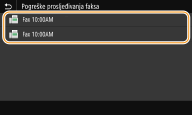
Prikazuje detaljne informacije o dokumentu.
Da biste ispisali dokument, odaberite stavku <Ispiši> <Da>.
<Da>.Da biste ponovno poslali dokument, odaberite stavku <Prosljeđivanje>, a zatim potvrdite okvir za željeno odredište i odaberite stavku <Primijeni>.
Da biste izbrisali dokument, odaberite stavku <Izbriši> <Da>.
<Da>.|
|
|
Remote UI (Udaljeni UI) možete koristiti za pregled dokumenata koji nisu proslijeđeni. Provjera podataka o dokumentima čije prosljeđivanje nije uspjelo
|