
Podešavanje gradacije
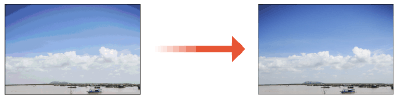
Gradacija se odnosi na slijed nijansi boje od tamnih do svijetlih. Što je veći broj nijansi u gradaciji boja koje se ispisuju, ispisi će izgledati prirodnije. Ako reprodukcija boja postane loša, a gustoća i svjetlina na ispisima znatno različite od onih na izvornicima, izvedite odgovarajuću prilagodbu (kalibraciju). Tri su vrste prilagodbe: „Potpuna prilagodba” za točnu prilagodbu, „brza prilagodba” za jednostavnu prilagodbu i „prilagodba kopirane slike” za prilagodbu gradacije, posebice prilikom kopiranja.
|
|
|
Česte kalibracije smanjit će vijek trajanja spremnika tonera.
Kada je razina tonera u spremnicima niska, izvođenje kalibracije može rezultirati lošijom ravnotežom boja. Ako se to dogodi nakon kalibracije, preporučuje se da zamijenite spremnike s niskom razinom tonera. Provjera količine preostalih potrošnih materijala
|

|
|
Uređaj izvodi automatsku prilagodbu (automatsku kalibraciju) u skladu s promjenama uvjeta korištenja ili uvjeta okoline.
|
Potpuna prilagodba
Tom prilagodbom optimizira se reprodukcija ispisa u boji. Prilikom potpune prilagodbe uređaj dobavlja podatke za optimizaciju reprodukcije boja. Uređaj zadržava te podatke do sljedeće potpune prilagodbe. Da biste izveli potpunu prilagodbu, više puta ponovite radnju "ispis i skeniranje slike za prilagodbu". Imajte na umu da tu prilagodbu nije moguće provesti za vrijeme izvršavanja nekih funkcija, uključujući skeniranje i ispis.
1
Na zaslonu Izbornik odaberite stavku <Početni zaslon>. Početni zaslon
2
Odaberite <Podešavanje/održavanje>  <Prilagodi kvalitetu slike> <Autom. pril. gradacije>.
<Prilagodi kvalitetu slike> <Autom. pril. gradacije>.3
Odaberite <Puno podešavanje>.
4
Provjerite je li u uređaj umetnut papir oblika i vrste prikazanih na zaslonu pa odaberite <OK>.
5
Potvrdite postupak i odaberite <Start>.
Ispisat će se slika prilagođavanja.
6
Kada nestane zaslon koji se prikazuje tijekom ispisa, otvorite ulagač ili poklopac kopirnog stakla.
7
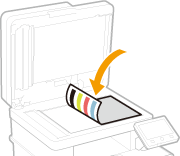
Na kopirno staklo postavite sliku za prilagodbu.
Sliku za prilagodbu položite na kopirno staklo tako da ispisana strana bude okrenuta prema dolje, a crna traka prema stražnjem dijelu uređaja.
8
Pažljivo zatvorite ulagač ili poklopac kopirnog stakla.
9
Odaberite <Započni skenir.>.
Skenirat će se postavljena slika za prilagodbu i ispisati druga slika za prilagodbu.
10
Otvorite ulagač ili poklopac kopirnog stakla, izvadite prvu sliku za prilagodbu, a zatim na kopirno staklo postavite drugu sliku za prilagodbu sa stranom za ispis okrenutom prema dolje.
Na isti način kao i prvu postavite drugu sliku za prilagodbu tako da je strana za ispis okrenuta prema dolje, a crna traka prema stražnjem dijelu uređaja.
11
Pažljivo zatvorite ulagač ili poklopac kopirnog stakla.
12
Odaberite <Započni skenir.>.
Uređaj skenira sliku za prilagodbu te prilagodba započinje.
13
Kada vam se prikaže poruka s obavijesti da je prilagodba dovršena, otvorite ulagač ili poklopac kopirnog stakla i uklonite sliku za prilagodbu.
14
Pažljivo zatvorite ulagač ili poklopac kopirnog stakla.
|
|
Prikazuje se poruka <Ispravljanje se nije moglo izvršiti.>Jeste li u izvor papira umetnuli papir prikazan u 4. koraku?
Jeste li sliku za prilagodbu postavili tako da je strana za ispis okrenuta prema dolje, a crna traka prema stražnjem dijelu uređaja?
Je li došlo do zaglavljivanja papira? Dodatne informacije potražite u odjeljku „Otklanjanje poteškoća (FAQ)“ na web-mjestu s elektroničkom verzijom priručnika.
Ima li u spremnicima dovoljno tonera? Ako je razina preostalog tonera u spremniku niska, preporučujemo da zamijenite spremnik tonera. Provjera količine preostalih potrošnih materijala
Je li prijenosni remen u uređaju prljav? Čišćenje prijenosnog remena (ITB)
|
Brza prilagodba
Ta prilagodba održava optimalno stanje postignuto pomoću postupka <Puno podešavanje>. Ako rezultat te prilagodbe nije zadovoljavajući, provedite <Puno podešavanje>. Ta će se prilagodba možda automatski provesti nakon što zamijenite spremnik tonera.
|
|
|
Brza prilagodba nije dostupna dok je u tijeku skeniranje ili ispis.
Možete i konfigurirati da se odmah nakon uključivanja uređaja ili prilikom ispisa prvog zadatka automatski izvede brza prilagodba. <Postavke automatske korekcije>
|
1
Na zaslonu Izbornik odaberite stavku <Početni zaslon>. Početni zaslon
2
Odaberite <Podešavanje/održavanje> <Prilagodi kvalitetu slike> <Autom. pril. gradacije>.
<Prilagodi kvalitetu slike> <Autom. pril. gradacije>.3
Odaberite <Brzo podešavanje>.
4
Odaberite <Start>.
Prilagodba započinje.
Prilagodba kopirane slike
Ovu prilagodbu upotrijebite kada se izgled kopije izrazito razlikuje od izvornika. Prilagodbom se postiže "ispis i skeniranje slike za prilagodbu". Tu prilagodbu nije moguće izvesti dok su u tijeku određene funkcije, primjerice skeniranje i ispis.
1
Na zaslonu Izbornik odaberite stavku <Početni zaslon>. Početni zaslon
2
Odaberite <Podešavanje/održavanje> <Prilagodi kvalitetu slike> <Autom. pril. gradacije>.
<Prilagodi kvalitetu slike> <Autom. pril. gradacije>.3
Odaberite <Prilagodi kopiju slike>.
4
Provjerite je li u uređaj umetnut papir oblika i vrste prikazanih na zaslonu pa odaberite <OK>.
5
Potvrdite postupak i odaberite <Start>.
Ispisat će se slika prilagođavanja.
6
Kada nestane zaslon koji se prikazuje tijekom ispisa, otvorite ulagač ili poklopac kopirnog stakla.
7
Na kopirno staklo postavite sliku za prilagodbu.
Sliku za prilagodbu položite na kopirno staklo tako da ispisana strana bude okrenuta prema dolje, a crna traka prema stražnjem dijelu uređaja.
8
Pažljivo zatvorite ulagač ili poklopac kopirnog stakla.
9
Odaberite <Započni skenir.>.
Uređaj skenira sliku za prilagodbu te prilagodba započinje.
10
Kada vam se prikaže poruka s obavijesti da je prilagodba dovršena, otvorite ulagač ili poklopac kopirnog stakla i uklonite sliku za prilagodbu.
11
Pažljivo zatvorite ulagač ili poklopac kopirnog stakla.
|
|
Prikazuje se poruka <Ispravljanje se nije moglo izvršiti.>Jeste li u izvor papira umetnuli papir prikazan u 4. koraku?
Jeste li sliku za prilagodbu postavili tako da je strana za ispis okrenuta prema dolje, a crna traka prema stražnjem dijelu uređaja?
Je li došlo do zaglavljivanja papira? Dodatne informacije potražite u odjeljku „Otklanjanje poteškoća (FAQ)“ na web-mjestu s elektroničkom verzijom priručnika.
Ima li u spremnicima dovoljno tonera? Ako je razina preostalog tonera u spremniku niska, preporučujemo da zamijenite spremnik tonera. Provjera količine preostalih potrošnih materijala
Je li prijenosni remen u uređaju prljav? Čišćenje prijenosnog remena (ITB)
|