Čišćenje ulagača
Grafitni prah ili prašina na valjcima u ulagaču ili području za skeniranje dokumenata na ulagaču mogu uzrokovati mrlje na ispisima. Ako se one pojavljuju ili se papir učestalo zaglavljuje, očistite ulagač. Ako problem potraje nakon čišćenja ulagača, izvedite automatsko čišćenje ulagača.
Čišćenje ulagača
1
Isključite uređaj i iskopčajte ga iz utičnice.
Isključivanjem pisača izbrisat ćete sve podatke za ispis koji su na čekanju. Ne brišu se podaci kao što su dokumenti primljeni i pohranjeni u memoriji, dokumenti koji čekaju slanje i izvješća koja se automatski ispisuju nakon slanja ili primanja faksova.
2
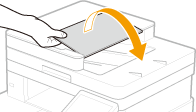
Otvorite ulaznu ladicu za izvornike.
3
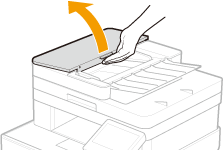
Otvorite poklopac ulagača.
4
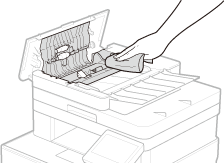
Obrišite valjke u ulagaču.
Valjke obrišite krpom namočenom u vodi i iscijeđenom. Zatim ih obrišite suhom krpom.
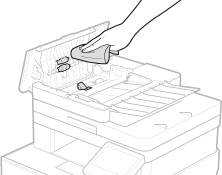

Ako su valjci i okolna područja vrlo prljavi, očistite ih. Da biste to učinili, namočite krpu u vodi i iscijedite je pa prebrišite prljava područja. Zatim ta područja obrišite mekom i suhom krpom.
5
Zatvorite poklopac ulagača i ulaznu ladicu za izvornike.
6
Otvorite ulagač.
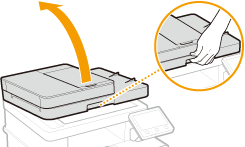
7
Obrišite područje za skeniranje dokumenata na ulagaču.
Prebrišite krpom koju ste namočili u vodi i iscijedili, a zatim obrišite suhom krpom.
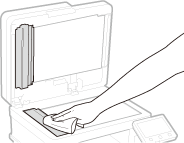
8
Pričekajte da se očišćeni dijelovi potpuno osuše.
9
Pažljivo zatvorite ulagač.
10
Priključite uređaj u utičnicu i uključite ga.
Automatsko čišćenje ulagača
Tijekom automatskog čišćenja ulagača koristi se papir umetnut u ulagač. Prije pokretanja automatskog čišćenja u ulagač umetnite 10 listova običnog papira veličine A4 ili US Letter. Smještanje izvornika
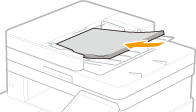
1
Na zaslonu Početni zaslon odaberite stavku <Izbornik>. Početni zaslon
2
Odaberite <Podešavanje/održavanje>  <Održavanje>.
<Održavanje>.3
Odaberite <Očisti ulagač>.
4
Odaberite <Start>.
Započet će čišćenje. Kada se prikaže poruka s obavijesti da je čišćenje dovršeno, pritisnite  da biste se vratili na Početni zaslon.
da biste se vratili na Početni zaslon.