
Spremanje podataka na USB memorijski uređaj
U ovom se odjeljku opisuje kako skenirati original i skenirane podatke spremiti na USB memorijski uređaj. Dodatne informacije o dostupnim USB memorijskim uređajima i o tome kako umetnuti/ukloniti USB memorijski uređaj potražite u odjeljku Upotreba USB memorijskog uređaja.
|
|
|
Mogućnost <Koristi funkciju skeniranja> potrebno je postaviti na <Uključ.>. <Post. mem. medija>
|
1
Postavite jedan ili više originala. Smještanje izvornika
2
Na zaslonu Skeniraj odaberite stavku <Početni zaslon>. Početni zaslon
Ako se prikaže zaslon za prijavu, navedite korisničko ime, lozinku i poslužitelj za provjeru autentičnosti. Prijava na ovlašteno slanje
3
Na zaslonu s osnovnim značajkama skeniranja odaberite stavku <USB memorija>. Zaslon s osnovnim značajkama skeniranja
Ako je <Zaslon kod povez. mem. medija> postavljen na <Uključ.>, zaslon za operacije priključivanja medija prikazuje se kada se umetne USB memorijski uređaj dok je prikazan Početni zaslon. Odabirom opcije <USB skeniranje> prikazuje se zaslon s osnovnim značajkama za USB skeniranje.
Upotreba USB memorijskog uređaja
<Zaslon kod povez. mem. medija>
Upotreba USB memorijskog uređaja
<Zaslon kod povez. mem. medija>
4
Po potrebi definirajte postavke skeniranja.
Definiranje veličine skeniranja originala
Odabir formata datoteke
Definiranje usmjerenja originala
Skeniranje obostranih originala
Definiranje veličine skeniranja originala

|
Veličinu skeniranja originala moguće je definirati.
|
<Format skena>  Odaberite format originala
Odaberite format originalaNatrag na vrh
Odabir formata datoteke
|
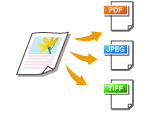
Format datoteke u koji se skeniraju originali možete odabrati između mogućnosti PDF/JPEG/TIFF. Ako odaberete PDF, možete odabrati kompaktni PDF koji smanjuje veličinu podataka ili pak format PDF-a koji omogućuje pretraživanje teksta uključivanjem tekstnih podataka skeniranih optičkim prepoznavanjem znakova (OCR – optical character recognition). Možete i stvoriti PDF datoteku poboljšane sigurnosti tako da šifrirate podatke ili dodate potpis. Poboljšanje sigurnosti elektroničkih datoteka
|
<Format datoteke> Odaberite format datoteke
Odaberite format datoteke

|
|
Ako u odjeljku <Format datoteke> odaberete JPEG i pokušate skenirati original sa stakla za skeniranje, moći ćete skenirati samo jednu stranicu. Da biste odjednom skenirali original s više stranice, koristite ulagač. Svaka se stranica originala sprema kao zasebna datoteka. Ako odaberete TIFF ili PDF, originale s više stranica možete skenirati sa stakla za skeniranje ili iz ulagača. U tom se slučaju spremanje originala kao jedne datoteke ili svake stranice kao zasebne datoteke može definirati u odjeljku Podjela PDF-a prema stranicama ili Podjela TIFF-a prema stranicama.
Mogućnosti <PDF (kompaktan)> i <PDF (kompaktan/OCR)> komprimiraju fotografije i ilustracije originala više od mogućnosti <PDF> i <PDF (OCR)>. Datoteka će biti manja, no i kvaliteta slike na nekim originalima ili broj originala koji se mogu odjedanput skenirati mogu biti manji.
U odjeljcima <PDF (kompaktan/OCR)> i <PDF (OCR)> možete konfigurirati postavke tako da uređaj automatski otkriva usmjerenje originala tijekom skeniranja na temelju usmjerenja teksta koji čita funkcija OCR. <Postavke OCR-a (pretraživanje po tekstu)>
|
Definirajte želite li pretvoriti original s većim brojem stranica u jednu PDF datoteku ili stvoriti zasebne PDF datoteke za svaku stranicu. Tu je postavku moguće konfigurirati za svaki PDF format.
<Format datoteke> <Postavljanje detalja za PDF> Odaberite PDF format <Podijeli na stranice> Odaberite <Isključ.> ili <Uključ.>
<Postavljanje detalja za PDF> Odaberite PDF format <Podijeli na stranice> Odaberite <Isključ.> ili <Uključ.>Definirajte želite li pretvoriti original s većim brojem stranica u jednu TIFF datoteku ili stvoriti zasebne TIFF datoteke za svaku stranicu.
<Format datoteke> <Postavljanje detalja za TIFF> <Podijeli na stranice> Odaberite <Isključ.> ili <Uključ.>
<Postavljanje detalja za TIFF> <Podijeli na stranice> Odaberite <Isključ.> ili <Uključ.>Natrag na vrh
Definiranje usmjerenja originala

|
Moguće je navesti okomito ili vodoravno usmjerenje.
|
<Orijen. originala> Odaberite usmjerenje originala
Odaberite usmjerenje originalaNatrag na vrh
Skeniranje obostranih originala
|
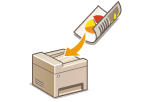
Uređaj može automatski skenirati prednju i stražnju stranu originala u ulagaču.
|
|
|
|
Uređaj ne može automatski skenirati obje strane originala ako su originali postavljeni na kopirno staklo.
|
<Obostrani original> Odaberite <Vrsta knjige> ili <Vrsta kalendara>
Odaberite <Vrsta knjige> ili <Vrsta kalendara>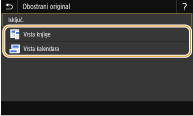
<Vrsta knjige>
Odaberite za originale na kojima su slike na prednjoj i stražnjoj strani okrenute u istom smjeru.
Odaberite za originale na kojima su slike na prednjoj i stražnjoj strani okrenute u istom smjeru.
<Vrsta kalendara>
Odaberite za originale na kojima su slike na prednjoj i stražnjoj strani okrenute u suprotnim pravcima.
Odaberite za originale na kojima su slike na prednjoj i stražnjoj strani okrenute u suprotnim pravcima.
Natrag na vrh

Informacije o drugim postavkama skeniranja potražite u odjeljku Pregledno skeniranje ili Prilagodba ravnoteže između veličine datoteke i kvalitete slike (Veličina podataka).
5
Odaberite <Start>.
Skeniranje originala započinje.
Ako želite otkazati skeniranje, odaberite stavku <Odustani> <Da>. Otkazivanje slanja dokumenata
<Da>. Otkazivanje slanja dokumenata Prilikom postavljanja originala u ulagač u 1. koraku
Kada se dovrši skeniranje započet će postupak spremanja.
Prilikom postavljanja originala na kopirno staklo u 1. koraku
Po dovršetku skeniranja slijedite postupke opisane u nastavku (osim ako ste kao format datoteke odabrali JPEG).
|
1
|
Ako želite skenirati još stranica originala, postavite sljedeći original na kopirno staklo, a zatim odaberite stavku <Skeniraj sljed.>.
Ponavljajte taj korak dok ne skenirate sve stranice.
Ako želite skenirati samo jednu stranicu, prijeđite na sljedeći korak.
|
|
2
|
Odaberite <Završi>.
Započinje postupak spremanja.
|
Na USB memorijskom uređaju stvara se nova mapa u koju se pohranjuje skenirani dokument. Naziv skeniranog dokumenta automatski se dodjeljuje na temelju sljedećeg formata: SCAN znakovi nakon čega slijedi četveroznamenkasti broj.datotečni nastavak. Niz znakova „SCAN“ u nazivu datoteke može se zamijeniti nekim drugim nizom znakova (Konfiguriranje naziva datoteke).

|
|
Ako želite uvijek skenirati s istim postavkama: Promjena zadanih postavki za funkcije
Ako želite registrirati kombinaciju postavki za korištenje prema potrebi: Registriranje često korištenih postavki
|