Konfiguriranje SMB-a
|
Server Message Block (SMB) protokol je za razmjenu resursa, kao što su datoteke i pisači, među više uređaja na mreži. Pomoću protokola SMB uređaj pohranjuje skenirane dokumente u zajedničku mapu. Ovisno o mreži koju koristite, možda ćete morati postaviti naziv računala i radne grupe.
|

|
|
Dodatne informacije o osnovnim postupcima prilikom postavljanja uređaja putem sučelja Remote UI (Korisničko sučelje za daljinski pristup) potražite u odjeljku Postavljanje mogućnosti izbornika iz sučelja Remote UI (Korisničko sučelje za daljinski pristup).
|
Konfiguriranje naziva računala i radne grupe
Odredite naziv uređaja na mreži i naziv radne grupe kojoj pripada. Ako u vašem okruženju nema radnih grupa, stvorite radnu grupu u sustavu Windows i unesite njezin naziv.
1
Pokrenite Remote UI (Udaljeni UI), a zatim se prijavite u načinu rada za upravitelja sustava. Pokretanje sučelja Remote UI (Korisničko sučelje za daljinski pristup)
2
Na stranici portala kliknite [Settings/Registration]. Zaslon sučelja Remote UI (Korisničko sučelje za daljinski pristup)
3
Odaberite [Network Settings]  [Computer Name/Workgroup Name Settings].
[Computer Name/Workgroup Name Settings].4
Kliknite [Edit].
5
Odredite potrebne postavke.
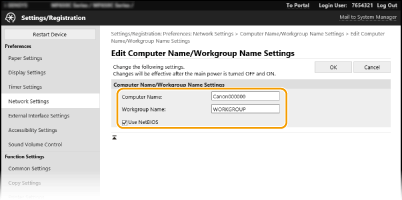
[Computer Name]
Unesite alfanumeričke znakove za naziv uređaja na mreži.
Unesite alfanumeričke znakove za naziv uređaja na mreži.
[Workgroup Name]
Naziv radne grupe naziv je za grupiranje većeg broja računala tako da osnovne mrežne funkcije, kao što je razmjena datoteka, postanu dostupne u mreži sustava Windows. Unesite alfanumeričke znakove za naziv radne grupe kojoj uređaj pripada.
Naziv radne grupe naziv je za grupiranje većeg broja računala tako da osnovne mrežne funkcije, kao što je razmjena datoteka, postanu dostupne u mreži sustava Windows. Unesite alfanumeričke znakove za naziv radne grupe kojoj uređaj pripada.
[Use NetBIOS]
Potvrdite okvir kada koristite NetBIOS.
Potvrdite okvir kada koristite NetBIOS.

Nazive računala ili radnih grupa koji počinju zvjezdicom (*) nije moguće registrirati na WINS poslužitelju.
6
Kliknite [OK].
7
Ponovno pokrenite uređaj. Ponovno pokretanje uređaja
Konfiguriranje SMB klijenta
Odredite postavke koje želite primijeniti pri povezivanju uređaja s mrežom u svojstvu SMB klijenta.
1
Pokrenite Remote UI (Udaljeni UI), a zatim se prijavite u načinu rada za upravitelja sustava. Pokretanje sučelja Remote UI (Korisničko sučelje za daljinski pristup)
2
Na stranici portala kliknite [Settings/Registration]. Zaslon sučelja Remote UI (Korisničko sučelje za daljinski pristup)
3
Odaberite [Network Settings] [SMB Client Settings].
[SMB Client Settings].4
Kliknite [Edit].
5
Odredite potrebne postavke.
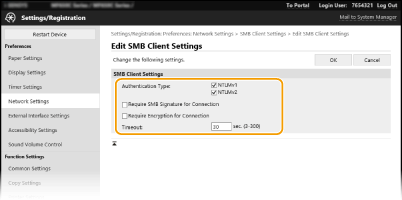
[Authentication Type]
Odaberite verziju protokola za provjeru autentičnosti. Odaberite ili [NTLMv1] ili [NTLMv2], u skladu s odredišnim SMB poslužiteljem. Možete odabrati i oboje.
Odaberite verziju protokola za provjeru autentičnosti. Odaberite ili [NTLMv1] ili [NTLMv2], u skladu s odredišnim SMB poslužiteljem. Možete odabrati i oboje.
[Require SMB Signature for Connection]
Odaberite potvrdni okvir da biste zatražili potpisivanje SMB paketa pri povezivanju s SMB poslužiteljem.
Odaberite potvrdni okvir da biste zatražili potpisivanje SMB paketa pri povezivanju s SMB poslužiteljem.
[Require Encryption for Connection]
Odaberite potvrdni okvir da biste zatražili vezu koja uključuje šifriranje komunikacije protokolom SMB v3.0 pri povezivanju s SMB poslužiteljem.
Odaberite potvrdni okvir da biste zatražili vezu koja uključuje šifriranje komunikacije protokolom SMB v3.0 pri povezivanju s SMB poslužiteljem.
[Timeout]
Postavite vrijeme čekanja na odgovor odredišta SMB veze.
Postavite vrijeme čekanja na odgovor odredišta SMB veze.
Prilikom slanja na SMB poslužitelj izgubljena je veza s mrežom ili je odgovor na strani bio spor, što je uzrokovalo istek vremena čekanja na strani uređaja prije nego što su podaci poslani ili prije nego što je prosljeđivanje dovršeno. Ako dođe do toga, možda možete izbjeći istek produženjem vremena čekanja.
6
Kliknite [OK].
Odredite verziju SMB klijenta
Odredite verziju SMB-a koja će se upotrebljavati s SMB klijentom.
1
Pokrenite Remote UI (Udaljeni UI), a zatim se prijavite u načinu rada za upravitelja sustava. Pokretanje sučelja Remote UI (Korisničko sučelje za daljinski pristup)
2
Na stranici portala kliknite [Settings/Registration]. Zaslon sučelja Remote UI (Korisničko sučelje za daljinski pristup)
3
Odaberite [Network Settings] [Specified SMB Client Versions].
[Specified SMB Client Versions].4
Kliknite [Edit].
5
Odaberite potvrdni okvir za verziju SMB-a koja će se upotrebljavati s SMB klijentom.
6
Kliknite [OK].

|
|
Ako odaberete potvrdni okvir [Require Encryption for Connection], uređaj će se moći povezati samo s SMB poslužiteljima na kojima je podržana komunikacija šifrirana protokolom SMB v3.0. Ako su za [Specified SMB Client Versions] odabrani potvrdni okviri [1.0] i [2.0], no potvrdni okvir [3.0] nije odabran, uređaj se ne može povezati s SMB poslužiteljima na kojima komunikacija šifrirana protokolom SMB v3.0 nije podržana.
Upotrebljavajte istu verziju SMB-a s SMB poslužiteljem i SMB klijentom. SMB se ne može upotrebljavati ako su verzije različite.
|