
<Imprimantă>
Sunt listate toate setările aferente imprimantei împreună cu descrierile. Setările implicite sunt marcate cu un semn ( ).
).
).|
|
Asteriscuri (*)Este posibil ca setările marcate cu „*1” să nu fie afișate în funcție de modelul utilizat, de opțiuni sau de alte elemente ale setării.
Setările marcate cu „*2” nu pot fi importate sau exportate.
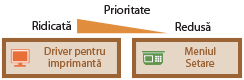
Prioritatea setărilorDacă se specifică o setare pentru imprimare atât de la driverul de imprimantă, cât și de pe panoul de operare al aparatului, specificația de la driverul de imprimantă o suprascrie pe cea de pe panoul de operare. Specificația de la panoul de operare devine eficientă în anumite cazuri specifice, cum ar fi la efectuarea imprimării PS/PCL și a imprimării din UNIX sau de la alt sistem de operare care nu acceptă drivere de imprimantă.
|
<Setări imprimantă>
Configurați setările pentru imprimare și pentru operațiunile imprimantei.
<Setările din driver sunt prior. la impr.>
Selectați dacă imprimarea este efectuată conform setărilor driverului de imprimantă pentru formatul și tipul de hârtie, care au prioritate în fața setărilor configurate pentru fiecare sursă de hârtie în <Setări hârtie> din ecranul Pornire. Selectând <Pornit>, puteți imprima de la sursa de hârtie specificată în driverul de imprimantă, indiferent de setările pentru hârtie de pe aparat. Se poate seta afișarea unui mesaj de eroare dacă formatul de hârtie încărcat este foarte diferit de cel setat în driverul de imprimantă.
|
<Tavă universală>
<Setări din driver prioritare>
<Oprit>
<Pornit>
<Acţ. în caz de nepotr. format>
<Forţare ieşire>
<Eroare de afişare>
<Sertar 1>
<Setări din driver prioritare>
<Oprit>
<Pornit>
<Acţ. în caz de nepotr. format>
<Forţare ieşire>
<Eroare de afişare>
|
<Meniu>  <Setări funcţii> <Imprimantă> <Setări imprimantă> <Setările din driver sunt prior. la impr.> Selectați sursa de hârtie Selectați <Pornit> în <Setări din driver prioritare> <Acţ. în caz de nepotr. format> Selectați <Forţare ieşire> sau <Eroare de afişare> <Aplicare>
<Setări funcţii> <Imprimantă> <Setări imprimantă> <Setările din driver sunt prior. la impr.> Selectați sursa de hârtie Selectați <Pornit> în <Setări din driver prioritare> <Acţ. în caz de nepotr. format> Selectați <Forţare ieşire> sau <Eroare de afişare> <Aplicare> 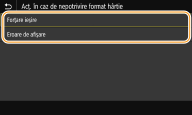
<Forţare ieşire>
Continuați imprimarea chiar și atunci când setarea pentru formatul de hârtie din driverul de imprimantă și hârtia încărcată sunt foarte diferite.
Continuați imprimarea chiar și atunci când setarea pentru formatul de hârtie din driverul de imprimantă și hârtia încărcată sunt foarte diferite.
<Eroare de afişare>
Când setarea pentru formatul de hârtie din driverul de imprimantă și hârtia încărcată sunt foarte diferite, se afișează un mesaj de eroare, iar imprimarea se oprește.
Când setarea pentru formatul de hârtie din driverul de imprimantă și hârtia încărcată sunt foarte diferite, se afișează un mesaj de eroare, iar imprimarea se oprește.

|
|
Dacă setarea din driverul de imprimantă nu corespunde cu formatul și tipul hârtiei încărcate cu opțiunea <Pornit> selectată, poate apărea un blocaj de hârtie sau o eroare de imprimare.
|
|
|
|
Chiar dacă selectați <Eroare de afişare>,pot fi imprimate mai multe pagini.
|
<Copii>
Setați numărul de copii pentru imprimare.
|
De la 1
la 999 |
<Meniu> <Setări funcţii> <Imprimantă> <Setări imprimantă> <Copii> Setați numărul de copii de imprimat <Aplicare>
<Setări funcţii> <Imprimantă> <Setări imprimantă> <Copii> Setați numărul de copii de imprimat <Aplicare> <Tipărire pe 2-feţe> *1
Selectați dacă să realizați imprimări pe 2-fețe.
|
<Oprit>
<Pornit> |
<Meniu> <Setări funcţii> <Imprimantă> <Setări imprimantă> <Tipărire pe 2-feţe> Selectați <Oprit> sau <Pornit>
<Setări funcţii> <Imprimantă> <Setări imprimantă> <Tipărire pe 2-feţe> Selectați <Oprit> sau <Pornit> <Hârtie implicită>
Specificați formatul și tipul de hârtie implicit. Imprimarea se va efectua pe hârtie de tipul șu cu dimensiunile setate aici atunci când imprimați dintr-un sistem de operare care nu acceptă driverele imprimantei sau de la un dispozitiv mobil sau alt dispozitiv care nu acceptă setări pentru tipul și dimensiunea hârtiei. Hârtie admisibilă
<Meniu> <Setări funcţii> <Imprimantă> <Setări imprimantă> <Hârtie implicită> Selectați formatul hârtiei Selectați tipul de hârtie
<Setări funcţii> <Imprimantă> <Setări imprimantă> <Hârtie implicită> Selectați formatul hârtiei Selectați tipul de hârtie <Anulare format hârtie>
Selectați dacă să treceți de la imprimarea pe A4 la Letter și invers dacă una dintre aceste dimensiuni este încărcată, dar cealaltă nu este. Când selectați <Pornit>, dacă specificați formatul de hârtie A4 de imprimat de pe computer, dar în aparat nu este încărcată hârtie de format A4, acesta va imprima documentul pe hârtie de format Letter.
|
<Oprit>
<Pornit> |
<Meniu> <Setări funcţii> <Imprimantă> <Setări imprimantă> <Anulare format hârtie> Selectați <Oprit> sau <Pornit>
<Setări funcţii> <Imprimantă> <Setări imprimantă> <Anulare format hârtie> Selectați <Oprit> sau <Pornit> |
|
|
Puteți specifica setările pentru imprimare, cum ar fi numărul de copii sau imprimarea pe 1 față/față-verso, dintr-o aplicație sau din driverul de imprimantă. Totuși, setarea <Anulare format hârtie> poate fi specificată numai pe aparat.
|
<Calitate tipărire>
Puteți modifica setările aferente calității de imprimare.
<Densitate> *1
Ajustați densitatea tonerului.
|
Galben/Magenta/Cyan/Negru
17 Trepte
<Reglaj fin>
<Galben>/<Magenta>/<Cyan>/<Negru>
<Mare>/<Medie>/<Mică>
17 Trepte
|
<Meniu> <Setări funcţii> <Imprimantă> <Setări imprimantă> <Calitate tipărire> <Densitate> Ajustați densitatea fiecărei culori <Aplicare>
<Setări funcţii> <Imprimantă> <Setări imprimantă> <Calitate tipărire> <Densitate> Ajustați densitatea fiecărei culori <Aplicare> |
|
|
Puteți utiliza <Reglaj fin> pentru a ajusta densitatea tonerului pentru fiecare culoare la trei niveluri de densitate: densitate mare, densitate medie și densitate redusă.
|

Când <Economisire toner> este setată la <Pornit>, nu puteți seta acest element.
<Economisire toner>
Puteți economisi consumul de toner. Selectați <Pornit> când doriți să verificați așezarea în pagină sau alte caracteristici ale aspectului înainte de imprimarea finală a unei lucrări mari.
|
<Oprit>
<Pornit> |
<Meniu> <Setări funcţii> <Imprimantă> <Setări imprimantă> <Calitate tipărire> <Economisire toner> Selectați <Oprit> sau <Pornit>
<Setări funcţii> <Imprimantă> <Setări imprimantă> <Calitate tipărire> <Economisire toner> Selectați <Oprit> sau <Pornit> <Gradaţie>
Specificați metoda de procesare utilizată pentru a reproduce gradația. <Mare 2> oferă o gradație mai fină decât <Mare 1>.
|
<Mare 1>
<Mare 2>
|
<Meniu> <Setări funcţii> <Imprimantă> <Setări imprimantă> <Calitate tipărire> <Gradaţie> Selectați <Mare 1> sau <Mare 2>
<Setări funcţii> <Imprimantă> <Setări imprimantă> <Calitate tipărire> <Gradaţie> Selectați <Mare 1> sau <Mare 2>
Această setare este disponibilă numai când <Rezoluţie> este setată la <600 dpi>.
<Reglaj fin densitate>
Când liniile fine sau textul mic sunt estompate, creșteți densitatea pentru a rezulta o imprimare mai puțin estompată.
|
Cinci niveluri
|
<Meniu> <Setări funcţii> <Imprimantă> <Setări imprimantă> <Calitate tipărire> <Reglaj fin densitate> Reglați valoarea de ajustare <Aplicare>
<Setări funcţii> <Imprimantă> <Setări imprimantă> <Calitate tipărire> <Reglaj fin densitate> Reglați valoarea de ajustare <Aplicare>
O modificare a densității afectează alte obiecte în afară de text și linii și balansul de culori.
Această setare este disponibilă numai când <Rezoluţie> este setată la <1200 dpi>.
<Rezoluţie>
Specificați rezoluția care urmează a fi utilizată pentru procesarea datelor imprimate.
|
<1200 dpi>
<600 dpi>
|
<Meniu> <Setări funcţii> <Imprimantă> <Setări imprimantă> <Calitate tipărire> <Rezoluţie> Selectați <1200 dpi> sau <600 dpi>
<Setări funcţii> <Imprimantă> <Setări imprimantă> <Calitate tipărire> <Rezoluţie> Selectați <1200 dpi> sau <600 dpi> <Mod ajustare specială>
Selectați modul de imprimare a datelor cu o finisare fină. În cazul în care calitatea documentului imprimat nu este acceptabilă în <Mod 1> (implicit), încercați alt mod.
|
<Mod 1>
<Mod 2>
<Mod 3>
<Mod 4>
<Mod 5>
<Mod 6>
|
<Meniu> <Setări funcţii> <Imprimantă> <Setări imprimantă> <Calitate tipărire> <Mod ajustare specială> Selectați modul
<Setări funcţii> <Imprimantă> <Setări imprimantă> <Calitate tipărire> <Mod ajustare specială> Selectați modul 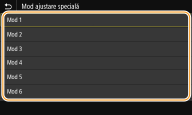
<Mod 1>
Imprimă un contur al textului sau al unei figuri întunecate cu o finisare fină. Acesta este modul optim pentru diverse tipuri de imprimare.
Imprimă un contur al textului sau al unei figuri întunecate cu o finisare fină. Acesta este modul optim pentru diverse tipuri de imprimare.
<Mod 2>
Imprimă conturul figurii și semitonurile interne cu o finisare fină.
Imprimă conturul figurii și semitonurile interne cu o finisare fină.
<Mod 3>
Imprimă textul sau liniile întunecate dintr-o zonă cu fundal color cu o finisare fină.
Imprimă textul sau liniile întunecate dintr-o zonă cu fundal color cu o finisare fină.
<Mod 4>
Imprimă o imagine, cum ar fi o fotografie sau un contur al unei figuri sau al unui text, cu o finisare fină.
Imprimă o imagine, cum ar fi o fotografie sau un contur al unei figuri sau al unui text, cu o finisare fină.
<Mod 5>
Imprimă o imagine și semitonuri cu un balans uniform.
Imprimă o imagine și semitonuri cu un balans uniform.
<Mod 6>
Imprimă întreaga imagine cu o finisare fină.
Imprimă întreaga imagine cu o finisare fină.
Când <Difuziune erori> este setată la <Pornit> în <Semitonuri>, imprimarea în alte moduri decât <Mod 5> produce același rezultat.
Când <Rezoluţie> este setată la <1200 dpi>, toate setările cu excepția <Mod 6> produc același rezultat.
<Corecţie volum toner>
Când volumul tonerului pentru text sau linii depășește valoarea limită a aparatului, corectați-l, astfel încât acesta să nu depășească valoarea limită.
|
<Standard>
<Prioritate gradaţie>
<Prioritate text>
|
<Meniu> <Setări funcţii> <Imprimantă> <Setări imprimantă> <Calitate tipărire> <Corecţie volum toner> Selectați elementul
<Setări funcţii> <Imprimantă> <Setări imprimantă> <Calitate tipărire> <Corecţie volum toner> Selectați elementul 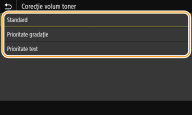
<Standard>
Ajustați volumul de toner furnizat, astfel încât să se asigure rezoluția corespunzătoare pentru text și linii și tonul corespunzător al culorii pentru alte tipuri de date imprimate.
Ajustați volumul de toner furnizat, astfel încât să se asigure rezoluția corespunzătoare pentru text și linii și tonul corespunzător al culorii pentru alte tipuri de date imprimate.
<Prioritate gradaţie>
Ajustați volumul de toner furnizat, astfel încât să se asigure tonul corespunzător al culorii pentru toate tipurile de date imprimate.
Ajustați volumul de toner furnizat, astfel încât să se asigure tonul corespunzător al culorii pentru toate tipurile de date imprimate.
<Prioritate text>
Ajustați volumul de toner furnizat, astfel încât să se asigure rezoluția corespunzătoare pentru toate tipurile de date imprimate.
Ajustați volumul de toner furnizat, astfel încât să se asigure rezoluția corespunzătoare pentru toate tipurile de date imprimate.
<Control linie>
Specificați metoda de procesare utilizată pentru a reproduce linii.
|
<Prioritate rezoluţie>
<Prioritate gradaţie>
|
<Meniu> <Setări funcţii> <Imprimantă> <Setări imprimantă> <Calitate tipărire> <Control linie> Selectați <Prioritate rezoluţie> sau <Prioritate gradaţie>
<Setări funcţii> <Imprimantă> <Setări imprimantă> <Calitate tipărire> <Control linie> Selectați <Prioritate rezoluţie> sau <Prioritate gradaţie> 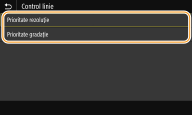
<Prioritate rezoluţie>
Trasează linii cu aceeași rezoluție ca pentru text.
Trasează linii cu aceeași rezoluție ca pentru text.
<Prioritate gradaţie>
Trasează linii păstrând totodată culoarea și gradația.
Trasează linii păstrând totodată culoarea și gradația.
<Reglare lăţime>
Configurați o setare pentru imprimarea textului sau a liniilor în caractere îngroșate.
|
<Oprit>
<Pornit>
<Text>
<Linie>
<Text şi linie>
|
<Meniu> <Setări funcţii> <Imprimantă> <Setări imprimantă> <Calitate tipărire> <Reglare lăţime> <Pornit> Selectați ținta
<Setări funcţii> <Imprimantă> <Setări imprimantă> <Calitate tipărire> <Reglare lăţime> <Pornit> Selectați ținta
Dacă setați la <Pornit>, este posibil ca viteza de imprimare să fie mai mică sau calitatea imaginii să fie afectată.
Chiar dacă setați la <Pornit>, imprimarea cu caractere aldine nu poate fi posibilă în funcție de aplicația de imprimare.
<Ajustare avansată>
Configurați setarea de finisare pentru a imprima conturul elementelor grafice (de ex., ilustrații create cu ajutorul aplicațiilor) sau textul cu finisare fină.
<Ajustare avansată>
Selectați dacă să se efectueze procesarea ajustării. <Nivel 2> imprimă un contur cu o finisare mai fină decât <Nivel 1>. Încercați mai întâi cu <Nivel 1>.
|
<Oprit>
<Nivel 1>
<Nivel 2>
|
<Meniu> <Setări funcţii> <Imprimantă> <Setări imprimantă> <Calitate tipărire> <Ajustare avansată> <Ajustare avansată> Selectați elementul
<Setări funcţii> <Imprimantă> <Setări imprimantă> <Calitate tipărire> <Ajustare avansată> <Ajustare avansată> Selectați elementul
<Aplicare la grafică>
*1
Specificați dacă se aplică procesarea ajustării în grafică atunci când <Ajustare avansată> este setată la <Nivel 1> sau la <Nivel 2>.
|
<Oprit>
<Pornit>
|
<Meniu> <Setări funcţii> <Imprimantă> <Setări imprimantă> <Calitate tipărire> <Ajustare avansată> <Aplicare la grafică> Selectați <Oprit> sau <Pornit>
<Setări funcţii> <Imprimantă> <Setări imprimantă> <Calitate tipărire> <Ajustare avansată> <Aplicare la grafică> Selectați <Oprit> sau <Pornit>
<Aplicare la text>
*1
Specificați dacă se aplică procesarea ajustării la text atunci când <Ajustare avansată> este setată la <Nivel 1> sau la <Nivel 2>.
|
<Oprit>
<Pornit>
|
<Meniu> <Setări funcţii> <Imprimantă> <Setări imprimantă> <Calitate tipărire> <Ajustare avansată> <Aplicare la text> Selectați <Oprit> sau <Pornit>
<Setări funcţii> <Imprimantă> <Setări imprimantă> <Calitate tipărire> <Ajustare avansată> <Aplicare la text> Selectați <Oprit> sau <Pornit>
Setările <Aplicare la grafică> și <Aplicare la text> sunt eficiente doar când [Advanced Smoothing] este setată la [Printer Default] în driverul de imprimantă.
<Ajustare gradaţie>
Configurați setarea de finisare pentru a imprima gradația (densitatea color) elementelor grafice (de ex., ilustrații create cu ajutorul aplicațiilor) sau imagini cu structură bitmap cu finisare fină.
<Ajustare gradaţie>
Selectați dacă să se efectueze procesarea ajustării. <Nivel 2> imprimă un contur cu o finisare mai fină decât <Nivel 1>. Încercați mai întâi cu <Nivel 1>.
|
<Oprit>
<Nivel 1>
<Nivel 2>
|
<Meniu> <Setări funcţii> <Imprimantă> <Setări imprimantă> <Calitate tipărire> <Ajustare gradaţie> <Ajustare gradaţie> Selectați elementul
<Setări funcţii> <Imprimantă> <Setări imprimantă> <Calitate tipărire> <Ajustare gradaţie> <Ajustare gradaţie> Selectați elementul
<Aplicare la grafică>
*1
Specificați dacă se aplică procesarea ajustării în grafică atunci când <Ajustare gradaţie> este setată la <Nivel 1> sau la <Nivel 2>.
|
<Oprit>
<Pornit>
|
<Meniu> <Setări funcţii> <Imprimantă> <Setări imprimantă> <Calitate tipărire> <Ajustare gradaţie> <Aplicare la grafică> Selectați <Oprit> sau <Pornit>
<Setări funcţii> <Imprimantă> <Setări imprimantă> <Calitate tipărire> <Ajustare gradaţie> <Aplicare la grafică> Selectați <Oprit> sau <Pornit>
<Aplicare la imagini>
*1
Specificați dacă se aplică procesarea ajustării imaginilor atunci când <Ajustare gradaţie> este setată la <Nivel 1> sau la <Nivel 2>.
|
<Oprit>
<Pornit>
|
<Meniu> <Setări funcţii> <Imprimantă> <Setări imprimantă> <Calitate tipărire> <Ajustare gradaţie> <Aplicare la imagini> Selectați <Oprit> sau <Pornit>
<Setări funcţii> <Imprimantă> <Setări imprimantă> <Calitate tipărire> <Ajustare gradaţie> <Aplicare la imagini> Selectați <Oprit> sau <Pornit>
[Gradation Smoothing] din driverul de imprimantă se aplică numai datelor de grafică. Setarea configurată aici se aplică procesării ajustării pentru imagini.
<Îmbun. text pentru imprimare A-N>
Când imprimați un document color doar cu negru, puteți ajusta de aici densitatea textului, pentru a-l face mai lizibil. Această setare este utilă și eficientă pentru imprimarea alb-negru a unui document color care conține text deschis la culoare.
|
<Oprit>
<Pornit>
|
<Meniu> <Setări funcţii> <Imprimantă> <Setări imprimantă> <Calitate tipărire> <Îmbun. text pentru imprimare A-N> Selectați <Oprit> sau <Pornit>
<Setări funcţii> <Imprimantă> <Setări imprimantă> <Calitate tipărire> <Îmbun. text pentru imprimare A-N> Selectați <Oprit> sau <Pornit>
Acest articol nu este valabil pentru texte desenate grafic sau din imagini.
Acest articol nu are efect asupra datelor de imprimare PDF sau PS.
Dacă setați acest articol la <Oprit> atunci când imprimați documente care conțin text deschis la culoare, textul se va imprima mai subțire față de atunci când selectați <Pornit>, fiind posibil să fie mai puțin lizibil.
Chiar și atunci când acest articol este setat pe <Oprit>, este posibil ca în rezultatul imprimării textul să apară evidențiat. În acest caz, setați și <Ajustare avansată> la <Oprit>. <Ajustare avansată>
<Paginare>
Specifică setările pentru așezarea în pagină precum poziția pentru legare și valoarea marginilor.
<Loc legare>
Dacă legați documentele imprimate cu un instrument de legare, cum ar fi un capsator, utilizați acest element pentru a specifica dacă să se lege pe muchia lungă sau pe muchia scurtă. Specificați setarea acestui element în combinație cu <Margine legare>, ce specifică marginea de legare care să se aplice poziției de legare.
|
<Muchie lungă>
<Muchie scurtă>
|
<Meniu> <Setări funcţii> <Imprimantă> <Setări imprimantă> <Paginare> <Loc legare> Selectați <Muchie lungă> sau <Muchie scurtă>
<Setări funcţii> <Imprimantă> <Setări imprimantă> <Paginare> <Loc legare> Selectați <Muchie lungă> sau <Muchie scurtă> 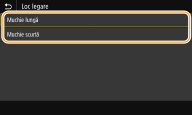
<Muchie lungă>
Specificați acest element pentru a lega pe muchia lungă a hârtiei.
Specificați acest element pentru a lega pe muchia lungă a hârtiei.

<Muchie scurtă>
Specificați acest element pentru a lega pe muchia scurtă a hârtiei.
Specificați acest element pentru a lega pe muchia scurtă a hârtiei.

<Margine legare>
Deplasați poziția de imprimare pentru a ajusta marginea de legare care să se aplice muchiei de legare specificate de <Loc legare>. Valoarea „00,0” nu are niciun efect asupra marginii de legare.
|
De la -50.0 la 00.0
la +50.0 (mm) |
<Meniu> <Setări funcţii> <Imprimantă> <Setări imprimantă> <Paginare> <Margine legare> Specificați marginea de legare <Aplicare>
<Setări funcţii> <Imprimantă> <Setări imprimantă> <Paginare> <Margine legare> Specificați marginea de legare <Aplicare> 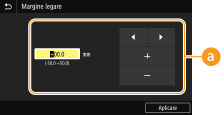
 Introducerea valorii setării
Specificați direcția de deplasare și lățimea de deplasare a poziției de imprimare. Dacă valoarea setării este o valoare „+” sau „-”, aceasta determină muchia de legare pe care se ajustează marginea de legare. Lățimea marginii poate fi ajustată în incremente de 0,5 mm. Operarea de bază
|
Valoarea setării
|
Muchia lungă
|
Muchia scurtă
|
|
O valoare cu semnul „+”
|
Muchia din stânga a hârtiei

|
Muchia de sus a hârtiei

|
|
O valoare cu semnul „-”
|
Muchia din dreapta a hârtiei

|
Muchia de jos a hârtiei

|
<Decalare muchie scurtă/Decalare muchie lungă>
Indiferent de sursa de hârtie, puteți deplasa poziția de imprimare în unități de „0,5 mm” pentru toate lucrările de imprimare.
|
De la -50.0 la 00.0
la +50.0 (mm) |
<Meniu> <Setări funcţii> <Imprimantă> <Setări imprimantă> <Paginare> Selectați combinația dintre direcția de ajustare și partea de imprimare Specificați valoarea de decalare <Aplicare>
<Setări funcţii> <Imprimantă> <Setări imprimantă> <Paginare> Selectați combinația dintre direcția de ajustare și partea de imprimare Specificați valoarea de decalare <Aplicare> 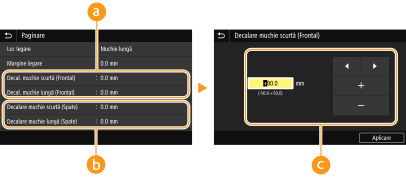
<Decal. muchie scurtă (Frontal)>/<Decal. muchie lungă (Frontal)>
Deplasează poziția de imprimare pe partea de hârtie orientată în sus.
 <Decalare muchie scurtă (Spate)>/<Decalare muchie lungă (Spate)>
Deplasează poziția de imprimare pe partea de hârtie orientată în jos.
 Introducerea valorii setării
Pentru <Decalare muchie scurtă (Frontal)>/<Decalare muchie scurtă (Spate)>, specificați o valoare cu semnul „+” pentru a deplasa poziția de imprimare în direcția stânga – dreapta. Pentru <Decalare muchie lungă (Frontal)>/<Decalare muchie lungă (Spate)>, specificați o valoare cu semnul „+” pentru a deplasa poziția de imprimare în direcția sus – jos. Pentru a deplasa în direcția inversă, specificați o valoare cu semnul „-”. Operarea de bază
|
<Decalare muchie scurtă (Frontal)>
<Decalare muchie scurtă (Spate)> 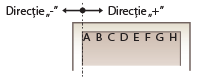
|
<Decalare muchie lungă (Frontal)>
<Decalare muchie lungă (Spate)> 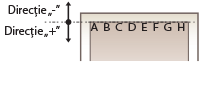
|
<Ignorare automată eroare>
Imprimarea se oprește dacă apare o anumită eroare în proces. Totuși, dacă setați acest element la <Pornit>, respectiva eroare va fi ignorată, iar imprimarea poate continua. În mod normal, setați acest element la <Oprit>.
|
<Oprit>
<Pornit> |
<Meniu> <Setări funcţii> <Imprimantă> <Setări imprimantă> <Ignorare automată eroare> Selectați <Oprit> sau <Pornit>
<Setări funcţii> <Imprimantă> <Setări imprimantă> <Ignorare automată eroare> Selectați <Oprit> sau <Pornit> <Expirare>
Setați perioada de timp după care lucrarea curentă de imprimare este anulată automat în cazul unei întreruperi a recepționării datelor de imprimat.
|
De la 5 la 15
la 300 (sec.) |
<Meniu> <Setări funcţii> <Imprimantă> <Setări imprimantă> <Expirare> Setați perioada de timp <Aplicare>
<Setări funcţii> <Imprimantă> <Setări imprimantă> <Expirare> Setați perioada de timp <Aplicare> <Personalitate>
Specificați modul în care aparatul trebuie să funcționeze când formatul datelor din document este necunoscut.
|
<Auto>
<PS>*1
<PCL>*1
<PDF>
<XPS>
<Imagistică>
|
<Meniu> <Setări funcţii> <Imprimantă> <Setări imprimantă> <Personalitate> Selectați modul Personalitate
<Setări funcţii> <Imprimantă> <Setări imprimantă> <Personalitate> Selectați modul Personalitate <Mod culoare>
Selectați dacă să imprimați color sau alb-negru.
|
<Automat (Color/A-N)>
<Alb-Negru>
|
<Meniu> <Setări funcţii> <Imprimantă> <Setări imprimantă> <Mod culoare> Selectați <Automat (Color/A-N)> sau <Alb-Negru>
<Setări funcţii> <Imprimantă> <Setări imprimantă> <Mod culoare> Selectați <Automat (Color/A-N)> sau <Alb-Negru> <Ieşire imagine comprimată>
Specificați operația care urmează a fi efectuată când calitatea imaginii s-a deteriorat din cauza memoriei insuficiente în timpul imprimării.
|
<Rezultat>
<Eroare de afişare>
|
<Meniu> <Setări funcţii> <Imprimantă> <Setări imprimantă> <Ieşire imagine comprimată> Selectați <Rezultat> sau <Eroare de afişare>
<Setări funcţii> <Imprimantă> <Setări imprimantă> <Ieşire imagine comprimată> Selectați <Rezultat> sau <Eroare de afişare> 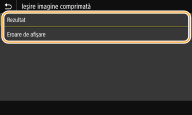
<Rezultat>
Continuă imprimarea indiferent de cât de mult s-a deteriorat calitatea imaginii.
Continuă imprimarea indiferent de cât de mult s-a deteriorat calitatea imaginii.
<Eroare de afişare>
În cazul în care calitatea imaginii s-a deteriorat semnificativ, se afișează un mesaj de eroare, iar imprimarea se oprește.
În cazul în care calitatea imaginii s-a deteriorat semnificativ, se afișează un mesaj de eroare, iar imprimarea se oprește.
<Prioritate Tavă universală>
Specificați dacă să se alimenteze hârtie din fanta pentru alimentare manuală când este activată opțiunea Selectare automată hârtie. Dacă se selectează <Pornit> hârtia este alimentată din fanta pentru alimentare manuală când se încarcă hârtie de același format și tip este încărcată atât în fanta pentru alimentare manuală, cât și în sertarul pentru hârtie.
|
<Oprit>
<Pornit>
|
<Meniu> <Setări funcţii> <Imprimantă> <Setări imprimantă> <Prioritate Tavă universală> Selectați <Oprit> sau <Pornit>
<Setări funcţii> <Imprimantă> <Setări imprimantă> <Prioritate Tavă universală> Selectați <Oprit> sau <Pornit> <UFR II>
Puteți modifica setările care au devenit eficiente la imprimarea din driverul de imprimantă UFR II.
<Semitonuri>
Puteți selecta metoda de imprimare utilizată pentru a reproduce semitonurile (intervalul intermediar între zonele mai luminoase și mai întunecate ale unei imagini) pentru o calitate optimă a imaginii.
<Difuziune erori>
Acest mod este potrivit pentru a imprima date cu text și linii subțiri sau linii curbe de date CAD etc.
|
<Oprit>
<Pornit>
|
<Meniu> <Setări funcţii> <Imprimantă> <Setări imprimantă> <UFR II> <Semitonuri> <Difuziune erori> Selectați <Oprit> sau <Pornit>
<Setări funcţii> <Imprimantă> <Setări imprimantă> <UFR II> <Semitonuri> <Difuziune erori> Selectați <Oprit> sau <Pornit>
Această setare este disponibilă numai când <Rezoluţie> este setată la <600 dpi>.
Stabilitatea texturii și a tonerului fixat poate fi redusă atunci când se utilizează funcția <Difuziune erori>.
<Rezoluţie/Gradaţie>
*1
Selectați o metodă utilizată pentru reproducerea de semitonuri, dacă <Difuziune erori> este setată la <Oprit>. Această opțiune poate fi specificată pentru fiecare tip de imagine dintr-un document.
|
<Text>
<Rezoluţie>
<Gradaţie>
<Grafică>
<Rezoluţie>
<Gradaţie>
<Imagine>
<Rezoluţie>
<Gradaţie>
|
<Meniu> <Setări funcţii> <Imprimantă> <Setări imprimantă> <UFR II> <Semitonuri> <Rezoluţie/Gradaţie> Selectați tipul de imagine Selectați <Rezoluţie> sau <Gradaţie>
<Setări funcţii> <Imprimantă> <Setări imprimantă> <UFR II> <Semitonuri> <Rezoluţie/Gradaţie> Selectați tipul de imagine Selectați <Rezoluţie> sau <Gradaţie> 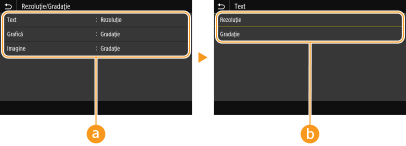
Tipul imaginii
Selectați obiectul pentru care să se schimbe setarea. <Text> reprezintă litere și caractere, <Grafică> reprezintă linii și figuri și <Imagine> reprezintă fotografii și imagini.
Valoarea setării
<Rezoluţie>
Generează o imprimare fină cu margini clare ale textului. Este adecvată pentru imprimarea caracterelor și a liniilor fine.
Generează o imprimare fină cu margini clare ale textului. Este adecvată pentru imprimarea caracterelor și a liniilor fine.
<Gradaţie>
Generează o imprimare cu gradație fină sau cu muchii fine. Este adecvată pentru imprimarea figurilor sau a graficii ce conține zone de gradație.
Generează o imprimare cu gradație fină sau cu muchii fine. Este adecvată pentru imprimarea figurilor sau a graficii ce conține zone de gradație.
<Metodă de combinare>
Specificați metoda de procesare utilizată pentru a corecta culoarea.
|
<General>
<Perceptivă>
<Colorimetrică>
<Foto culori vii>
|
<Meniu> <Setări funcţii> <Imprimantă> <Setări imprimantă> <UFR II> <Metodă de combinare> Selectați elementul
<Setări funcţii> <Imprimantă> <Setări imprimantă> <UFR II> <Metodă de combinare> Selectați elementul 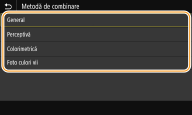
<General>
Efectuează procesarea astfel încât tonul culorii să corespundă imprimării pe tipuri generale de hârtie, cum ar fi fotografii sau documente.
Efectuează procesarea astfel încât tonul culorii să corespundă imprimării pe tipuri generale de hârtie, cum ar fi fotografii sau documente.
<Perceptivă>
Efectuează procesarea astfel încât tonul culorii să se potrivească imprimării imaginilor bitmap. La selectarea acestui element, este imprimată o imagine în culorile cele mai apropiate celor afișate pe monitor.
Efectuează procesarea astfel încât tonul culorii să se potrivească imprimării imaginilor bitmap. La selectarea acestui element, este imprimată o imagine în culorile cele mai apropiate celor afișate pe monitor.
<Colorimetrică>
Reduce diversitatea de culori ce apar când datele RGB sunt convertite în date CMYK.
Reduce diversitatea de culori ce apar când datele RGB sunt convertite în date CMYK.
<Foto culori vii>
Efectuează procesarea astfel încât tonul culorii să fie mai întunecat și mai viu decât pentru opțiunea <General>.
Efectuează procesarea astfel încât tonul culorii să fie mai întunecat și mai viu decât pentru opțiunea <General>.
<Compensare de gri>
Configurează o setare, astfel încât datele în negru sau gri ale căror informații de culoare sunt „R = G = B” să fie imprimate utilizând numai tonerul K (negru). Dacă se selectează <Oprit>, datele sunt imprimate utilizând tonerul cu patru culori: CMYK. Această opțiune poate fi specificată pentru fiecare tip de imagine dintr-un document.
|
<Text>
<Oprit>
<Pornit>
<Grafică>
<Oprit>
<Pornit>
<Imagine>
<Oprit>
<Pornit>
|
<Meniu> <Setări funcţii> <Imprimantă> <Setări imprimantă> <UFR II> <Compensare de gri> Selectați tipul de imagine Selectați <Oprit> sau <Pornit>
<Setări funcţii> <Imprimantă> <Setări imprimantă> <UFR II> <Compensare de gri> Selectați tipul de imagine Selectați <Oprit> sau <Pornit> <Economisire hârtie>
Specificați dacă să se dezactiveze ieșirea unei pagini goale în datele de imprimat.
|
<Oprit>
<Pornit>
|
<Meniu> <Setări funcţii> <Imprimantă> <Setări imprimantă> <UFR II> <Economisire hârtie> Selectați <Oprit> sau <Pornit>
<Setări funcţii> <Imprimantă> <Setări imprimantă> <UFR II> <Economisire hârtie> Selectați <Oprit> sau <Pornit> <PCL> *1
Specificați setările pentru imprimare PCL precum așezarea în pagină și metoda de imprimare.
<Economisire hârtie>
Specificați dacă să se dezactiveze ieșirea unei pagini goale în datele de imprimat.
|
<Oprit>
<Pornit> |
<Meniu> <Setări funcţii> <Imprimantă> <Setări imprimantă> <PCL> <Economisire hârtie> Selectați <Oprit> sau <Pornit>
<Setări funcţii> <Imprimantă> <Setări imprimantă> <PCL> <Economisire hârtie> Selectați <Oprit> sau <Pornit> <Orientare>
Selectați <Portret> (orientare verticală) sau <Peisaj> (orientare orizontală) pentru orientarea paginii.
|
<Portret>
<Peisaj>
|
<Meniu> <Setări funcţii> <Imprimantă> <Setări imprimantă> <PCL> <Orientare> Selectați <Portret> sau <Peisaj>
<Setări funcţii> <Imprimantă> <Setări imprimantă> <PCL> <Orientare> Selectați <Portret> sau <Peisaj> <Număr fonturi>
Specificați ce font să fie utilizat selectând un ID corespunzător pentru font. Puteți imprima lista cu fonturi PCL cu mostre de fonturi din panoul de operare. Lista de fonturi PCL
MF657Cdw
|
De la 0
la 104 |
MF655Cdw
|
De la 0
la 54 |
<Meniu> <Setări funcţii> <Imprimantă> <Setări imprimantă> <PCL> <Număr fonturi> Selectați numărul de font <Aplicare>
<Setări funcţii> <Imprimantă> <Setări imprimantă> <PCL> <Număr fonturi> Selectați numărul de font <Aplicare> <Corp de literă> *1
Setați mărimea fontului în puncte ajustabile în trepte de câte 0,25. Puteți specifica această setare doar când este selectat un font scalabil proporțional în <Număr fonturi>.
|
De la 4,00 la 12,00
la 999,75 (punct) |
<Meniu> <Setări funcţii> <Imprimantă> <Setări imprimantă> <PCL> <Corp de literă> Specificați dimensiunea punctului <Aplicare>
<Setări funcţii> <Imprimantă> <Setări imprimantă> <PCL> <Corp de literă> Specificați dimensiunea punctului <Aplicare> <Pas> *1
Setați pasul sau cpi (caractere pe inch) ajustabil(e) pentru font în trepte de câte 0,01. Puteți specifica această setare doar când este selectat un font fix sau un font bitmap în <Număr fonturi>.
|
De la 0,44 la 10,00
la 99,99 (cpi) |
<Meniu> <Setări funcţii> <Imprimantă> <Setări imprimantă> <PCL> <Pas> Specificați valoarea pasului <Aplicare>
<Setări funcţii> <Imprimantă> <Setări imprimantă> <PCL> <Pas> Specificați valoarea pasului <Aplicare> <Linii formular>
Setați numărul de rânduri imprimate pe o pagină de la 5 la 128. Această setare este modificată automat în funcție de setările specificate în <Format hârtie implicit> și în <Orientare>.
|
De la 5 la 64
la 128 (linii) |
<Meniu> <Setări funcţii> <Imprimantă> <Setări imprimantă> <PCL> <Linii formular> Specificați numărul de linii <Aplicare>
<Setări funcţii> <Imprimantă> <Setări imprimantă> <PCL> <Linii formular> Specificați numărul de linii <Aplicare> <Cod de caractere>
Selectați codul caracterului care se potrivește cel mai mult calculatorului de pe care imprimați informații. Setarea specificată este ignorată când codul caracterului este controlat de fontul specificat în <Număr fonturi>.
MF657Cdw
|
MF655Cdw
|
<Meniu> <Setări funcţii> <Imprimantă> <Setări imprimantă> <PCL> <Cod de caractere> Selectați codul caracterului
<Setări funcţii> <Imprimantă> <Setări imprimantă> <PCL> <Cod de caractere> Selectați codul caracterului <Hârtie personalizată>
Selectați dacă să setați o dimensiune atipică pentru hârtie. Selectați <Pornit> pentru a seta dimensiunile hârtiei în <Dimensiune X> și în <Dimensiune Y>.
|
<Oprit>
<Pornit> |
<Meniu> <Setări funcţii> <Imprimantă> <Setări imprimantă> <PCL> <Hârtie personalizată> Selectați <Oprit> sau <Pornit>
<Setări funcţii> <Imprimantă> <Setări imprimantă> <PCL> <Hârtie personalizată> Selectați <Oprit> sau <Pornit> <Unitate de măsură> *1
Selectați unitatea de măsură pe care să o folosiți când setați o dimensiune de hârtie atipică.
|
<Milimetru>
<Inch>
|
<Meniu> <Setări funcţii> <Imprimantă> <Setări imprimantă> <PCL> <Unitate de măsură> Selectați <Milimetru> sau <Inch>
<Setări funcţii> <Imprimantă> <Setări imprimantă> <PCL> <Unitate de măsură> Selectați <Milimetru> sau <Inch> <Dimensiune X> *1
Specificați dimensiunea orizontală (marginea scurtă) pentru hârtia atipică.
|
De la 77 la 216
(mm) |
<Meniu> <Setări funcţii> <Imprimantă> <Setări imprimantă> <PCL> <Dimensiune X> Specificați dimensiunea <Aplicare>
<Setări funcţii> <Imprimantă> <Setări imprimantă> <PCL> <Dimensiune X> Specificați dimensiunea <Aplicare> <Dimensiune Y> *1
Specificați dimensiunea verticală (marginea lungă) pentru hârtia atipică.
|
De la 127 la 355
(mm) |
<Meniu> <Setări funcţii> <Imprimantă> <Setări imprimantă> <PCL> <Dimensiune Y> Specificați dimensiunea <Aplicare>
<Setări funcţii> <Imprimantă> <Setări imprimantă> <PCL> <Dimensiune Y> Specificați dimensiunea <Aplicare> <Adăugare CR la LF>
Selectați dacă să adăugați funcție de sfârșit de linie (CR) când aparatul recepționează un cod linie nouă (LF). Dacă se selectează <Da>, poziția de imprimare se mută la începutul următoarei linii când aparatul recepționează un cod LF. Dacă se selectează <Nu>, poziția de imprimare se mută la următoarea linie, chiar sub codul LF recepționat.
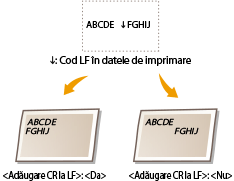
|
<Da>
<Nu>
|
<Meniu> <Setări funcţii> <Imprimantă> <Setări imprimantă> <PCL> <Adăugare CR la LF> Selectați <Da> sau <Nu>
<Setări funcţii> <Imprimantă> <Setări imprimantă> <PCL> <Adăugare CR la LF> Selectați <Da> sau <Nu> <Măriţi lăţimea de imprim. A4>
Selectați dacă să extindeți lățimea zonei care poate fi imprimată pentru hârtia A4 în orientarea portret la cea pentru formatul Letter.
|
<Oprit>
<Pornit> |
<Meniu> <Setări funcţii> <Imprimantă> <Setări imprimantă> <PCL> <Măriţi lăţimea de imprim. A4> Selectați <Oprit> sau <Pornit>
<Setări funcţii> <Imprimantă> <Setări imprimantă> <PCL> <Măriţi lăţimea de imprim. A4> Selectați <Oprit> sau <Pornit> <Semitonuri>
Puteți selecta metoda de imprimare utilizată pentru a reproduce semitonurile (intervalul intermediar între zonele mai luminoase și mai întunecate ale unei imagini) pentru o calitate optimă a imaginii.
<Difuziune erori>
Acest mod este potrivit pentru a imprima date cu text și linii subțiri sau linii curbe de date CAD etc.
|
<Oprit>
<Pornit> |
<Meniu> <Setări funcţii> <Imprimantă> <Setări imprimantă> <PCL> <Semitonuri> <Difuziune erori> Selectați <Oprit> sau <Pornit>
<Setări funcţii> <Imprimantă> <Setări imprimantă> <PCL> <Semitonuri> <Difuziune erori> Selectați <Oprit> sau <Pornit>
Această setare este disponibilă numai când <Rezoluţie> este setată la <600 dpi>.
Stabilitatea texturii și a tonerului fixat poate fi redusă atunci când se utilizează funcția <Difuziune erori>.
<Rezoluţie/Gradaţie>
*1
Selectați o metodă utilizată pentru reproducerea de semitonuri, dacă <Difuziune erori> este setată la <Oprit>. Această opțiune poate fi specificată pentru fiecare tip de imagine dintr-un document.
|
<Text>
<Rezoluţie>
<Gradaţie>
<Grafică>
<Rezoluţie>
<Gradaţie>
<Imagine>
<Rezoluţie>
<Gradaţie>
|
<Meniu> <Setări funcţii> <Imprimantă> <Setări imprimantă> <PCL> <Semitonuri> <Rezoluţie/Gradaţie> Selectați tipul de imagine Selectați <Rezoluţie> sau <Gradaţie>
<Setări funcţii> <Imprimantă> <Setări imprimantă> <PCL> <Semitonuri> <Rezoluţie/Gradaţie> Selectați tipul de imagine Selectați <Rezoluţie> sau <Gradaţie>
Tipul imaginii
Selectați obiectul pentru care să se schimbe setarea. <Text> reprezintă litere și caractere, <Grafică> reprezintă linii și figuri și <Imagine> reprezintă fotografii și imagini.
Valoarea setării
<Rezoluţie>
Generează o imprimare fină cu margini clare ale textului. Este adecvată pentru imprimarea caracterelor și a liniilor fine.
Generează o imprimare fină cu margini clare ale textului. Este adecvată pentru imprimarea caracterelor și a liniilor fine.
<Gradaţie>
Generează o imprimare cu gradație fină sau cu muchii fine. Este adecvată pentru imprimarea figurilor sau a graficii ce conține zone de gradație.
Generează o imprimare cu gradație fină sau cu muchii fine. Este adecvată pentru imprimarea figurilor sau a graficii ce conține zone de gradație.
<Metodă de combinare>
Specificați metoda de procesare utilizată pentru a corecta culoarea.
|
<General>
<Perceptivă>
<Colorimetrică>
<Foto culori vii>
|
<Meniu> <Setări funcţii> <Imprimantă> <Setări imprimantă> <PCL> <Metodă de combinare> Selectați elementul
<Setări funcţii> <Imprimantă> <Setări imprimantă> <PCL> <Metodă de combinare> Selectați elementul
<General>
Efectuează procesarea astfel încât tonul culorii să corespundă imprimării pe tipuri generale de hârtie, cum ar fi fotografii sau documente.
Efectuează procesarea astfel încât tonul culorii să corespundă imprimării pe tipuri generale de hârtie, cum ar fi fotografii sau documente.
<Perceptivă>
Efectuează procesarea astfel încât tonul culorii să se potrivească imprimării imaginilor bitmap. La selectarea acestui element, este imprimată o imagine în culorile cele mai apropiate celor afișate pe monitor.
Efectuează procesarea astfel încât tonul culorii să se potrivească imprimării imaginilor bitmap. La selectarea acestui element, este imprimată o imagine în culorile cele mai apropiate celor afișate pe monitor.
<Colorimetrică>
Reduce diversitatea de culori ce apar când datele RGB sunt convertite în date CMYK.
Reduce diversitatea de culori ce apar când datele RGB sunt convertite în date CMYK.
<Foto culori vii>
Efectuează procesarea astfel încât tonul culorii să fie mai întunecat și mai viu decât pentru opțiunea <General>.
Efectuează procesarea astfel încât tonul culorii să fie mai întunecat și mai viu decât pentru opțiunea <General>.
<Compensare de gri>
Configurează o setare, astfel încât datele în negru sau gri ale căror informații de culoare sunt „R = G = B” să fie imprimate utilizând numai tonerul K (negru). Dacă se selectează <Oprit>, datele sunt imprimate utilizând tonerul cu patru culori: CMYK. Această opțiune poate fi specificată pentru fiecare tip de imagine dintr-un document.
|
<Text>
<Oprit>
<Pornit>
<Grafică>
<Oprit>
<Pornit>
<Imagine>
<Oprit>
<Pornit>
|
<Meniu> <Setări funcţii> <Imprimantă> <Setări imprimantă> <PCL> <Compensare de gri> Selectați tipul de imagine Selectați <Oprit> sau <Pornit>
<Setări funcţii> <Imprimantă> <Setări imprimantă> <PCL> <Compensare de gri> Selectați tipul de imagine Selectați <Oprit> sau <Pornit> <BarDIMM> *1
Această setare vă permite să imprimați codurile de bare acceptate de Kit de imprimare a codurilor de bare. Dacă se selectează <Activare>, aparatul va genera coduri de bare când primește comenzi pentru coduri de bare de la computerul gazdă. Dacă se selectează <Dezactivare>, codurile de bare nu vor fi generate, chiar dacă aceste comenzi pentru codurile de bare sunt trimise de la computerul gazdă.
|
<Dezactivare>
<Activare>
|
<Meniu> <Setări funcţii> <Imprimantă> <Setări imprimantă> <PCL> <BarDIMM> Selectați <Dezactivare> sau <Activare>
<Setări funcţii> <Imprimantă> <Setări imprimantă> <PCL> <BarDIMM> Selectați <Dezactivare> sau <Activare> 
Pentru a activa meniul BarDIMM, este necesar să activați Kit de imprimare a codurilor de bare. Când nu imprimați coduri de bare, asigurați-vă că dezactivați meniul BarDIMM. Altfel, viteza de procesare a lucrărilor de imprimare normale poate fi redusă.
Setarea implicită este <Dezactivare>. Dacă activați Kit de imprimare a codurilor de bare, se schimbă în <Activare>.
<FreeScape> *1
Specificați codul AEC (Codul escape alternativ) ce urmează a fi utilizat pentru comenzile pentru coduri de bare când computerul gazdă nu acceptă Codul escape standard.
|
<Oprit>
<~>
<">
<#>
<$>
</>
<\>
<?>
<{>
<}>
<|>
|
<Meniu> <Setări funcţii> <Imprimantă> <Setări imprimantă> <PCL> <FreeScape> Selectați un cod escape
<Setări funcţii> <Imprimantă> <Setări imprimantă> <PCL> <FreeScape> Selectați un cod escape
Această setare este disponibilă numai când opțiunea <BarDIMM> este activată.
<PS> *1
Specificați setările pentru imprimare PS precum așezarea în pagină și metoda de imprimare.
<Expirare activitate>
Această setare vă permite să specificați intervalul de timp după care o lucrare expiră. Dacă o lucrare nu este finalizată în intervalul de timp setat, lucrarea este anulată automat.
|
De la 0
la 3600 (sec.) |
<Meniu> <Setări funcţii> <Imprimantă> <Setări imprimantă> <PS> <Expirare activitate> Specificați secundele pentru pauza lucrării <Aplicare>
<Setări funcţii> <Imprimantă> <Setări imprimantă> <PS> <Expirare activitate> Specificați secundele pentru pauza lucrării <Aplicare> <Tipărire erori PS>
Această setare determină dacă o pagină cu erori este imprimată când apare o eroare.
|
<Oprit>
<Pornit> |
<Meniu> <Setări funcţii> <Imprimantă> <Setări imprimantă> <PS> <Tipărire erori PS> Selectați <Oprit> sau <Pornit>
<Setări funcţii> <Imprimantă> <Setări imprimantă> <PS> <Tipărire erori PS> Selectați <Oprit> sau <Pornit> <Rafinare linii>
Specificați dacă utilizați sau nu o procesare care standardizează grosimea liniilor fine.
|
<Pornit>
<Pornit (Redus)>
<Oprit>
|
<Meniu> <Setări funcţii> <Imprimantă> <Setări imprimantă> <PS> <Rafinare linii> Selectați elementul
<Setări funcţii> <Imprimantă> <Setări imprimantă> <PS> <Rafinare linii> Selectați elementul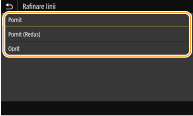
<Pornit>
Standardizează grosimea liniilor fine.
Standardizează grosimea liniilor fine.
<Pornit (Redus)>
Standardizează și subțiază grosimea liniilor fine. Liniile pot deveni prea fine și/sau neclare.
Standardizează și subțiază grosimea liniilor fine. Liniile pot deveni prea fine și/sau neclare.
<Oprit>
Nu standardizează grosimea liniilor fine. În funcție de poziția desenului și de unghiul liniei, liniile fine pot fi desenate mai groase sau pot să nu fie uniforme.
Nu standardizează grosimea liniilor fine. În funcție de poziția desenului și de unghiul liniei, liniile fine pot fi desenate mai groase sau pot să nu fie uniforme.
<Text negru pur>
Configurează o setare astfel încât textul negru ale cărei informații de culoare sunt „R=G=B=0%”, „C=M=Y=100%” sau „C=M=Y=0%/K=100%” este imprimat utilizând numai tonerul K (negru). Când se selectează <Oprit>, textul este imprimat pe baza setării <Profil de ieşire>.
|
<Oprit>
<Pornit>
|
<Meniu> <Setări funcţii> <Imprimantă> <Setări imprimantă> <PS> <Text negru pur> Selectați <Oprit> sau <Pornit>
<Setări funcţii> <Imprimantă> <Setări imprimantă> <PS> <Text negru pur> Selectați <Oprit> sau <Pornit> <Supraimprimare în negru> *1
Specificați metoda de imprimare utilizată când un text negru se suprapune pe un fundal colorat sau o figură colorată. Această opțiune nu se afișează atunci când <Text negru pur> este setată la <Oprit>.
|
<Oprit>
<Pornit> |
<Meniu> <Setări funcţii> <Imprimantă> <Setări imprimantă> <PS> <Supraimprimare în negru> Selectați <Oprit> sau <Pornit>
<Setări funcţii> <Imprimantă> <Setări imprimantă> <PS> <Supraimprimare în negru> Selectați <Oprit> sau <Pornit> 
<Oprit>
Evidențiază textul negru dintr-un fundal color sau figura prima dată, apoi imprimă textul negru în partea evidențiată. Este posibil ca documentele imprimate să fie mai șterse decât cu opțiunea <Pornit> sau textul să fie evidențiat.
Evidențiază textul negru dintr-un fundal color sau figura prima dată, apoi imprimă textul negru în partea evidențiată. Este posibil ca documentele imprimate să fie mai șterse decât cu opțiunea <Pornit> sau textul să fie evidențiat.

<Pornit>
Imprimă toate fundalurile și imaginile color, suprapune textul negru pe aceste fundaluri și imagini utilizând numai tonerul negru (K), apoi imprimă.
Imprimă toate fundalurile și imaginile color, suprapune textul negru pe aceste fundaluri și imagini utilizând numai tonerul negru (K), apoi imprimă.

<Profil sursă RGB> *2
Selectați profilul pentru datele RGB, în funcție de monitorul pe care îl utilizați.
|
<sRGB>
<Gamma 1,5> <Gamma 1,8> <Gamma 2,4> <Niciuna> |
<Meniu> <Setări funcţii> <Imprimantă> <Setări imprimantă> <PS> <Profil sursă RGB> Selectați profilul
<Setări funcţii> <Imprimantă> <Setări imprimantă> <PS> <Profil sursă RGB> Selectați profilul 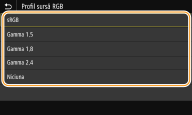
<sRGB>
Setează calitatea imaginii conform cu standardul în domeniu pentru monitoarele generale de computere Windows. Dacă monitorul acceptă sRGB, datele pot fi imprimate în tonuri de culoare cele mai apropiate de culorile afișate.
Setează calitatea imaginii conform cu standardul în domeniu pentru monitoarele generale de computere Windows. Dacă monitorul acceptă sRGB, datele pot fi imprimate în tonuri de culoare cele mai apropiate de culorile afișate.
<Gamma 1,5> – <Gamma 2,4>
Ajustează luminozitatea documentului imprimat pentru a împiedica degradarea calității imaginii părților cele mai luminoase și cele mai întunecate. Cu cât valoarea gamma este mai mare, cu atât mai întunecate devin textul sau imaginea imprimate.
Ajustează luminozitatea documentului imprimat pentru a împiedica degradarea calității imaginii părților cele mai luminoase și cele mai întunecate. Cu cât valoarea gamma este mai mare, cu atât mai întunecate devin textul sau imaginea imprimate.
<Niciuna>
Efectuează separarea culorilor din date RGB în date CMYK fără a aplica un profil al sursei RGB.
Efectuează separarea culorilor din date RGB în date CMYK fără a aplica un profil al sursei RGB.
<Profil simulare CMYK> *2
Selectați o țintă de simulare pentru a imprima datele CMYK. Aparatul convertește datele CMYK într-un model color CMYK dependent de dispozitiv în funcție de simulare.
|
<JapanColor(Canon)>
<U.S. Web Coated v1.00(Canon)> <Euro Standard v1.00(Canon)> <Niciuna> |
<Meniu> <Setări funcţii> <Imprimantă> <Setări imprimantă> <PS> <Profil simulare CMYK> Selectați profilul
<Setări funcţii> <Imprimantă> <Setări imprimantă> <PS> <Profil simulare CMYK> Selectați profilul 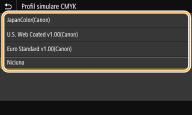
<JapanColor(Canon)>
Setați un profil JapanColor. Datele sunt imprimate în tonuri de culoare apropiate de cele ale imprimării standard din Japonia.
Setați un profil JapanColor. Datele sunt imprimate în tonuri de culoare apropiate de cele ale imprimării standard din Japonia.
<U.S. Web Coated v1.00(Canon)>
Setați un profil U.S. Web Coated. Datele sunt imprimate în tonuri de culoare apropiate de cele ale imprimării standard din S.U.A.
Setați un profil U.S. Web Coated. Datele sunt imprimate în tonuri de culoare apropiate de cele ale imprimării standard din S.U.A.
<Euro Standard v1.00(Canon)>
Setați un profil Euro Standard. Datele sunt imprimate în tonuri de culoare apropiate de cele ale imprimării standard din Europa.
Setați un profil Euro Standard. Datele sunt imprimate în tonuri de culoare apropiate de cele ale imprimării standard din Europa.
<Niciuna>
Imprimă date CMYK utilizând un model color CMYK dependent de dispozitiv fără aplicarea profilului de simulare CMYK.
Imprimă date CMYK utilizând un model color CMYK dependent de dispozitiv fără aplicarea profilului de simulare CMYK.
Când se selectează <Niciuna>, gradația culorii închise poate deveni neregulată în funcție de date.
<Utilizare profil cu tonuri de gri> *2
Specificați dacă se convertesc datele gri în date CMYK utilizând profilul de tonuri de gri al aparatului.
|
<Oprit>
<Pornit> |
<Meniu> <Setări funcţii> <Imprimantă> <Setări imprimantă> <PS> <Utilizare profil cu tonuri de gri> Selectați <Oprit> sau <Pornit>
<Setări funcţii> <Imprimantă> <Setări imprimantă> <PS> <Utilizare profil cu tonuri de gri> Selectați <Oprit> sau <Pornit>
Chiar dacă se selectează <Pornit>, datele sunt imprimate utilizând numai tonerul K (negru) în funcție de setarea <Profil de ieşire> sau <Text negru pur>.
<Profil de ieşire> *2
Selectați profilul corespunzător pentru datele de imprimat. Această opțiune poate fi specificată pentru fiecare tip de imagine dintr-un document.
|
<Text>
<Normal>
<Foto> <TR Normal> <TR Foto>
<Grafică>
<Normal>
<Foto> <TR Normal> <TR Foto>
<Imagine>
<Normal>
<Foto> <TR Normal> <TR Foto> |
<Meniu> <Setări funcţii> <Imprimantă> <Setări imprimantă> <PS> <Profil de ieşire> Selectați tipul de imagine Selectați profilul
<Setări funcţii> <Imprimantă> <Setări imprimantă> <PS> <Profil de ieşire> Selectați tipul de imagine Selectați profilul 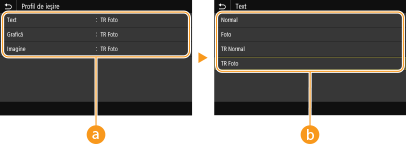
Tipul imaginii
Selectați obiectul pentru care să se schimbe setarea. <Text> reprezintă litere și caractere, <Grafică> reprezintă linii și figuri și <Imagine> reprezintă fotografii și imagini.
Valoarea setării
<Normal>
Imprimă date prin ajustarea acestora la tonurile de culoare cele mai apropiate de cele afișate pe monitor.
Imprimă date prin ajustarea acestora la tonurile de culoare cele mai apropiate de cele afișate pe monitor.
<Foto>
Imprimă date prin ajustarea acestora la tonuri de culoare pentru fotografii.
Imprimă date prin ajustarea acestora la tonuri de culoare pentru fotografii.
<TR Normal>
Imprimă date prin ajustarea acestora la tonurile de culoare cele mai apropiate de cele afișate pe monitor, utilizând numai tonerul K (negru) pentru reproducerea elementelor negre și gri.
Imprimă date prin ajustarea acestora la tonurile de culoare cele mai apropiate de cele afișate pe monitor, utilizând numai tonerul K (negru) pentru reproducerea elementelor negre și gri.
<TR Foto>
Imprimă date prin ajustarea acestora la tonurile de culoare pentru fotografii, utilizând numai tonerul K (negru) pentru reproducerea elementelor negre și gri.
Imprimă date prin ajustarea acestora la tonurile de culoare pentru fotografii, utilizând numai tonerul K (negru) pentru reproducerea elementelor negre și gri.
Setarea acestui element nu este disponibilă când este selectată una dintre următoarele setări.
<Profil sursă RGB> este setată la <Niciuna>
<Profil simulare CMYK> este setată la <Niciuna>
<Utilizare profil cu tonuri de gri> este setată la <Oprit>
<Metodă de combinare>
Selectați elementul care va avea prioritate la potrivirea culorilor în <Profil sursă RGB>.
|
<Perceptivă>
<Saturaţie> <Colorimetrică> |
<Meniu> <Setări funcţii> <Imprimantă> <Setări imprimantă> <PS> <Metodă de combinare> Selectați elementul
<Setări funcţii> <Imprimantă> <Setări imprimantă> <PS> <Metodă de combinare> Selectați elementul 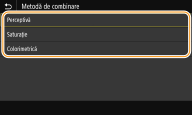
<Perceptivă>
Furnizează tonul de culoare potrivit pentru imprimarea fotografiilor sau a imaginilor bitmap.
Furnizează tonul de culoare potrivit pentru imprimarea fotografiilor sau a imaginilor bitmap.
<Saturaţie>
Furnizează tonul de culoare potrivit pentru imprimarea graficii, a graficelor și a altor imagini utilizate pentru materialele de prezentare.
Furnizează tonul de culoare potrivit pentru imprimarea graficii, a graficelor și a altor imagini utilizate pentru materialele de prezentare.
<Colorimetrică>
Setați această opțiune când doriți să reproduceți valoarea culorilor RGB în intervalul de reproducere a culorilor aparatului cât mai exact posibil.
Setați această opțiune când doriți să reproduceți valoarea culorilor RGB în intervalul de reproducere a culorilor aparatului cât mai exact posibil.
Setarea acestui element nu este disponibilă când <Profil sursă RGB> este setată la <Niciuna>.
<Semitonuri>
Puteți selecta metoda de imprimare utilizată pentru a reproduce semitonurile (intervalul intermediar între zonele mai luminoase și mai întunecate ale unei imagini) pentru o calitate optimă a imaginii.
<Difuziune erori>
Acest mod este potrivit pentru a imprima date cu text și linii subțiri sau linii curbe de date CAD etc.
|
<Oprit>
<Pornit>
|
<Meniu> <Setări funcţii> <Imprimantă> <Setări imprimantă> <PS> <Semitonuri> <Difuziune erori> Selectați <Oprit> sau <Pornit>
<Setări funcţii> <Imprimantă> <Setări imprimantă> <PS> <Semitonuri> <Difuziune erori> Selectați <Oprit> sau <Pornit>
Această setare este disponibilă numai când <Rezoluţie> este setată la <600 dpi>.
Stabilitatea texturii și a tonerului fixat poate fi redusă atunci când se utilizează funcția <Difuziune erori>.
<Rezoluţie/Gradaţie>
*1
Selectați o metodă utilizată pentru reproducerea de semitonuri, dacă <Difuziune erori> este setată la <Oprit>. Această opțiune poate fi specificată pentru fiecare tip de imagine dintr-un document.
|
<Text>
<Rezoluţie>
<Gradaţie>
<Grafică>
<Rezoluţie>
<Gradaţie>
<Imagine>
<Rezoluţie>
<Gradaţie>
|
<Meniu> <Setări funcţii> <Imprimantă> <Setări imprimantă> <PS> <Semitonuri> <Rezoluţie/Gradaţie> Selectați tipul de imagine Selectați <Rezoluţie> sau <Gradaţie>
<Setări funcţii> <Imprimantă> <Setări imprimantă> <PS> <Semitonuri> <Rezoluţie/Gradaţie> Selectați tipul de imagine Selectați <Rezoluţie> sau <Gradaţie>
Tipul imaginii
Selectați obiectul pentru care să se schimbe setarea. <Text> reprezintă litere și caractere, <Grafică> reprezintă linii și figuri și <Imagine> reprezintă fotografii și imagini.
Valoarea setării
<Rezoluţie>
Generează o imprimare fină cu margini clare ale textului. Este adecvată pentru imprimarea caracterelor și a liniilor fine.
Generează o imprimare fină cu margini clare ale textului. Este adecvată pentru imprimarea caracterelor și a liniilor fine.
<Gradaţie>
Generează o imprimare cu gradație fină sau cu muchii fine. Este adecvată pentru imprimarea figurilor sau a graficii ce conține zone de gradație.
Generează o imprimare cu gradație fină sau cu muchii fine. Este adecvată pentru imprimarea figurilor sau a graficii ce conține zone de gradație.
<Luminozitate> *1
Ajustați luminozitatea întregii imagini în incremente de 5%. Cu cât valoarea setării este mai mică, cu atât mai luminoase devin imaginea sau textul. Cu cât valoarea setării este mai mare, cu atât mai întunecate devin imaginea sau textul.
|
De la 85 la 100
la 115 (%) |
<Meniu> <Setări funcţii> <Imprimantă> <Setări imprimantă> <PS> <Luminozitate> Ajustați luminozitatea
<Setări funcţii> <Imprimantă> <Setări imprimantă> <PS> <Luminozitate> Ajustați luminozitatea <Supraimprimare compozit>
Specificați dacă se supraimprimă datele CMYK, cu supraimprimarea specificată, ca imprimate compuse.
|
<Oprit>
<Pornit>
|
<Meniu> <Setări funcţii> <Imprimantă> <Setări imprimantă> <PS> <Supraimprimare compozit> Selectați <Oprit> sau <Pornit>
<Setări funcţii> <Imprimantă> <Setări imprimantă> <PS> <Supraimprimare compozit> Selectați <Oprit> sau <Pornit>
Nu se permite supraimprimarea cu ajutorul culorilor speciale.
<Conversie tonuri de gri> *1
Specificați modul de imprimare a datelor color în alb-negru.
|
<sRGB>
<NTSC> <RGB uniform> |
<Meniu> <Setări funcţii> <Imprimantă> <Setări imprimantă> <PS> <Conversie tonuri de gri> Selectați tipul de conversie a tonurilor de gri
<Setări funcţii> <Imprimantă> <Setări imprimantă> <PS> <Conversie tonuri de gri> Selectați tipul de conversie a tonurilor de gri 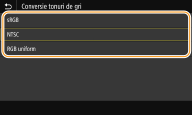
<sRGB>
Imprimă alb-negru cu accent pe diferențele de culori, astfel încât să se realizeze o gradație fină.
Imprimă alb-negru cu accent pe diferențele de culori, astfel încât să se realizeze o gradație fină.
<NTSC>
Imprimă alb-negru, astfel încât imaginea rezultată arată ca o imagine de televizor alb-negru (a sistemului NTSC).
Imprimă alb-negru, astfel încât imaginea rezultată arată ca o imagine de televizor alb-negru (a sistemului NTSC).
<RGB uniform>
Imprimă alb-negru, astfel încât R, G și B sunt convertite uniform la același nivel de gri doar prin utilizarea luminozității ca referință.
Imprimă alb-negru, astfel încât R, G și B sunt convertite uniform la același nivel de gri doar prin utilizarea luminozității ca referință.
<Setări parolă PS>
Puteți specifica parola care restricționează utilizarea comenzilor de control pregătite de către imprimanta PS.
|
<SystemParamsPassword>
<StartJobPassword>
|
<Meniu> <Setări funcţii> <Imprimantă> <Setări imprimantă> <PS> <Setări parolă PS> Selectați <SystemParamsPassword> sau <StartJobPassword> Introduceți parola <Aplicare> Introduceți parola (Confirmați) <Aplicare> <OK>
<Setări funcţii> <Imprimantă> <Setări imprimantă> <PS> <Setări parolă PS> Selectați <SystemParamsPassword> sau <StartJobPassword> Introduceți parola <Aplicare> Introduceți parola (Confirmați) <Aplicare> <OK>
<SystemParamsPassword> este o parolă care permite modificarea parametrilor de sistem, iar <StartJobPassword> este o parolă care permite folosirea operatorilor startjob și exitserver. Pentru mai multe informații, consultați specificațiile limbajului PostScript.
Dacă s-a setat <StartJobPassword>, dar <SystemParamsPassword> nu s-a setat, verificarea parolei nu se va face la folosirea operatorilor startjob și exitserver.
<Setări imagistică>
Puteți modifica setările pentru imprimare care se vor aplica la imprimarea fișierelor imagine (JPEG/TIFF).
<Semitonuri>
Puteți modifica metoda de imprimare utilizată pentru a reproduce semitonurile (intervalul intermediar între zonele mai luminoase și mai întunecate ale unei imagini) pentru o calitate optimă a imaginii.
|
<Gradaţie>
<Difuziune erori> |
<Meniu> <Setări funcţii> <Imprimantă> <Setări imprimantă> <Setări imagistică> <Semitonuri> Selectați <Gradaţie> sau <Difuziune erori>
<Setări funcţii> <Imprimantă> <Setări imprimantă> <Setări imagistică> <Semitonuri> Selectați <Gradaţie> sau <Difuziune erori> 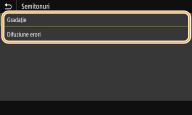
<Gradaţie>
Imprimă imagini cu gradații fine, cum ar fi imagini de la aparate foto digitale, cu o finisare fină.
Imprimă imagini cu gradații fine, cum ar fi imagini de la aparate foto digitale, cu o finisare fină.
<Difuziune erori>
Acest mod este potrivit pentru a imprima date cu text și linii subțiri sau linii curbe de date CAD etc.
Acest mod este potrivit pentru a imprima date cu text și linii subțiri sau linii curbe de date CAD etc.
Stabilitatea texturii și a tonerului fixat poate fi redusă atunci când se utilizează funcția <Difuziune erori>.
<PDF>
Puteți modifica setările pentru fișierele PDF.
<Mărire/Micşorare la format hârtie>
Specificați dacă să se mărească sau să se micșoreze documentul original în funcție de gama de hârtie pentru imprimare. Rețineți că mărirea/micșorarea dimensiunii nu va afecta raportul de aspect al documentului original.
|
<Oprit>
<Pornit>
|
<Meniu> <Setări funcţii> <Imprimantă> <Setări imprimantă> <PDF> <Mărire/Micşorare la format hârtie> Selectați <Oprit> sau <Pornit>
<Setări funcţii> <Imprimantă> <Setări imprimantă> <PDF> <Mărire/Micşorare la format hârtie> Selectați <Oprit> sau <Pornit> <Mărire zonă de tipărit>
Specificați dacă să se extindă intervalul de imprimare la formatul hârtiei.
|
<Oprit>
<Pornit>
|
<Meniu> <Setări funcţii> <Imprimantă> <Setări imprimantă> <PDF> <Mărire zonă de tipărit> Selectați <Oprit> sau <Pornit>
<Setări funcţii> <Imprimantă> <Setări imprimantă> <PDF> <Mărire zonă de tipărit> Selectați <Oprit> sau <Pornit>
Dacă specificați <Pornit>, se poate întâmpla ca porțiunile de lângă muchiile paginii să nu fie imprimate sau documentele imprimate să iasă parțial murdărite în funcție de documentul original.
<N pe 1>
Specificați dacă să se micșoreze mai multe pagini și dacă să le imprimați pe o pagină într-o ordine în care prima pagină să fie poziționată în stânga sus. De exemplu, pentru a imprima 4 pagini pe o singură foaie, selectați <4 pe 1>.
|
<Oprit>
<2 pe 1>
<4 pe 1>
<6 pe 1>
<8 pe 1>
<9 pe 1>
<16 pe 1>
|
<Meniu> <Setări funcţii> <Imprimantă> <Setări imprimantă> <PDF> <N pe 1> Selectați numărul de pagini care trebuie combinate
<Setări funcţii> <Imprimantă> <Setări imprimantă> <PDF> <N pe 1> Selectați numărul de pagini care trebuie combinate <Imprimare comentarii>
Specificați dacă să se imprime comentariile. Dacă specificați <Auto>, se vor imprima comentariile din fișierele PDF.
|
<Oprit>
<Auto>
|
<Meniu> <Setări funcţii> <Imprimantă> <Setări imprimantă> <PDF> <Imprimare comentarii> Selectați <Oprit> sau <Auto>
<Setări funcţii> <Imprimantă> <Setări imprimantă> <PDF> <Imprimare comentarii> Selectați <Oprit> sau <Auto> <Rafinare linii>
Specificați dacă utilizați sau nu o procesare care standardizează grosimea liniilor fine.
|
<Pornit>
<Pornit (Redus)>
<Oprit>
|
<Meniu> <Setări funcţii> <Imprimantă> <Setări imprimantă> <PDF> <Rafinare linii> Selectați elementul
<Setări funcţii> <Imprimantă> <Setări imprimantă> <PDF> <Rafinare linii> Selectați elementul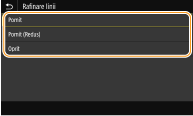
<Pornit>
Standardizează grosimea liniilor fine.
Standardizează grosimea liniilor fine.
<Pornit (Redus)>
Standardizează și subțiază grosimea liniilor fine. Liniile pot deveni prea fine și/sau neclare.
Standardizează și subțiază grosimea liniilor fine. Liniile pot deveni prea fine și/sau neclare.
<Oprit>
Nu standardizează grosimea liniilor fine. În funcție de poziția desenului și de unghiul liniei, liniile fine pot fi desenate mai groase sau pot să nu fie uniforme.
Nu standardizează grosimea liniilor fine. În funcție de poziția desenului și de unghiul liniei, liniile fine pot fi desenate mai groase sau pot să nu fie uniforme.
<Text negru pur>
Configurează o setare astfel încât textul negru ale cărei informații de culoare sunt „R=G=B=0%”, „C=M=Y=100%” sau „C=M=Y=0%/K=100%” este imprimat utilizând numai tonerul K (negru). Când se selectează <Oprit>, textul este imprimat pe baza setării <Profil de ieşire>.
|
<Oprit>
<Pornit>
|
<Meniu> <Setări funcţii> <Imprimantă> <Setări imprimantă> <PDF> <Text negru pur> Selectați <Oprit> sau <Pornit>
<Setări funcţii> <Imprimantă> <Setări imprimantă> <PDF> <Text negru pur> Selectați <Oprit> sau <Pornit> <Supraimprimare în negru> *1
Specificați metoda de imprimare utilizată când un text negru se suprapune pe un fundal colorat sau o figură colorată. Această opțiune nu se afișează atunci când <Text negru pur> este setată la <Oprit>.
|
<Oprit>
<Pornit> |
<Meniu> <Setări funcţii> <Imprimantă> <Setări imprimantă> <PDF> <Supraimprimare în negru> Selectați <Oprit> sau <Pornit>
<Setări funcţii> <Imprimantă> <Setări imprimantă> <PDF> <Supraimprimare în negru> Selectați <Oprit> sau <Pornit>
<Oprit>
Evidențiază textul negru dintr-un fundal color sau figura prima dată, apoi imprimă textul negru în partea evidențiată. Este posibil ca documentele imprimate să fie mai șterse decât cu opțiunea <Pornit> sau textul să fie evidențiat.
Evidențiază textul negru dintr-un fundal color sau figura prima dată, apoi imprimă textul negru în partea evidențiată. Este posibil ca documentele imprimate să fie mai șterse decât cu opțiunea <Pornit> sau textul să fie evidențiat.
<Pornit>
Imprimă toate fundalurile și imaginile color, suprapune textul negru pe aceste fundaluri și imagini utilizând numai tonerul negru (K), apoi imprimă.
Imprimă toate fundalurile și imaginile color, suprapune textul negru pe aceste fundaluri și imagini utilizând numai tonerul negru (K), apoi imprimă.
<Profil sursă RGB> *2
Selectați profilul pentru datele RGB, în funcție de monitorul pe care îl utilizați.
|
<sRGB>
<Gamma 1,5> <Gamma 1,8> <Gamma 2,4> <Niciuna> |
<Meniu> <Setări funcţii> <Imprimantă> <Setări imprimantă> <PDF> <Profil sursă RGB> Selectați profilul
<Setări funcţii> <Imprimantă> <Setări imprimantă> <PDF> <Profil sursă RGB> Selectați profilul
<sRGB>
Setează calitatea imaginii conform cu standardul în domeniu pentru monitoarele generale de computere Windows. Dacă monitorul acceptă sRGB, datele pot fi imprimate în tonuri de culoare cele mai apropiate de culorile afișate.
Setează calitatea imaginii conform cu standardul în domeniu pentru monitoarele generale de computere Windows. Dacă monitorul acceptă sRGB, datele pot fi imprimate în tonuri de culoare cele mai apropiate de culorile afișate.
<Gamma 1,5> – <Gamma 2,4>
Ajustează luminozitatea documentului imprimat pentru a împiedica degradarea calității imaginii părților cele mai luminoase și cele mai întunecate. Cu cât valoarea gamma este mai mare, cu atât mai întunecate devin textul sau imaginea imprimate.
Ajustează luminozitatea documentului imprimat pentru a împiedica degradarea calității imaginii părților cele mai luminoase și cele mai întunecate. Cu cât valoarea gamma este mai mare, cu atât mai întunecate devin textul sau imaginea imprimate.
<Niciuna>
Efectuează separarea culorilor din date RGB în date CMYK fără a aplica un profil al sursei RGB.
Efectuează separarea culorilor din date RGB în date CMYK fără a aplica un profil al sursei RGB.
<Profil simulare CMYK> *2
Selectați o țintă de simulare pentru a imprima datele CMYK. Aparatul convertește datele CMYK într-un model color CMYK dependent de dispozitiv în funcție de simulare.
|
<JapanColor(Canon)>
<U.S. Web Coated v1.00(Canon)> <Euro Standard v1.00(Canon)> <Niciuna> |
<Meniu> <Setări funcţii> <Imprimantă> <Setări imprimantă> <PDF> <Profil simulare CMYK> Selectați profilul
<Setări funcţii> <Imprimantă> <Setări imprimantă> <PDF> <Profil simulare CMYK> Selectați profilul
<JapanColor(Canon)>
Setați un profil JapanColor. Datele sunt imprimate în tonuri de culoare apropiate de cele ale imprimării standard din Japonia.
Setați un profil JapanColor. Datele sunt imprimate în tonuri de culoare apropiate de cele ale imprimării standard din Japonia.
<U.S. Web Coated v1.00(Canon)>
Setați un profil U.S. Web Coated. Datele sunt imprimate în tonuri de culoare apropiate de cele ale imprimării standard din S.U.A.
Setați un profil U.S. Web Coated. Datele sunt imprimate în tonuri de culoare apropiate de cele ale imprimării standard din S.U.A.
<Euro Standard v1.00(Canon)>
Setați un profil Euro Standard. Datele sunt imprimate în tonuri de culoare apropiate de cele ale imprimării standard din Europa.
Setați un profil Euro Standard. Datele sunt imprimate în tonuri de culoare apropiate de cele ale imprimării standard din Europa.
<Niciuna>
Imprimă date CMYK utilizând un model color CMYK dependent de dispozitiv fără aplicarea profilului de simulare CMYK.
Imprimă date CMYK utilizând un model color CMYK dependent de dispozitiv fără aplicarea profilului de simulare CMYK.
Când se selectează <Niciuna>, gradația culorii închise poate deveni neregulată în funcție de date.
<Utilizare profil cu tonuri de gri> *2
Specificați dacă se convertesc datele gri în date CMYK utilizând profilul de tonuri de gri al aparatului.
|
<Oprit>
<Pornit> |
<Meniu> <Setări funcţii> <Imprimantă> <Setări imprimantă> <PDF> <Utilizare profil cu tonuri de gri> Selectați <Oprit> sau <Pornit>
<Setări funcţii> <Imprimantă> <Setări imprimantă> <PDF> <Utilizare profil cu tonuri de gri> Selectați <Oprit> sau <Pornit>
Chiar dacă se selectează <Pornit>, datele sunt imprimate utilizând numai tonerul K (negru) în funcție de setarea <Profil de ieşire> sau <Text negru pur>.
<Profil de ieşire> *2
Selectați profilul corespunzător pentru datele de imprimat. Această opțiune poate fi specificată pentru fiecare tip de imagine dintr-un document.
|
<Text>
<Normal>
<Foto> <TR Normal> <TR Foto>
<Grafică>
<Normal>
<Foto> <TR Normal> <TR Foto>
<Imagine>
<Normal>
<Foto> <TR Normal> <TR Foto> |
<Meniu> <Setări funcţii> <Imprimantă> <Setări imprimantă> <PDF> <Profil de ieşire> Selectați tipul de imagine Selectați profilul
<Setări funcţii> <Imprimantă> <Setări imprimantă> <PDF> <Profil de ieşire> Selectați tipul de imagine Selectați profilul
Tipul imaginii
Selectați obiectul pentru care să se schimbe setarea. <Text> reprezintă litere și caractere, <Grafică> reprezintă linii și figuri și <Imagine> reprezintă fotografii și imagini.
Profil
<Normal>
Imprimă date prin ajustarea acestora la tonurile de culoare cele mai apropiate de cele afișate pe monitor.
Imprimă date prin ajustarea acestora la tonurile de culoare cele mai apropiate de cele afișate pe monitor.
<Foto>
Imprimă date prin ajustarea acestora la tonuri de culoare pentru fotografii.
Imprimă date prin ajustarea acestora la tonuri de culoare pentru fotografii.
<TR Normal>
Imprimă date prin ajustarea acestora la tonurile de culoare cele mai apropiate de cele afișate pe monitor, utilizând numai tonerul K (negru) pentru reproducerea elementelor negre și gri.
Imprimă date prin ajustarea acestora la tonurile de culoare cele mai apropiate de cele afișate pe monitor, utilizând numai tonerul K (negru) pentru reproducerea elementelor negre și gri.
<TR Foto>
Imprimă date prin ajustarea acestora la tonurile de culoare pentru fotografii, utilizând numai tonerul K (negru) pentru reproducerea elementelor negre și gri.
Imprimă date prin ajustarea acestora la tonurile de culoare pentru fotografii, utilizând numai tonerul K (negru) pentru reproducerea elementelor negre și gri.
Setarea acestui element nu este disponibilă când este selectată una dintre următoarele setări.
<Profil sursă RGB> este setată la <Niciuna>
<Profil simulare CMYK> este setată la <Niciuna>
<Utilizare profil cu tonuri de gri> este setată la <Oprit>
<Metodă de combinare>
Selectați elementul care va avea prioritate la potrivirea culorilor în <Profil sursă RGB>.
|
<Perceptivă>
<Saturaţie> <Colorimetrică> |
<Meniu> <Setări funcţii> <Imprimantă> <Setări imprimantă> <PDF> <Metodă de combinare> Selectați elementul
<Setări funcţii> <Imprimantă> <Setări imprimantă> <PDF> <Metodă de combinare> Selectați elementul
<Perceptivă>
Furnizează tonul de culoare potrivit pentru imprimarea fotografiilor sau a imaginilor bitmap.
Furnizează tonul de culoare potrivit pentru imprimarea fotografiilor sau a imaginilor bitmap.
<Saturaţie>
Furnizează tonul de culoare potrivit pentru imprimarea graficii, a graficelor și a altor imagini utilizate pentru materialele de prezentare.
Furnizează tonul de culoare potrivit pentru imprimarea graficii, a graficelor și a altor imagini utilizate pentru materialele de prezentare.
<Colorimetrică>
Setați această opțiune când doriți să reproduceți valoarea culorilor RGB în intervalul de reproducere a culorilor aparatului cât mai exact posibil.
Setați această opțiune când doriți să reproduceți valoarea culorilor RGB în intervalul de reproducere a culorilor aparatului cât mai exact posibil.
Setarea acestui element nu este disponibilă când <Profil sursă RGB> este setată la <Niciuna>.
<Semitonuri>
Puteți selecta metoda de imprimare utilizată pentru a reproduce semitonurile (intervalul intermediar între zonele mai luminoase și mai întunecate ale unei imagini) pentru o calitate optimă a imaginii.
<Difuziune erori>
Acest mod este potrivit pentru a imprima date cu text și linii subțiri sau linii curbe de date CAD etc.
|
<Oprit>
<Pornit>
|
<Meniu> <Setări funcţii> <Imprimantă> <Setări imprimantă> <PDF> <Semitonuri> <Difuziune erori> Selectați <Oprit> sau <Pornit>
<Setări funcţii> <Imprimantă> <Setări imprimantă> <PDF> <Semitonuri> <Difuziune erori> Selectați <Oprit> sau <Pornit>
Această setare este disponibilă numai când <Rezoluţie> este setată la <600 dpi>.
Stabilitatea texturii și a tonerului fixat poate fi redusă atunci când se utilizează funcția <Difuziune erori>.
<Rezoluţie/Gradaţie>
*1
Selectați o metodă utilizată pentru reproducerea de semitonuri, dacă <Difuziune erori> este setată la <Oprit>. Această opțiune poate fi specificată pentru fiecare tip de imagine dintr-un document.
|
<Text>
<Rezoluţie>
<Gradaţie>
<Grafică>
<Rezoluţie>
<Gradaţie>
<Imagine>
<Rezoluţie>
<Gradaţie>
|
<Meniu> <Setări funcţii> <Imprimantă> <Setări imprimantă> <PDF> <Semitonuri> <Rezoluţie/Gradaţie> Selectați tipul de imagine Selectați <Rezoluţie> sau <Gradaţie>
<Setări funcţii> <Imprimantă> <Setări imprimantă> <PDF> <Semitonuri> <Rezoluţie/Gradaţie> Selectați tipul de imagine Selectați <Rezoluţie> sau <Gradaţie>
Tipul imaginii
Selectați obiectul pentru care să se schimbe setarea. <Text> reprezintă litere și caractere, <Grafică> reprezintă linii și figuri și <Imagine> reprezintă fotografii și imagini.
Valoarea setării
<Rezoluţie>
Generează o imprimare fină cu margini clare ale textului. Este adecvată pentru imprimarea caracterelor și a liniilor fine.
Generează o imprimare fină cu margini clare ale textului. Este adecvată pentru imprimarea caracterelor și a liniilor fine.
<Gradaţie>
Generează o imprimare cu gradație fină sau cu muchii fine. Este adecvată pentru imprimarea figurilor sau a graficii ce conține zone de gradație.
Generează o imprimare cu gradație fină sau cu muchii fine. Este adecvată pentru imprimarea figurilor sau a graficii ce conține zone de gradație.
<Luminozitate> *1
Ajustați luminozitatea întregii imagini în incremente de 5%. Cu cât valoarea setării este mai mică, cu atât mai luminoase devin imaginea sau textul. Cu cât valoarea setării este mai mare, cu atât mai întunecate devin imaginea sau textul.
|
De la 85 la 100
la 115 (%) |
<Meniu> <Setări funcţii> <Imprimantă> <Setări imprimantă> <PDF> <Luminozitate> Ajustați luminozitatea
<Setări funcţii> <Imprimantă> <Setări imprimantă> <PDF> <Luminozitate> Ajustați luminozitatea <Supraimprimare compozit>
Specificați dacă se supraimprimă datele CMYK, cu supraimprimarea specificată, ca imprimate compuse.
|
<Oprit>
<Pornit>
|
<Meniu> <Setări funcţii> <Imprimantă> <Setări imprimantă> <PDF> <Supraimprimare compozit> Selectați <Oprit> sau <Pornit>
<Setări funcţii> <Imprimantă> <Setări imprimantă> <PDF> <Supraimprimare compozit> Selectați <Oprit> sau <Pornit>
Nu se permite supraimprimarea cu ajutorul culorilor speciale.
<Conversie tonuri de gri> *1
Specificați modul de imprimare a datelor color în alb-negru.
|
<sRGB>
<NTSC>
<RGB uniform>
|
<Meniu> <Setări funcţii> <Imprimantă> <Setări imprimantă> <PDF> <Conversie tonuri de gri> Selectați tipul de conversie a tonurilor de gri
<Setări funcţii> <Imprimantă> <Setări imprimantă> <PDF> <Conversie tonuri de gri> Selectați tipul de conversie a tonurilor de gri
<sRGB>
Imprimă alb-negru cu accent pe diferențele de culori, astfel încât să se realizeze o gradație fină.
Imprimă alb-negru cu accent pe diferențele de culori, astfel încât să se realizeze o gradație fină.
<NTSC>
Imprimă alb-negru, astfel încât imaginea rezultată arată ca o imagine de televizor alb-negru (a sistemului NTSC).
Imprimă alb-negru, astfel încât imaginea rezultată arată ca o imagine de televizor alb-negru (a sistemului NTSC).
<RGB uniform>
Imprimă alb-negru, astfel încât R, G și B sunt convertite uniform la același nivel de gri doar prin utilizarea luminozității ca referință.
Imprimă alb-negru, astfel încât R, G și B sunt convertite uniform la același nivel de gri doar prin utilizarea luminozității ca referință.
<XPS>
Puteți modifica setările pentru fișierele XPS.
<Metodă de combinare>
Specificați metoda de procesare utilizată pentru a corecta culoarea.
|
<General>
<Perceptivă>
<Colorimetrică>
<Foto culori vii>
|
<Meniu> <Setări funcţii> <Imprimantă> <Setări imprimantă> <XPS> <Metodă de combinare> Selectați elementul
<Setări funcţii> <Imprimantă> <Setări imprimantă> <XPS> <Metodă de combinare> Selectați elementul 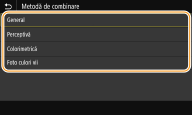
<General>
Efectuează procesarea astfel încât tonul culorii să corespundă imprimării pe tipuri generale de hârtie, cum ar fi fotografii sau documente.
Efectuează procesarea astfel încât tonul culorii să corespundă imprimării pe tipuri generale de hârtie, cum ar fi fotografii sau documente.
<Perceptivă>
Efectuează procesarea astfel încât tonul culorii să se potrivească imprimării imaginilor bitmap. La selectarea acestui element, este imprimată o imagine în culorile cele mai apropiate celor afișate pe monitor.
Efectuează procesarea astfel încât tonul culorii să se potrivească imprimării imaginilor bitmap. La selectarea acestui element, este imprimată o imagine în culorile cele mai apropiate celor afișate pe monitor.
<Colorimetrică>
Reduce diversitatea de culori ce apar când datele RGB sunt convertite în date CMYK.
Reduce diversitatea de culori ce apar când datele RGB sunt convertite în date CMYK.
<Foto culori vii>
Efectuează procesarea astfel încât tonul culorii să fie mai întunecat și mai viu decât pentru opțiunea <General>.
Efectuează procesarea astfel încât tonul culorii să fie mai întunecat și mai viu decât pentru opțiunea <General>.
<Semitonuri>
Puteți selecta metoda de imprimare utilizată pentru a reproduce semitonurile (intervalul intermediar între zonele mai luminoase și mai întunecate ale unei imagini) pentru o calitate optimă a imaginii.
<Difuziune erori>
Acest mod este potrivit pentru a imprima date cu text și linii subțiri sau linii curbe de date CAD etc.
|
<Oprit>
<Pornit>
|
<Meniu> <Setări funcţii> <Imprimantă> <Setări imprimantă> <XPS> <Semitonuri> <Difuziune erori> Selectați <Oprit> sau <Pornit>
<Setări funcţii> <Imprimantă> <Setări imprimantă> <XPS> <Semitonuri> <Difuziune erori> Selectați <Oprit> sau <Pornit>
Această setare este disponibilă numai când <Rezoluţie> este setată la <600 dpi>.
Stabilitatea texturii și a tonerului fixat poate fi redusă atunci când se utilizează funcția <Difuziune erori>.
<Rezoluţie/Gradaţie>
*1
Selectați o metodă utilizată pentru reproducerea de semitonuri, dacă <Difuziune erori> este setată la <Oprit>. Această opțiune poate fi specificată pentru fiecare tip de imagine dintr-un document.
|
<Text>
<Rezoluţie>
<Gradaţie>
<Grafică>
<Rezoluţie>
<Gradaţie>
<Imagine>
<Rezoluţie>
<Gradaţie>
|
<Meniu> <Setări funcţii> <Imprimantă> <Setări imprimantă> <XPS> <Semitonuri> <Rezoluţie/Gradaţie> Selectați tipul de imagine Selectați <Rezoluţie> sau <Gradaţie>
<Setări funcţii> <Imprimantă> <Setări imprimantă> <XPS> <Semitonuri> <Rezoluţie/Gradaţie> Selectați tipul de imagine Selectați <Rezoluţie> sau <Gradaţie> 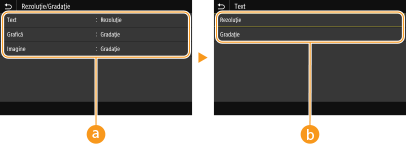
Tipul imaginii
Selectați obiectul pentru care să se schimbe setarea. <Text> reprezintă litere și caractere, <Grafică> reprezintă linii și figuri și <Imagine> reprezintă fotografii și imagini.
Valoarea setării
<Rezoluţie>
Generează o imprimare fină cu margini clare ale textului. Este adecvată pentru imprimarea caracterelor și a liniilor fine.
Generează o imprimare fină cu margini clare ale textului. Este adecvată pentru imprimarea caracterelor și a liniilor fine.
<Gradaţie>
Generează o imprimare cu gradație fină sau cu muchii fine. Este adecvată pentru imprimarea figurilor sau a graficii ce conține zone de gradație.
Generează o imprimare cu gradație fină sau cu muchii fine. Este adecvată pentru imprimarea figurilor sau a graficii ce conține zone de gradație.
<Compensare de gri>
Configurează o setare, astfel încât datele în negru sau gri ale căror informații de culoare sunt „R = G = B” să fie imprimate utilizând numai tonerul K (negru). Dacă se selectează <Oprit>, datele sunt imprimate utilizând tonerul cu patru culori: CMYK. Această opțiune poate fi specificată pentru fiecare tip de imagine dintr-un document.
|
<Text>
<Oprit>
<Pornit>
<Grafică>
<Oprit>
<Pornit>
<Imagine>
<Oprit>
<Pornit>
|
<Meniu> <Setări funcţii> <Imprimantă> <Setări imprimantă> <XPS> <Compensare de gri> Selectați tipul de imagine Selectați <Oprit> sau <Pornit>
<Setări funcţii> <Imprimantă> <Setări imprimantă> <XPS> <Compensare de gri> Selectați tipul de imagine Selectați <Oprit> sau <Pornit> <Conversie tonuri de gri> *1
Specificați modul de imprimare a datelor color în alb-negru.
|
<Text>
<sRGB>
<NTSC>
<RGB uniform>
<Grafică>
<sRGB>
<NTSC>
<RGB uniform>
<Imagine>
<sRGB>
<NTSC>
<RGB uniform>
|
<Meniu> <Setări funcţii> <Imprimantă> <Setări imprimantă> <XPS> <Conversie tonuri de gri> Selectați tipul de imagine Selectați tipul de conversie a tonurilor de gri
<Setări funcţii> <Imprimantă> <Setări imprimantă> <XPS> <Conversie tonuri de gri> Selectați tipul de imagine Selectați tipul de conversie a tonurilor de gri 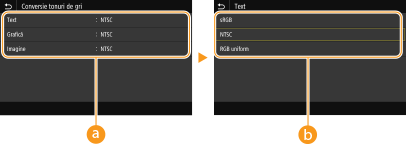
Tipul imaginii
Selectați obiectul pentru care să se schimbe setarea. <Text> reprezintă litere și caractere, <Grafică> reprezintă linii și figuri și <Imagine> reprezintă fotografii și imagini.
Tipul de conversie a tonurilor de gri
<sRGB>
Imprimă alb-negru cu accent pe diferențele de culori, astfel încât să se realizeze o gradație fină.
Imprimă alb-negru cu accent pe diferențele de culori, astfel încât să se realizeze o gradație fină.
<NTSC>
Imprimă alb-negru, astfel încât imaginea rezultată arată ca o imagine de televizor alb-negru (a sistemului NTSC).
Imprimă alb-negru, astfel încât imaginea rezultată arată ca o imagine de televizor alb-negru (a sistemului NTSC).
<RGB uniform>
Imprimă alb-negru, astfel încât R, G și B sunt convertite uniform la același nivel de gri doar prin utilizarea luminozității ca referință.
Imprimă alb-negru, astfel încât R, G și B sunt convertite uniform la același nivel de gri doar prin utilizarea luminozității ca referință.
<Economisire hârtie>
Specificați dacă să se dezactiveze ieșirea unei pagini goale în datele de imprimat.
|
<Oprit>
<Pornit>
|
<Meniu> <Setări funcţii> <Imprimantă> <Setări imprimantă> <XPS> <Economisire hârtie> Selectați <Oprit> sau <Pornit>
<Setări funcţii> <Imprimantă> <Setări imprimantă> <XPS> <Economisire hârtie> Selectați <Oprit> sau <Pornit> <Selecţie PDL (Plug and Play)>
Selectați un limbaj pentru descrierea paginii astfel încât aparatul este detectat ca imprimantă care este compatibilă cu acel limbaj când este conectat la un calculator folosind Plug and Play.
<Reţea> *2
Selectați un limbaj pentru descrierea paginii astfel încât aparatul este detectat ca imprimantă care este compatibilă cu acel limbaj când este detectat prin intermediul rețelei.
|
<FAX>*1
<UFR II>
<UFR II (V4)>
<PCL6>*1
<PCL6 (V4)>*1
<PS>*1
|
<USB>
Selectați un limbaj pentru descrierea paginii astfel încât aparatul este detectat ca imprimantă care este compatibilă cu acel limbaj când este conectat la un calculator prin intermediul USB.
|
<UFR II>
<UFR II (V4)>
<PCL6>*1
<PCL6 (V4)>*1
<PS>*1
|
<Meniu> <Setări funcţii> <Imprimantă> <Selecţie PDL (Plug and Play)> Selectați <Reţea> sau <USB> Selectați un limbaj pentru descrierea paginii <OK> Reporniți aparatul
<Setări funcţii> <Imprimantă> <Selecţie PDL (Plug and Play)> Selectați <Reţea> sau <USB> Selectați un limbaj pentru descrierea paginii <OK> Reporniți aparatul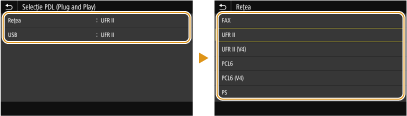
<FAX>*1
Detectează și conectează aparatul ca dispozitiv fax.
Detectează și conectează aparatul ca dispozitiv fax.
<UFR II>
Detectează și conectează aparatul ca imprimantă UFR II.
Detectează și conectează aparatul ca imprimantă UFR II.
<UFR II (V4)>
Detectează și conectează aparatul ca o imprimantă UFR II care este compatibilă cu XML Paper Specification (XPS).
Detectează și conectează aparatul ca o imprimantă UFR II care este compatibilă cu XML Paper Specification (XPS).
<PCL6>*1
Detectează și conectează aparatul ca imprimantă PCL6.
Detectează și conectează aparatul ca imprimantă PCL6.
<PCL6 (V4)>*1
Detectează și conectează aparatul ca imprimantă PCL6.
Detectează și conectează aparatul ca imprimantă PCL6.
<PS>*1
Detectează și conectează aparatul ca imprimantă PS.
Detectează și conectează aparatul ca imprimantă PS.