
Documenten beveiligd afdrukken
In dit gedeelte wordt uitgelegd hoe u een document vanuit een programma kunt afdrukken als een beveiligd document. Er wordt eerst beschreven hoe u een beveiligd document naar de machine stuurt en daarna kunt u lezen hoe u het beveiligde document kunt afdrukken.
Een beveiligd document van een computer naar de machine sturen
1
Open een document in een programma en geef het dialoogvenster Afdrukken weer.
2
Selecteer het printerstuurprogramma voor dit apparaat en klik op [Voorkeursinstellingen] of [Eigenschappen].
3
Selecteer [Beveiligd afdrukken] in [Uitvoermodus].
Het uitklapscherm [Informatie] verschijnt. Controleer het bericht en klik op [Ja] of [Nee].
4
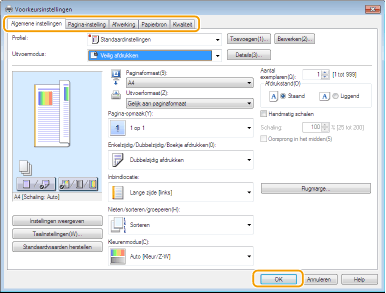
Geef de afdrukinstellingen op en klik op [OK].
Kies het tabblad volgens de instellingen.
5
Klik op [Afdrukken] of [OK].
Nadat het beveiligde document naar het apparaat is verzonden, blijft het document in het geheugen wachten om te worden afgedrukt.
Beveiligde documenten afdrukken
Drukt beveiligde documenten af die naar het apparaat zijn verzonden. Als een geldige periode (De periode instellen waarna beveiligde documenten worden verwijderd) is verstreken, wordt het beveiligde document verwijderd uit het geheugen van het apparaat en kunt u het niet meer afdrukken.
|
Als beveiligde documenten niet worden afgedrukt, nemen ze geheugenruimte in beslag en bestaat de kans dat gewone (onbeveiligde) documenten niet kunnen worden afgedrukt. Zorg er daarom voordat u beveiligde documenten zo snel mogelijk afdrukt. U kunt controleren hoeveel geheugen er wordt gebruikt voor beveiligde documenten.   <Apparaatstatus> <Geheugengebruik beveiligde afdruk> <Apparaatstatus> <Geheugengebruik beveiligde afdruk> |
1
Selecteer <Beveiligde afdruk> in het scherm Start. Het scherm Start
2
Selecteer het beveiligde document dat u wilt afdrukken.

Als een scherm voor het selecteren van een gebruiker wordt weergegeven
Als er beveiligde documenten van twee of meer gebruikers in het geheugen staan, wordt eerst het scherm voor het selecteren van een gebruiker weergegeven en dan het scherm voor het selecteren van een bestand. Selecteer uw gebruikersnaam.
3
Voer de pincode in en druk op  .
.
.Het afdrukken wordt gestart.
Als u het afdrukken wilt annuleren, selecteert u <Annuleren> <Ja>.
<Ja>.De periode instellen waarna beveiligde documenten worden verwijderd
U kunt de geldige periode wijzigen vanaf het moment dat beveiligde documentgegevens naar het apparaat zijn verzonden tot het moment dat ze zijn verwijderd.
1
Selecteer <Menu> in het scherm Start. Het scherm Start
2
Selecteer <Functie-instellingen>.
3
Selecteer <Beveiligde afdruk>.
Als het aanmeldingsscherm verschijnt, voert u de juiste combinatie van ID en pincode in. Aanmelden bij het apparaat
4
Selecteer <Wistijd beveiligde afdruk>.
Als <Wistijd beveiligde afdruk> niet kan worden geselecteerd
Stel <Beveiligde afdruk gebruiken> in op <Aan>, start het apparaat opnieuw, en start de instelprocedure opnieuw.
De functie Beveiligde afdruk uitschakelen
Stel <Beveiligde afdruk gebruiken> in op <Uit>, en start het apparaat dan opnieuw op.
5
Geef aan hoe lang beveiligde documenten in het geheugen van het apparaat moeten blijven staan.
Het beveiligde document wordt uit het geheugen van de machine verwijderd, tenzij het wordt afgedrukt voordat de hier opgegeven tijd is verstreken.
6
Druk op .
.