
Tisk pomocí zabezpečeného tisku
V tomto oddíle je uveden postup, jak tisknout dokument z aplikace jako zabezpečený dokument. V první části tohoto oddílu je popsáno, jak zaslat zabezpečený dokument do zařízení, a ve druhé části, jak zabezpečený dokument na zařízení vytisknout.
Zaslání zabezpečeného dokumentu z počítače do zařízení
1
Otevřete dokument v aplikaci a zobrazte dialogové okno pro tisk.
2
Vyberete ovladač tiskárny pro daný stroj a klikněte na tlačítko [Předvolby] nebo [Vlastnosti].
3
Vyberte možnost [Zabezpečený tisk] v nabídce [Způsob výstupu].
Zobrazí se místní obrazovka [Informace]. Přečtěte si zprávu a klikněte na tlačítko [Ano] nebo [Ne].
4
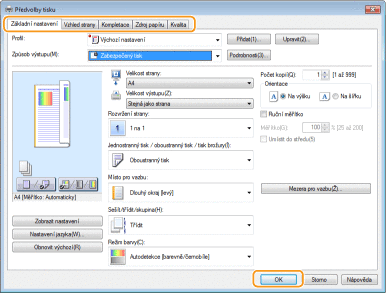
Podle potřeby zadejte nastavení tisku a klikněte na [OK].
Přepněte kartu podle nastavení.
5
Klikněte na [Tisk] nebo [OK].
Zabezpečený dokument se po zaslání do zařízení uchová v paměti zařízení, dokud nebude vytištěn.
Vytisknutí zabezpečených dokumentů
Slouží k tisku zabezpečených dokumentů zaslaných na zařízení. Po vypršení doby platnosti (Změna doby platnosti zabezpečených dokumentů) se zabezpečený dokument odstraní z paměti zařízení a již nebude možné ho vytisknout.
|
|
|
Nevytištěné zabezpečené dokumenty zabírají paměť zařízení a mohou bránit v tisku běžných (nezabezpečených) dokumentů. Zabezpečené dokumenty vytiskněte co nejdříve.
Můžete zkontrolovat velikost paměti, kterou zabírají zabezpečené dokumenty.
  <Stav zařízení> <Využití paměti zabezpečeného tisku> <Stav zařízení> <Využití paměti zabezpečeného tisku> |
1
Vyberte možnost <Zabezpečený tisk> na obrazovce Domů. Obrazovka Domů
2
Vyberte zabezpečený dokument, který chcete vytisknout.

Pokud se zobrazí obrazovka pro výběr uživatele
Pokud jsou v paměti uloženy zabezpečené dokumenty od dvou nebo více uživatelů, před obrazovkou pro výběr souborů se zobrazí obrazovka pro výběr uživatele. Vyberte své uživatelské jméno.
3
Zadejte kód PIN a stiskněte tlačítko  .
.
.Zahájí se tisk.
Pokud chcete tisk zrušit, vyberte možnost <Zrušit> <Ano>.
<Ano>.Změna doby platnosti zabezpečených dokumentů
Dobu platnosti můžete změnit mezi okamžikem odeslání dat zabezpečeného dokumentu do zařízení do okamžiku, kdy se po uplynutí určité doby odstraní.
1
Vyberte možnost <Nabídka> na obrazovce Domů. Obrazovka Domů
2
Vyberte možnost <Nastavení funkcí>.
3
Vyberte možnost <Zabezpečený tisk>.
Pokud se zobrazí přihlašovací obrazovka, zadejte správné ID a PIN. Přihlášení do systému stroje
4
Vyberte možnost <Čas smazání zabezpečeného tisku>.
Pokud nelze vybrat možnost <Čas smazání zabezpečeného tisku>
Nastavte položku <Použít zabezp. tisk> na možnost <Zapnuto>, restartujte stroj a poté znovu proveďte postup nastavení.
Zakázání zabezpečeného tisku
Nastavte <Použít zabezp. tisk> na <Vypnuto> a poté zařízení restartujte.
5
Zadejte dobu, po kterou se v zařízení mají uchovávat zabezpečené dokumenty.
Po vypršení zde zadané doby se zabezpečený dokument vymaže z paměti zařízení, pokud ho předtím nevytisknete.
6
Stiskněte .
.