
<Adjust Image Quality>
همه تنظیمات مربوط به تنظیم کیفیت تصویر با توضیحات لیست شده اند. تنظیمات پیش فرض با یک علامت خنجر ( ) علامت گذاری شده اند.
) علامت گذاری شده اند.|
|
ستارهها (*)تنظیمات علامتگذاری شده با (*) ممکن است بسته به مدلی که استفاده میکنید، گزینهها یا سایر موارد تنظیم نشان داده نشوند.
|
<Auto Adjust Gradation>
درجه بندی، تراکم و رنگ را در نتیجه چاپ تنظیم کنید. تنظیم درجه بندی رنگ
|
<Quick Adjust>
|
<Auto Correction Settings>
تنظیمات را پیکربندی کنید تا بهطور خودکار تنظیم درجهبندی سریع یا تصحیح عدم تطابق رنگ را انجام دهد.
<Auto Adjust Image Regularly>
انتخاب کنید چه زمانی تنظیم درجهبندی سریع خودکار انجام شود. اگر <Off> انتخاب شده است، تنظیم سریع بهطور خودکار انجام نشده است. همینطور میتوانید این تنظیم را بهصورت دستی انجام دهید (تنظیم سریع).
|
<Off>
<When Turning Main Power ON>
<After Printing First Job>
|
<Menu>  <Adjustment/Maintenance> <Adjust Image Quality> <Auto Correction Settings> <Auto Adjust Image Regularly> گزینه <Off> یا زمانبندی تنظیم را انتخاب کنید
<Adjustment/Maintenance> <Adjust Image Quality> <Auto Correction Settings> <Auto Adjust Image Regularly> گزینه <Off> یا زمانبندی تنظیم را انتخاب کنید <Timing for Correct Print Color Mismatch>
زمان اجرای خودکار "تصحیح عدم تطابق رنگ چاپ" پس از روشن شدن دستگاه را انتخاب کنید. همینطور می توانید این تنظیم را به صورت دستی انجام دهید (تصحیح "عدم تطابق رنگ چاپ").
|
<After Printing First Job>
<When Turning Main Power ON>
|
<Menu> <Adjustment/Maintenance> <Adjust Image Quality> <Auto Correction Settings> <Timing for Correct Print Color Mismatch> گزینه <After Printing First Job> یا <When Turning Main Power ON> را انتخاب کنید
<Adjustment/Maintenance> <Adjust Image Quality> <Auto Correction Settings> <Timing for Correct Print Color Mismatch> گزینه <After Printing First Job> یا <When Turning Main Power ON> را انتخاب کنید <Correct Print Color Mismatch>
اگر تغییر رنگ موجب محو شدن تصویر شده از این عملکرد استفاده کنید. تصحیح "عدم تطابق رنگ چاپ"
<Adjust Print Position>
موقعیت چاپ را برای هر منبع کاغذ تنظیم کنید. موقعیت چاپ می تواند در محدوده ای از 5.0- میلی متر تا 5.0+ میلی متر در فواصل 0.1 میلی متر تنظیم شود. تنظیم موقعیت چاپ
|
<Multi-Purpose Tray>
<Adjust Vertically (Front Side)>
-5.0 تا 0.0
تا + 5.0 (mm)<Adjust Horizontally (Front Side)>
-5.0 تا 0.0
تا + 5.0 (mm)<Adjust Vertically (Back Side)>*
-5.0 تا 0.0
تا + 5.0 (mm)<Adjust Horizontally (Back Side)>*
-5.0 تا 0.0
تا + 5.0 (mm)
<Drawer 1>
<Adjust Vertically (Front Side)>
-5.0 تا 0.0
تا + 5.0 (mm)<Adjust Horizontally (Front Side)>
-5.0 تا 0.0
تا + 5.0 (mm)<Adjust Vertically (Back Side)>*
-5.0 تا 0.0
تا + 5.0 (mm)<Adjust Horizontally (Back Side)>*
-5.0 تا 0.0
تا + 5.0 (mm) |
<Special Processing>
اگر نتایج چاپ در نوع خاصی از کاغذ مورد رضایت نیست، ممکن است تنظیمات زیر کیفیت نتیجه چاپ را بهبود ببخشد.
<Special Paper Processing>
زمان چاپ بر روی قسمت پشت کاغذ چاپ شده، کاغذ زبر یا پاکت نامه ها، نتایج چاپ با افزودن تنظیمات زیر قابل ارتقا است.
<Manual Back Side Print (2-Sided Only)>
اگر نتایج چاپ در قسمت پشت کاغذ چاپ شده بسیار روشن است، <On> را انتخاب کنید. می توانید این تنظیم را به صورت جداگانه برای هر منبع کاغذ مشخص کنید.
|
<Multi-Purpose Tray>
<Off>
<On>
<Drawer 1>
<Off>
<On>
|
<Menu> <Adjustment/Maintenance> <Adjust Image Quality> <Special Processing> <Special Paper Processing> <Manual Back Side Print (2-Sided Only)> انتخاب منبع کاغذ <On> 
<Adjustment/Maintenance> <Adjust Image Quality> <Special Processing> <Special Paper Processing> <Manual Back Side Print (2-Sided Only)> انتخاب منبع کاغذ <On> 
اگر بر روی <On> تنظیم کنید، ممکن است با سپری شدن مدت زمان خاصی بعد از چاپ سمت جلو بسته به رطوبت محیط، کیفیت تصویر تحت تأثیر قرار بگیرد یا کاغذ گیر کند.
<Rough Surface Paper Mode>
زمان چاپ بر روی کاغذ زبر، به خصوص زمانی که تصاویر رنگی خیلی روشت چاپ می شوند، <On> را انتخاب کنید. می توانید تنظیمات را به صورت جداگانه برای هر منبع کاغذ مشخص کنید.
|
<Multi-Purpose Tray>
<Off>
<On>
<Drawer 1>
<Off>
<On>
|
<Menu> <Adjustment/Maintenance> <Adjust Image Quality> <Special Processing> <Special Paper Processing> <Rough Surface Paper Mode> انتخاب منبع کاغذ <On>
<Adjustment/Maintenance> <Adjust Image Quality> <Special Processing> <Special Paper Processing> <Rough Surface Paper Mode> انتخاب منبع کاغذ <On>
اگر بر روی <On> تنظیم کنید، ممکن است سرعت چاپ کمتر باشد یا کیفیت تصویر تحت تأثیر قرار بگیرد.
<Envelope Flap Closing Prevention>
اگر زمان چاپ در پاکت نامه به بدنه پاکت نامه چسبیده باشد، <On> را روشن کنید.
|
<Off>
<On>
|
<Menu> <Adjustment/Maintenance> <Adjust Image Quality> <Special Processing> <Special Paper Processing> <Envelope Flap Closing Prevention> <On> <Yes> ()
<Adjustment/Maintenance> <Adjust Image Quality> <Special Processing> <Special Paper Processing> <Envelope Flap Closing Prevention> <On> <Yes> ()
اگر بر روی <On> تنظیم کنید، ممکن است تونر به اندازه کافی تأمین نشود و نتایج چاپ هم کم رنگ شوند.
<Paper Wrinkle Correction>
ممکن است بسته به کاغذی که استفاده می کنید، نتایج چاپ چین و چروک داشته باشند. در این حالت، تنظیم این مورد می تواند مشکل را حل کند. جلوه بهبود با <Mode 2> نسب به <Mode 1> قوی تر است.
|
<Off>
<Mode 1>
<Mode 2>
|
<Menu> <Adjustment/Maintenance> <Adjust Image Quality> <Special Processing> <Special Paper Processing> <Paper Wrinkle Correction> انتخاب حالت <Yes> ()
<Adjustment/Maintenance> <Adjust Image Quality> <Special Processing> <Special Paper Processing> <Paper Wrinkle Correction> انتخاب حالت <Yes> ()
<Mode 1> برای پاکت های نامه و <Mode 2> برای پاکت های نامه و کاغذ نازک مؤثر است.
زمانی که <Mode 1> یا <Mode 2> مشخص شوند، ممکن است تصاویر چاپ شده تار شوند.
<Paper Curl Correction>
اگر کاغذ چاپی تاخوردگی دارد این مورد را تنظیم کنید. جلوه بهبود با <Mode 2> نسب به <Mode 1> قوی تر است. ابتدا با <Mode 1> امتحان کنید.
|
<Off>
<Mode 1>
<Mode 2>
|
<Menu> <Adjustment/Maintenance> <Adjust Image Quality> <Special Processing> <Special Paper Processing> <Paper Curl Correction> حالت را انتخاب کنید
<Adjustment/Maintenance> <Adjust Image Quality> <Special Processing> <Special Paper Processing> <Paper Curl Correction> حالت را انتخاب کنید
تنظیم یک جلوه بهبود بزرگتر می تواند موجب کم رنگ شدن نتایج چاپی یا سرعت چاپ کمتر شود.
<Reduce Paper Sticking at Output> *
زمان چاپ دو طرفه و رنگی، ممکن است کاغذ در خروجی به هم بچسبد. تنظیم بر روی <On> سرعت چاپ موارد چاپی را که ممکن است به راحتی به هم بچسبند کاهش می دهد تا چسبندگی کم شود.
|
<Off>
<On>
|
<Menu> <Adjustment/Maintenance> <Adjust Image Quality> <Special Processing> <Reduce Paper Sticking at Output> <On>
<Adjustment/Maintenance> <Adjust Image Quality> <Special Processing> <Reduce Paper Sticking at Output> <On> <High Humidity Mode>
زمانی که از دستگاه در محیطی با رطوبت بالا استفاده می شود ممکن است تراکم چاپ منظم نباشد. در این حالت، تنظیم این مورد روی <On> ممکن است مشکل را حل کند.
|
<Off>
<On>
|
<Menu> <Adjustment/Maintenance> <Adjust Image Quality> <Special Processing> <High Humidity Mode> <On>
<Adjustment/Maintenance> <Adjust Image Quality> <Special Processing> <High Humidity Mode> <On> |
|
|
اگر بر روی <On> تنظیم کنید و از دستگاه در محیطی با رطوبت کم استفاده کنید، ممکن است تصاویر چاپ شده و متن تار شوند.
|
<Low Humidity Mode>
زمانی که از دستگاه در محیطی با رطوبت کم استفاده کنید، ممکن است تصاویر چاپ شده و متن تار شوند. در این حالت، تنظیم این مورد روی <On> ممکن است مشکل را حل کند.
|
<Off>
<On>
|
<Menu> <Adjustment/Maintenance> <Adjust Image Quality> <Special Processing> <Low Humidity Mode> <On>
<Adjustment/Maintenance> <Adjust Image Quality> <Special Processing> <Low Humidity Mode> <On> |
|
|
اگر بر روی <On> تنظیم کنید، زمانی که از دستگاه در محیطی با رطوبت بالا استفاده می شود ممکن است تراکم چاپ منظم نباشد یا در سطح پایین تری باشد.
|
<Reduce Ghosting 2>
اگر ادامه چاپ موجب تشکیل سایه ای از تصاویر می شود، تنظیم این مورد روی <On> ممکن است مشکل را حل کند.
|
<Off>
<On>
|
<Menu> <Adjustment/Maintenance> <Adjust Image Quality> <Special Processing> <Reduce Ghosting 2> <On>
<Adjustment/Maintenance> <Adjust Image Quality> <Special Processing> <Reduce Ghosting 2> <On> |
|
|
اگر روی <On> تنظیم کنید، ممکن است تراکم چاپ منظم نباشد.
|
<Reduce Condensation (Consec. 2-Sd Print)> *
اگر تصاویر چاپ شده زمانی که چاپ دو طرفه انجام می شود به دلیل چگالی رطوبت کم رنگ و ضعیف باشد، تنظیم بر روی گزینه ای جز <Off> ممکن است مشکل را حل کند.
|
<Off>
<On>
|
<Menu> <Adjustment/Maintenance> <Adjust Image Quality> <Special Processing> <Reduce Condensation (Consec. 2-Sd Print)> مورد را انتخاب کنید
<Adjustment/Maintenance> <Adjust Image Quality> <Special Processing> <Reduce Condensation (Consec. 2-Sd Print)> مورد را انتخاب کنید |
|
|
اگر بر روی گزینه <On> تنظیم کنید، ممکن است چاپ کم رنگ شود یا سرعت چاپ کمتر شود.
|
<Correct Void>
اگر چاپ بر روی کاغذ نازک موجب تشکیل فضای خالی در لبه کاغذ می شود، تنظیم این مورد روی <On> ممکن است مشکل را حل کند.
|
<Off>
<On>
|
<Menu> <Adjustment/Maintenance> <Adjust Image Quality> <Special Processing> <Correct Void> <On>
<Adjustment/Maintenance> <Adjust Image Quality> <Special Processing> <Correct Void> <On> |
|
|
اگر روی <On> تنظیم کنید، ممکن است نتایج چاپ کم رنگ شوند.
|
<Reduce Formation of Waterdrop Pattern>
اگر تراکم چاپ نامنظم باشد به صورتی که چاپ شبیه الگوی قطرات آب بنظر برسد، تنظیم این مورد روی <On> ممکن است مشکل را حل کند.
|
<Off>
<On>
|
<Menu> <Adjustment/Maintenance> <Adjust Image Quality> <Special Processing> <Reduce Formation of Waterdrop Pattern> <On>
<Adjustment/Maintenance> <Adjust Image Quality> <Special Processing> <Reduce Formation of Waterdrop Pattern> <On> |
|
|
اگر روی <On> تنظیم کنید، ممکن است کیفیت چاپ تحت تأثیر قرار بگیرد.
|
<Prevent Fogging>
اگر نواحی سفید کمی رنگی شوند، تنظیم این مورد روی <On> ممکن است مشکل را حل کند.
|
<Off>
<On>
|
<Menu> <Adjustment/Maintenance> <Adjust Image Quality> <Special Processing> <Prevent Fogging> <On>
<Adjustment/Maintenance> <Adjust Image Quality> <Special Processing> <Prevent Fogging> <On> |
|
|
اگر روی <On> تنظیم کنید، ممکن است تراکم چاپ کمتر شود.
|
<Correct Print Color Mismatch>
اگر عدم تطابق رنگ روی دهد، تنظیم روی <On> ممکن است مشکل را حل کند.
|
<Off>
<On>
|
<Menu> <Adjustment/Maintenance> <Adjust Image Quality> <Special Processing> <Correct Print Color Mismatch> <On>
<Adjustment/Maintenance> <Adjust Image Quality> <Special Processing> <Correct Print Color Mismatch> <On> |
|
|
اگر روی <On> تنظیم کنید، ممکن است سرعت چاپ کمتر شود.
|
<Reduce Drum Streak>
اگر در نتایج چاپ خط دیده می شود، تنظیم روی <On> ممکن است مشکل را حل کند.
|
<Off>
<On>
|
<Menu> <Adjustment/Maintenance> <Adjust Image Quality> <Special Processing> <Reduce Drum Streak> <On>
<Adjustment/Maintenance> <Adjust Image Quality> <Special Processing> <Reduce Drum Streak> <On> <Reduce Toner Flaking>
ممکن است بسته به نوع کاغذ و شرایط محیط، تونر از کاغذ چاپی جدا شود. در این حالت، تنظیم این مورد میتواند مشکل را حل کند.
|
<Off>
<On>
|
<Menu> <Adjustment/Maintenance> <Adjust Image Quality> <Special Processing> <Reduce Toner Flaking> مورد را انتخاب کنید
<Adjustment/Maintenance> <Adjust Image Quality> <Special Processing> <Reduce Toner Flaking> مورد را انتخاب کنید |
|
|
اگر روی <On> تنظیم کنید، ممکن است در نواحی خالی تصاویر سایهدار ظاهر شود.
|
<Auto Detect B&W/Color Original>
زمانی که داده های چاپ سیاه و سفید با داده های رنگی ترکیب می شوند، مشخص کنید زمان چاپ داده ها، اولویت با سرعت چاپ باشد یا کاهش مصرف تونر برای کارتریج های تونر آبی، قرمز و زرد.
|
<Mode 1>
<Mode 2>
|
<Menu> <Adjustment/Maintenance> <Adjust Image Quality> <Special Processing> <Auto Detect B&W/Color Original> حالت را انتخاب کنید
<Adjustment/Maintenance> <Adjust Image Quality> <Special Processing> <Auto Detect B&W/Color Original> حالت را انتخاب کنید 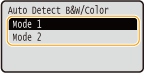
<Mode 1>
اولویت زمان چاپ بر روی سرعت چاپ است.
اولویت زمان چاپ بر روی سرعت چاپ است.
<Mode 2>
زمان چاپ مصرف تونر کارتریج های تونر را کاهش می دهد.
زمان چاپ مصرف تونر کارتریج های تونر را کاهش می دهد.
<Reduce Faint Print After Replacing Cart.>
ممکن است درست بعد از جایگزین کردن کارتریج های تونر با نمونه های جدید نتایج چاپی کم رنگ شوند. در این حالت، تنظیم این مورد روی <On> ممکن است مشکل را حل کند.
|
<Off>
<On>
|
<Menu> <Adjustment/Maintenance> <Adjust Image Quality> <Special Processing> <Reduce Faint Print After Replacing Cart.> <On>
<Adjustment/Maintenance> <Adjust Image Quality> <Special Processing> <Reduce Faint Print After Replacing Cart.> <On> |
|
|
اگر روی <On> تنظیم کنید، زمانی که کارتریج های تونر جدید جایگزین می شوند این تنظیمات اعمال می شوند.
درست بعد از تعویض کارتریج، مدت زمان خاصی لازم است تا تونر به صورت یکنواخت داخل کارتریج پخش شود.
|
<Prevent Black & White Printing Noise>
دستگاه ممکن است در حین چاپ مکرر سیاه و سفید، صدایی غیرعادی ایجاد کند. در این حالت، تنظیم این مورد روی <Menu> ممکن است مشکل را حل کند.
|
<Off>
<On>
|
<Menu> <Adjustment/Maintenance> <Adjust Image Quality> <Special Processing> <Prevent Black & White Printing Noise> <On>
<Adjustment/Maintenance> <Adjust Image Quality> <Special Processing> <Prevent Black & White Printing Noise> <On>