
مشاهده تنظیمات شبکه
|
|
|
آدرس IP به درستی پیکربندی نمی شود اگر به صورت "0.0.0.0" نشان داده شود.
اتصال دستگاه به یک پل یا هاب تعویض کننده ممکن است موجب از دست رفتن اتصال شود حتی زمانی که آدرس IP به درستی پیکربندی شده باشد. با تنظیم یک فاصله زمانی خاص قبل از شروع ارتباط دستگاه، این مشکل را حل کنید. تنظیم زمان انتظار برای اتصال به شبکه
می توانید لیستی از تنظیمات شبکه فعلی را چاپ کنید. لیست داده کاربر/لیست داده مدیر
|
مشاهده تنظیمات IPv4

 <Network Information> <IPv4> تنظیم را برای مشاهده انتخاب کنید تنظیمات را بررسی کنید.
مشاهده تنظیمات IPv6
<Network Information> <IPv6> تنظیم را برای مشاهده انتخاب کنید تنظیمات را بررسی کنیدمشاهده آدرس MAC برای LAN سیم دار
1
<Menu> در صفحه Home را انتخاب کنید. صفحه Home
2
<Preferences> <Network> را انتخاب کنید.
<Network> را انتخاب کنید.اگر صفحه ورود به سیستم ظاهر شد، شناسه و PIN صحیح را وارد کنید. ورود به دستگاه
3
<Ethernet Driver Settings> را انتخاب کنید.
آدرس MAC نشان داده می شود.
مشاهده اطلاعات و آدرس MAC برای LAN بی سیم
1
<Wireless LAN Set.> در صفحه Home را انتخاب کنید. صفحه Home
وقتی پیامی روی نمایشگر دستگاه ظاهر شد، <Yes> را انتخاب کنید.

اگر پیامی نشان داده شد که هیچ نقطه دستیابی پیدا نمیشود، <Close> را انتخاب کنید.
2
<Connection Settings> را انتخاب کنید.
3
<Connection Information> را انتخاب کنید.
4
تنظیم را برای مشاهده انتخاب کنید.
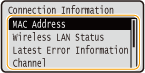
مشاهده اطلاعات امنیتی
برای مشاهده اطلاعات WEP و WPA/WPA2-PSK، از روش زیر استفاده کنید.
<Security Settings> پروتکل امنیتی نشان داده شده را انتخاب کنید تنظیم را برای مشاهده انتخاب کنید
پروتکل امنیتی نشان داده شده را انتخاب کنید تنظیم را برای مشاهده انتخاب کنید
مشاهده از صفحه <Status Monitor>
<Wireless LAN Status> و <Latest Error Information> از قابل مشاهده است.
قابل مشاهده است. <Network Information> <Network Connection Method> <Connection Information> تنظیم را برای مشاهده انتخاب کنید