Inspectie-instellingen configureren
Configureer instellingen zoals het inspectiegebied en inspectieniveau voor elke inspectietaak. Configureer de inspectie-instellingen voor alle masterafbeeldingen.
Inspectiegebied
De typen inspectiegebieden zijn als volgt. U kunt tot 64 inspectiegebieden per pagina configureren.
Gebiedstype | Beschrijving |
[Excluded Areas] | Gebied waar geen inspectie wordt uitgevoerd |
[High Priority Inspection Areas] | Gebied geconfigureerd volgens de strengste normen |
[Standard Inspection Areas] | Gebied geconfigureerd volgens de reguliere normen |
[Low Priority Inspection Areas] | Gebied geconfigureerd met de meest tolerante instellingen |
BELANGRIJK |
Als de verschillende soorten gebieden elkaar overlappen, heeft het instellingstype dat bovenaan in de bovenstaande tabel staat voorrang. Voorbeeld: Als [Excluded Areas] en [High Priority Inspection Areas] elkaar overlappen, wordt het overlappende gebied niet geïnspecteerd. Als [High Priority Inspection Areas] en [Standard Inspection Areas] elkaar overlappen, wordt het overlappende gebied behandeld als [High Priority Inspection Areas]. Gebieden waar geen inspectiegebied is gespecificeerd, worden niet geïnspecteerd. |
Procedure
Als het scherm [Inspection Settings] wordt weergegeven, begin dan vanaf stap 3.
1.
Selecteer op het hoofdscherm de inspectieopdracht die u wilt configureren
2.
Geef het scherm [Inspection Settings] op een van de volgende manieren weer
Klik op [Inspection Settings] vanaf [File] in de menubalk.
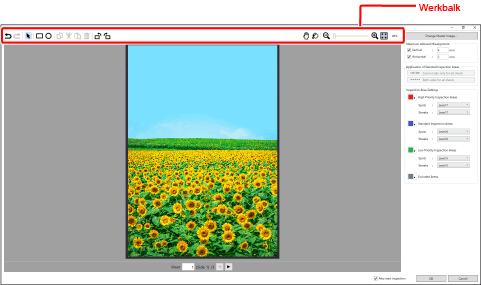
Klik op [Inspection Settings] in de werkbalk.
Klik met de rechtermuisknop op de geselecteerde inspectieopdracht en klik op [Inspection Settings].
Het scherm [Inspection Settings] wordt weergegeven.
N.B. |
Tools voor het maken en bewerken van inspectiegebieden worden op het scherm weergegeven. Raadpleeg het volgende voor meer informatie. |
3.
Stel de foutieve uitlijningstolerantie in
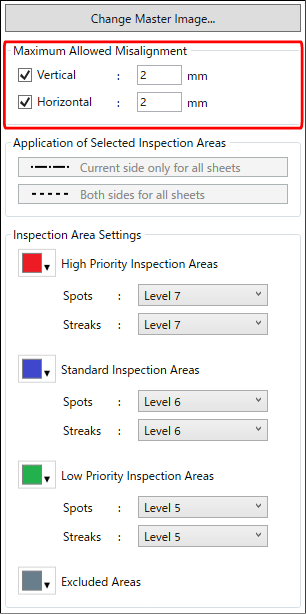
De foutieve uitlijningstoleranties van de uitvoerpositie van de afbeelding op het papier kunnen in elk van de verticale en horizontale richtingen worden ingesteld. Deze instelling is van toepassing op alles pagina's.
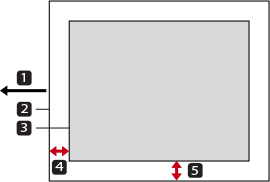
 Richting van de papierinvoer
 Papier
 Afbeelding
 [Vertical]
 [Horizontal]
[Vertical] | Voer de foutieve uitlijningstolerantie in de papierinvoerrichting in. De horizontale richting op het scherm wanneer de gescande afbeelding voor de masterafbeelding niet is gedraaid, is de papierinvoerrichting. |
[Horizontal] | Voer de foutieve uitlijningstolerantie in de hoofdscanrichting in. De verticale richting op het scherm wanneer de gescande afbeelding voor de masterafbeelding niet wordt gedraaid, is de hoofdscanrichting. |
BELANGRIJK |
Controleer de richting wanneer het papier wordt uitgeworpen en stel de foutieve uitlijningstoleranties correct in. Als de afbeelding die voor de masterafbeelding wordt gescand 90 graden naar links of rechts op het scherm wordt gedraaid, zijn de opgegeven lengte en breedte het omgekeerde van de lengte en breedte die op het scherm te zien zijn. |
Schakel het selectievakje in voor de foutieve uitlijningsrichtingen die moeten worden geïnspecteerd en voer de toleranties in.
Als de [Unit] is ingesteld op [Millimeters] op het scherm [Preferences]
Dit kan worden gespecificeerd in het bereik van 0,1 tot 3,0 mm in stappen van 0,1 mm.
Als de [Unit] is ingesteld op [Inches] op het scherm [Preferences]
Dit kan worden gespecificeerd in het bereik van 0,0039 inch tot 0,1181 inch in stappen van 0,0001 inch.
4.
Stel de inspectiegebieden in
Herhaal de volgende procedure om de te inspecteren gebieden in te stellen.
BELANGRIJK |
Als een inspectieopdracht wordt uitgevoerd waarvoor geen inspectiegebied is geconfigureerd, worden de beelden niet geïnspecteerd. Om de hele pagina te inspecteren, specificeert u een inspectiegebied dat de hele pagina beslaat. Als de te inspecteren printopdracht cijfers, tekst en variabele gegevens bevat die verschillen per exemplaar, stelt u de gebieden waar deze worden afgedrukt in op [Excluded Areas]. |
Klik in de werkbalk op  ([Insertion tool for inspection area (rectangle)]) of
  ([Insertion tool for inspection area (oval)]).
([Insertion tool for inspection area (rectangle)]) of ([Insertion tool for inspection area (oval)]).Selecteer het type inspectiegebied in het vervolgkeuzemenu.
Raadpleeg het volgende voor details over de soorten inspectiegebieden.
Sleep de muisaanwijzer over de afbeelding om het gebied in te stellen.
N.B. |
U hoeft niet voor alle typen gebieden in te stellen. U kunt de kleuren van de frames rond elk inspectiegebied wijzigen. Selecteer indien nodig de kleur in de vervolgkeuzelijst aan de linkerkant van de naam van het inspectiegebied. De geselecteerde kleur wordt niet toegepast op andere inspectieopdrachten. |
5.
Controleer de overlap en instellingen van de inspectiegebieden
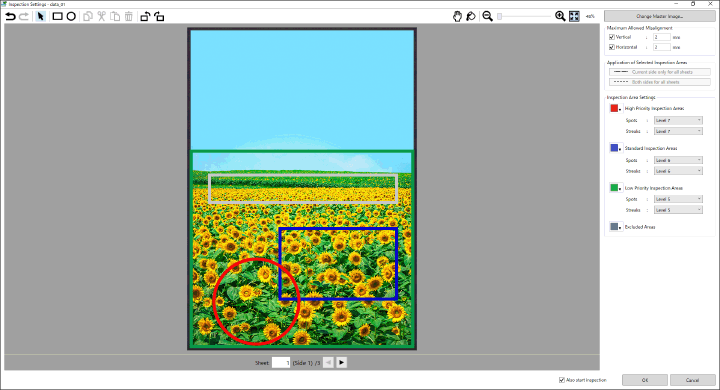
Sleep de muisaanwijzer over  ([Inspection area confirmation]).
([Inspection area confirmation]).Elk gebied wordt ingevuld met de bijbehorende framekleur.
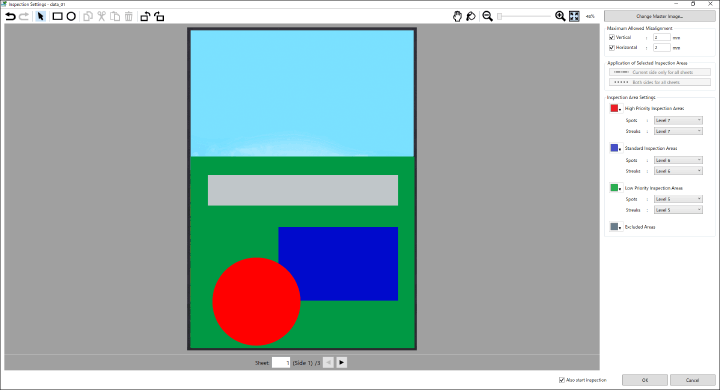
Als de gebieden elkaar overlappen, controleer dan of dat gebied de beoogde instellingen heeft.
Raadpleeg het volgende voor details over de prioriteitsvolgorde van de instellingen van overlappende gebieden.
Gebruik de tools om de gebieden indien nodig opnieuw in te stellen.
Raadpleeg het volgende voor details over de werkbalkpictogrammen.
6.
Specificeer het toepassingsbereik van het inspectiegebied
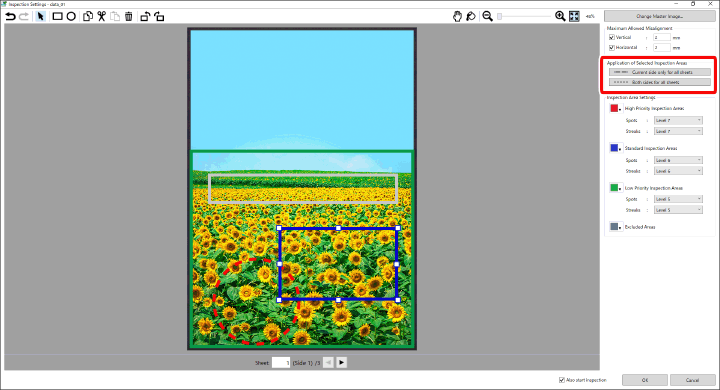
Als u de inspectiegebieden die u tot dusver met de procedure hebt geconfigureerd ook wilt toepassen op andere pagina's, dan specificeert u de toepassingsbestemmingen voor elk inspectiegebied met behulp van de volgende procedure.
Selecteer  ([Selection tool for inspection area]) en selecteer vervolgens het beoogde inspectiegebied.
([Selection tool for inspection area]) en selecteer vervolgens het beoogde inspectiegebied.Specificeer het toepassingsbereik in [Application of Selected Inspection Areas].
Voor gebieden waarop [Both sides for all sheets] is toegepast, verandert de lijnstijl van de framelijn als volgt. Als het gebied wordt bewerkt nadat dit is opgegeven, worden de bewerkingsresultaten op alle andere pagina's toegepast.

Voor gebieden waarop [Current side only for all sheets] is toegepast, verandert de lijnstijl van de framelijn als volgt. Als het gebied wordt bewerkt nadat dit is opgegeven, worden de bewerkingsresultaten op dezelfde zijde van de andere pagina's toegepast.

De lijnstijl van framelijnen van inspectiegebieden waar geen van beide is gespecificeerd, is als volgt. Als het gebied wordt bewerkt nadat dit is opgegeven, heeft dit geen effect op de andere pagina's of zijden.

N.B. |
Om terug te keren naar de instellingen per pagina nadat u [Current side only for all sheets] of [Both sides for all sheets] hebt geselecteerd, klikt u op  ([Undo]). ([Undo]). |
7.
Stel de inspectiegebieden in de afbeeldingen van de andere pagina's in
Klik op de pictogrammen  en
en  onder aan het scherm om van pagina te wisselen.
en onder aan het scherm om van pagina te wisselen.Stel de inspectiegebieden in op elke pagina.
Raadpleeg de stappen 4 t/m 6 voor meer informatie.
BELANGRIJK |
Voor gebieden die worden omsloten door een andere lijnstijl dan een ononderbroken lijn, worden bewerkingsresultaten ook toegepast op andere pagina's of zijden. Raadpleeg stap 6 voor de betekenis van de lijnstijl van het frame. |
8.
Stel de inspectieniveaus van [Spots] en [Streaks] in voor elk inspectiegebied
BELANGRIJK |
De inspectieniveaus van hetzelfde type inspectiegebied op alle pagina's worden ingesteld op de hier gespecificeerde niveaus, ongeacht de momenteel weergegeven pagina en het toepassingsbereik van de gebieden die zijn ingesteld in stap 6 en 7. Als één inspectieopdracht meerdere inspectiegebieden van hetzelfde type heeft, kunnen verschillende inspectieniveaus niet voor elk gebied worden ingesteld. |
Specificeer het inspectieniveau met de hogere numerieke waarde om strengere inspectienormen te hebben.
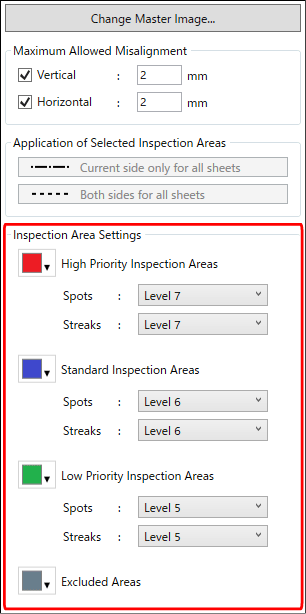
Specificeer het inspectieniveau van [Standard Inspection Areas].
Maak een keuze uit het bereik van [Level 8] tot [Level 2].
Specificeer de inspectieniveaus van [High Priority Inspection Areas] en [Low Priority Inspection Areas].
[High Priority Inspection Areas]
Alleen niveaus hoger dan [Standard Inspection Areas] kunnen worden gespecificeerd in [High Priority Inspection Areas]. Als [Standard Inspection Areas] bijvoorbeeld is ingesteld op [Level 6], dan is het bereik van inspectieniveaus dat kan worden gespecificeerd in [High Priority Inspection Areas] [Level 9] tot [Level 7].
[Low Priority Inspection Areas]
Alleen niveaus lager dan [Standard Inspection Areas] kunnen worden gespecificeerd in [Low Priority Inspection Areas]. Als [Standard Inspection Areas] bijvoorbeeld is ingesteld op [Level 6], dan is het bereik van inspectieniveaus dat kan worden gespecificeerd in [Low Priority Inspection Areas] [Level 5] tot [Level 1].
9.
Als u klaar bent met de instellingen, klik dan op [OK]
Als het selectievakje [Also start inspection] is geselecteerd, wordt het scherm [Number of Copies to Inspect] weergegeven. Als het selectievakje [Also start inspection] niet is ingeschakeld, wordt het hoofdscherm weergegeven.
Raadpleeg het volgende voor details over de procedure voor het uitvoeren van een inspectie.