Настройка параметров контроля
Настройте параметры, такие как область и уровень контроля, для каждого задания контроля. Настройте параметры контроля для всех эталонных изображений.
Область контроля
Есть следующие типы областей контроля. Можно настроить до 64 областей контроля для каждой страницы.
Тип области | Описание |
[Excluded Areas] | Области, для которых контроль не выполняется. |
[High Priority Inspection Areas] | Область, настроенная с использованием самых строгих стандартов. |
[Standard Inspection Areas] | Область, настроенная с использованием обычных стандартов. |
[Low Priority Inspection Areas] | Область, настроенная с наименее строгими параметрами. |
ВАЖНО |
Если несколько различных типов областей перекрываются, приоритет имеет тип настройки, расположенный выше в таблице. Пример. Если перекрываются области типа [Excluded Areas] и [High Priority Inspection Areas], область перекрытия не проверяется. Если перекрываются области типа [High Priority Inspection Areas] и [Standard Inspection Areas], область перекрытия рассматривается как [High Priority Inspection Areas]. Области, в которых не указана область контроля, не проверяются. |
Процедура
Если отображается экран [Inspection Settings], начните с шага 3.
1.
На главном экране выберите задание контроля для настройки.
2.
Откройте экран [Inspection Settings] одним из следующих способов.
Выберите [Inspection Settings] в пункте [File] строки меню.
Нажмите [Inspection Settings] на панели инструментов.
Щелкните правой кнопкой выбранное задание контроля и выберите [Inspection Settings].
Отобразится экран [Inspection Settings].

ПРИМЕЧАНИЕ |
На экране отображаются инструменты для создания и редактирования областей контроля. Дополнительные сведения см. в следующем разделе. |
3.
Настройте допуск смещения.
Допустимые смещения положения вывода изображения на бумаге можно настроить для вертикального и горизонтального направлений. Этот параметр относится ко всем страницам.

 Направление подачи бумаги
 Бумага
 Изображение
 [Vertical]
 [Horizontal]
[Vertical] | Введите допуск смещения в направлении подачи бумаги. Направлением подачи бумаги является горизонтальное направление на экране, если изображение, отсканированное для эталонного изображения, не поворачивается. |
[Horizontal] | Введите допуск смещения в основном направлении сканирования. Основным направлением сканирования является вертикальное направление на экране, если изображение, отсканированное для эталонного изображения, не поворачивается. |
ВАЖНО |
Проверьте ориентацию при выходе бумаги и задайте допуски смещения соответствующим образом. Если изображение, отсканированное для эталонного изображения, повернуто на экране на 90° влево или вправо, указанные длина и ширина будут обратными значениям длины и ширины, отображаемым на экране. |
Установите флажок для проверяемых направлений смещения и введите допуски.
Если для параметра [Unit] установлено значение [Millimeters] на экране [Preferences]
Значение можно указать в диапазоне 0,1–3,0 мм с шагом 0,1 мм.
Если для параметра [Unit] установлено значение [Inches] на экране [Preferences]
Значение можно указать в диапазоне 0,0039–0,1181 дюйма с шагом 0,0001 дюйма.

4.
Задайте области контроля.
Повторите следующую процедуру, чтобы настроить области для проверки.
ВАЖНО |
Если выполняется задание контроля, для которого не настроена область контроля, изображения не проверяются. Чтобы проверить всю страницу, укажите область контроля, которая охватывает всю страницу. Если задание на печать, которое необходимо проверить, содержит числа, текст и переменные данные, различающиеся между копиями, установите соответствующие области печати как [Excluded Areas]. |
На панели инструментов нажмите значок  ([Insertion tool for inspection area (rectangle)]) или
  ([Insertion tool for inspection area (oval)]).
([Insertion tool for inspection area (rectangle)]) или ([Insertion tool for inspection area (oval)]).В раскрывающемся меню выберите тип области контроля.
Подробнее о типах областей контроля см. в следующем разделе.
Перетащите указатель мыши по изображению, чтобы задать область.
ПРИМЕЧАНИЕ |
Необязательно задавать области для всех типов. Можно изменить цвет рамок вокруг каждой области контроля. При необходимости выберите цвет из раскрывающегося списка слева от имени области контроля. Выбранный цвет не применяется к другим заданиям контроля. |

5.
Проверьте перекрытие и настройки областей контроля.
Наведите указатель мыши на значок  ([Inspection area confirmation]).
([Inspection area confirmation]).Каждая область заполняется соответствующим цветом рамки.
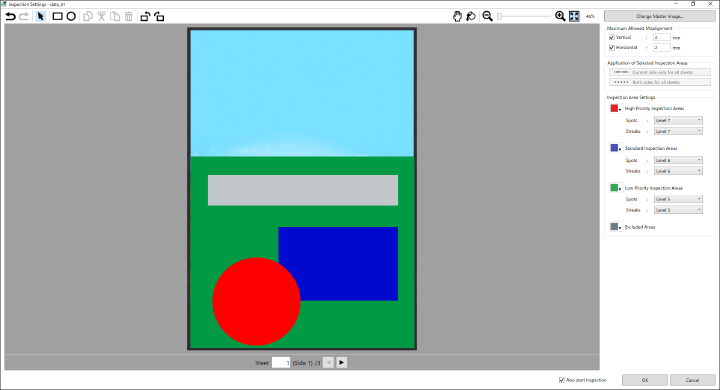
Если области перекрываются, проверьте, имеет ли эта область требуемые параметры.
Подробнее о порядке приоритета параметров перекрывающихся областей см. в следующем разделе.
При необходимости используйте инструменты, чтобы снова настроить области.
Подробнее о значках на панели инструментов см. в разделе ниже.
6.
Укажите область применения зоны контроля.
Если также следует применить области контроля, настроенные с помощью данной процедуры, к другим страницам, укажите назначения применения для каждой области контроля, используя следующую процедуру.
Выберите значок  ([Selection tool for inspection area]), а затем выберите целевую область контроля.
([Selection tool for inspection area]), а затем выберите целевую область контроля.Укажите диапазон применения в разделе [Application of Selected Inspection Areas].
Для областей, к которым применен параметр [Both sides for all sheets], тип линии рамки изменяется следующим образом. При редактировании области после этой настройки результаты редактирования будут применены ко всем остальным страницам.

Для областей, к которым применен параметр [Current side only for all sheets], тип линии рамки изменяется следующим образом. При редактировании области после этой настройки результаты редактирования будут применены к одной и той же стороне других страниц.

Тип линий рамок областей контроля, для которых не указан ни один из этих параметров, выглядит следующим образом. Редактирование области после этой настройки не влияет на другие страницы или стороны.


ПРИМЕЧАНИЕ |
Для возврата к настройкам для отдельных страниц после выбора параметра [Current side only for all sheets] или [Both sides for all sheets] нажмите значок  ([Undo]). ([Undo]). |
7.
Настройте области контроля на изображениях других страниц.
Нажимайте значки  и
и  внизу экрана для переключения между страницами.
и внизу экрана для переключения между страницами.Настройте области контроля для каждой страницы.
Подробнее см. в пунктах 4–6.
ВАЖНО |
Для областей с типом линии, отличным от сплошной черты, результаты редактирования также применяются к другим страницам или сторонам. Значения типа линии рамки см. в пункте 6. |
8.
Настройте уровни контроля [Spots] и [Streaks] для каждой области контроля.
ВАЖНО |
Для областей контроля одного и того же типа на всех страницах устанавливаются указанные здесь уровни контроля, независимо от текущей отображаемой страницы и диапазонов применения областей, заданных в пунктах 6 и 7. Если в одном задании контроля есть несколько областей контроля одного типа, нельзя задать разные уровни контроля для каждой области. |
Укажите уровень контроля с более высоким числовым значением, чтобы применить более строгие стандарты контроля.

Укажите уровень контроля для [Standard Inspection Areas].
Выберите значение из диапазона от [Level 8] до [Level 2].
Укажите уровни контроля для [High Priority Inspection Areas] и [Low Priority Inspection Areas].
[High Priority Inspection Areas]
Только уровни выше [Standard Inspection Areas] можно указать в областях [High Priority Inspection Areas]. Например, если для областей [Standard Inspection Areas] задан уровень [Level 6], для областей [High Priority Inspection Areas] можно указать диапазон уровней контроля от [Level 9] до [Level 7].
[Low Priority Inspection Areas]
Только уровни ниже уровней областей [Standard Inspection Areas] можно указать в областях [Low Priority Inspection Areas]. Например, если для областей [Standard Inspection Areas] задан уровень [Level 6], для областей [Low Priority Inspection Areas] можно указать диапазон уровней контроля от [Level 5] до [Level 1].
9.
После завершения настройки параметров нажмите [OK]
Если установлен флажок [Also start inspection], откроется экран [Number of Copies to Inspect]. Если флажок [Also start inspection] не установлен, откроется главный экран.
Подробнее о процедуре выполнения контроля см. в следующем разделе.