Konfigurera inspektionsinställningar
Konfigurera inställningar som inspektionsområde och -nivå för varje inspektionsjobb. Konfigurera inspektionsinställningar för samtliga masterbilder.
Inspektionsområde
Följande typer av inspektionsområden finns: Du kan konfigurera upp till 64 inspektionsområden per sida.
Områdestyp | Beskrivning |
[Excluded Areas] | Område där inspektion inte genomförs |
[High Priority Inspection Areas] | Område med de striktaste standarderna |
[Standard Inspection Areas] | Område med de vanliga standarderna |
[Low Priority Inspection Areas] | Område med de mest tillåtande inställningarna |
VIKTIGT! |
Om flera olika typer av områden överlappar används inställningstypen överst i tabellen ovan. Exempel: Om [Excluded Areas] och [High Priority Inspection Areas] överlappar inspekteras inte det överlappande området. Om [High Priority Inspection Areas] och [Standard Inspection Areas] överlappar behandlas det överlappande området som [High Priority Inspection Areas]. Områden som saknar inspektionsområde inspekteras inte. |
Tillvägagångssätt
Om skärmen [Inspection Settings] visas börjar du från Steg 3.
1.
Välj inspektionsjobbet som ska konfigureras på huvudskärmen
2.
Visa skärmen [Inspection Settings] med någon av följande metoder
Klicka på [Inspection Settings] under [File] i menyraden.
Klicka på [Inspection Settings] i verktygsfältet.
Högerklicka på markerat inspektionsjobb och klicka på [Inspection Settings].
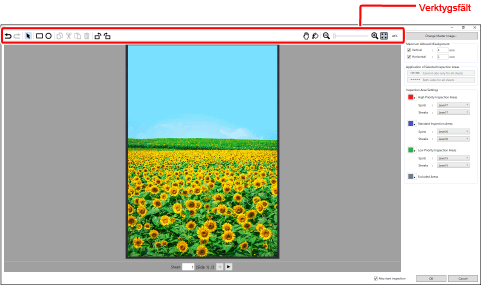
Skärmen [Inspection Settings] visas.
OBS! |
Verktyg för att skapa och redigera inspektionsområden visas på skärmen. Se följande för mer information. |
3.
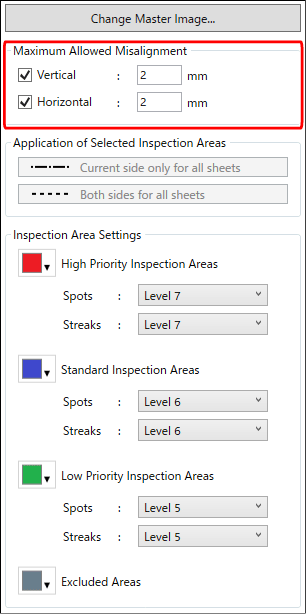
Ange avvikelsetoleransen
Avvikelsetoleransen för bildens utmatningsposition på pappret kan anges i alla vertikala och horisontala riktningar. Inställningen tillämpas på samtliga sidor.
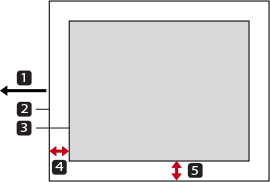
 Pappersmatningsriktning
 Papper
 Bild
Bild [Vertical]
 [Horizontal]
[Vertical] | Ange avvikelsetoleransen i pappersmatningsriktningen. Pappersmatningsriktningen är den horisontala riktningen på skärmen när bilden som skannats för masterbilden inte roterats. |
[Horizontal] | Ange avvikelsetoleransen i den huvudsakliga skanningsriktningen. Den huvudsakliga skanningsriktningen är den vertikala riktningen på skärmen när bilden som skannats för masterbilden inte roterats. |
VIKTIGT! |
Kontrollera orienteringen när pappret matas ut och ange korrekt avvikelsetolerans. Om bilden som skannats för masterbilden roteras 90 grader åt vänster eller höger på skärmen är längden och bredden omvända jämfört med längden och bredden som visas på skärmen. |
Välj kryssrutan för de avvikelseriktningar som ska inspekteras och ange toleransvärdena.
Om [Unit] är inställd på [Millimeters] på skärmen [Preferences]
Detta kan anges i intervallet 0,1–3,0 mm i steg om 0,1 mm.
Om [Unit] är inställd på [Inches] på skärmen [Preferences]
Detta kan anges i intervallet 0,0039–0,1181 i steg om 0,0001.
4.
Ange inspektionsområden
Upprepa föregående procedur för att ange vilka områden som ska inspekteras.
VIKTIGT! |
Bilder inspekteras inte för inspektionsjobb som saknar inspektionsområde. Om du vill inspektera hela sidan anger du ett inspektionsområde som täcker hela sidan. Om utskriften som ska inspekteras innehåller områden med siffror, text och variabla data som skiljer sig åt mellan kopior anger du dessa som [Excluded Areas]. |
I verktygsfältet klickar du på  ([Insertion tool for inspection area (rectangle)]) or
  ([Insertion tool for inspection area (oval)]).
([Insertion tool for inspection area (rectangle)]) or ([Insertion tool for inspection area (oval)]).Ange typ av inspektionsområde i listrutan.
Se följande för information om olika typer av inspektionsområden.
Dra muspekaren över bilden för att markera området.
OBS! |
Du behöver inte markera områden för alla typer. Du kan ändra färg på ramarna runt varje inspektionsområde. Välj färg från listrutan till vänster om inspektionsområdesnamnet efter behov. Vald färg tillämpas inte på andra inspektionsjobb. |
5.
Kontrollera överlappning och inställningar för inspektionsområden
Flytta muspekaren över  ([Inspection area confirmation]).
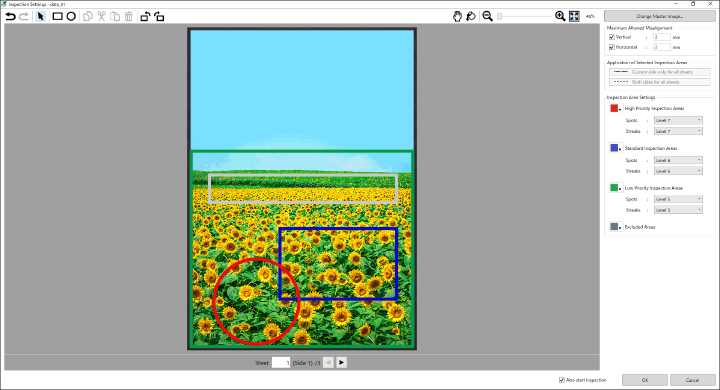
([Inspection area confirmation]).Alla områden fylls med motsvarande kantfärg.
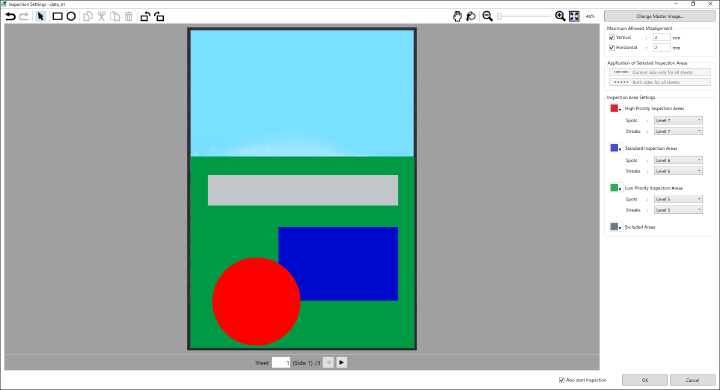
Om områden överlappar kontrollerar du att området har de avsedda inställningarna.
Se följande för information om prioritetsordningen för inställningar för överlappande områden.
Använd verktygen för att ange inställningar för områden igen vid behov.
Se följande för information om verktygsfältikoner.
6.
Ange tillämpning för inspektionsområdet
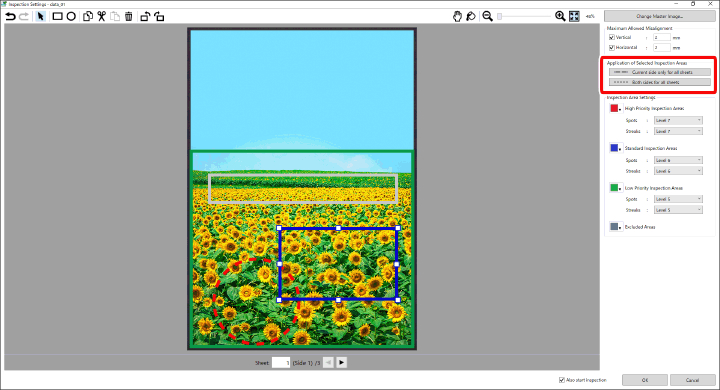
Om du vill tillämpa inspektionsområden som du konfigurerat hittills för andra sidor anger du tillämpningsplatser för varje inspektionsområde med hjälp av följande procedur.
Välj  ([Selection tool for inspection area]) och välj målinspektionsområde.
([Selection tool for inspection area]) och välj målinspektionsområde.Ange tillämpning i [Application of Selected Inspection Areas].
För områden där [Both sides for all sheets] tillämpas ändras stilen på kantlinjen enligt följande. Om området redigeras efter detta tillämpas de nya inställningarna för alla andra sidor.

För områden där [Current side only for all sheets] tillämpas ändras stilen på kantlinjen enligt följande. Om området redigeras efter detta tillämpas de nya inställningarna för samma sida på de andra sidorna.

Stilen på kantlinjer för inspektionsområden där inget av ovan anges är enligt följande. Om området redigeras efter detta har det ingen effekt på de andra sidorna.

OBS! |
För att återgå till inställningar per sida efter att du valt [Current side only for all sheets] eller [Both sides for all sheets] klickar du på  ([Undo]). ([Undo]). |
7.
Ange inspektionsområde i bilder på de andra sidorna
Klicka på ikonerna  och
och  längst ned på skärmen för att byta sida.
och längst ned på skärmen för att byta sida.Ange inspektionsområde för varje sida.
Se Steg 4 till 6 för mer information.
VIKTIGT! |
Redigerade inställningar tillämpas på andra sidor för områden med en kantlinje som inte är heldragen. Se Steg 6 för kantlinjernas betydelse. |
8.
Ange inspektionsnivåer för [Spots] och [Streaks] för varje inspektionsområde
VIKTIGT! |
Inspektionsnivåerna för samma typ av inspektionsområde på samtliga sidor anges enligt nivåerna som anges här, oavsett sida som visas och de tillämpningar för områden som angetts i Steg 6 och 7. Om det finns fler inspektionsområden med samma typ i ett inspektionsjobb kan du inte ange olika inspektionsnivåer för varje område. |
Ange inspektionsnivåer med högre numeriskt värde för striktare inspektionsstandarder.
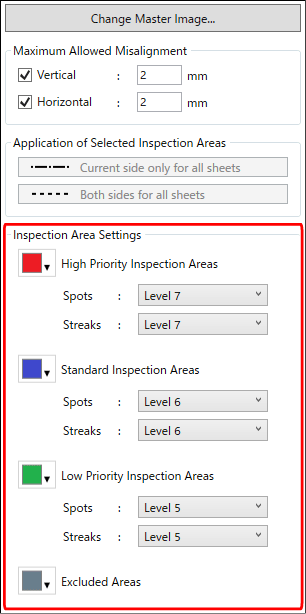
Ange inspektionsnivå för [Standard Inspection Areas].
Välj nivå från [Level 8] till [Level 2].
Ange inspektionsnivåer för [High Priority Inspection Areas] och [Low Priority Inspection Areas].
[High Priority Inspection Areas]
Endast nivåer högre än [Standard Inspection Areas] kan anges i [High Priority Inspection Areas]. Om till exempel [Standard Inspection Areas] ställs in på [Level 6] är inspektionsnivåintervallet som kan anges för [High Priority Inspection Areas] [Level 9] till [Level 7].
[Low Priority Inspection Areas]
Endast nivåer lägre än [Standard Inspection Areas] kan anges i [Low Priority Inspection Areas]. Om till exempel [Standard Inspection Areas] ställs in på [Level 6] är inspektionsnivåintervallet som kan anges för [Low Priority Inspection Areas] [Level 5] till [Level 1].
9.
När du är klar med inställningarna klickar du på [OK]
Om kryssrutan [Also start inspection] markeras visas skärmen [Number of Copies to Inspect]. Om kryssrutan [Also start inspection] inte markeras visas huvudskärmen.
Se följande information om hur du genomför en inspektion.