Genomföra en inspektion
I avsnittet finns en beskrivning av hur du genomför ett inspektionsjobb.
I avsnittet finns en beskrivning av hur du använder inspektionsverktyget. Se instruktionshandboken för varje produkt för information om andra åtgärder.
Om skärmen [Jobbinställningar] visas börjar du från Steg 3.
Om skärmen [Inspection] visas börjar du från Steg 4.
Om skärmen [Inspection] visas börjar du från Steg 4.
1.
Välj inspektionsjobbet du vill starta från listan med inspektionsjobb på huvudskärmen.
2.
Visa skärmen [Inspection] med någon av följande metoder
Klicka på [Open [Inspection] Screen] under [Inspection] i menyraden.
Klicka på [Inspection] i verktygsfältet.
Högerklicka på markerat inspektionsjobb och klicka på [Open [Inspection] Screen].
Skärmen [Jobbinställningar] för inspektioner visas.
3.
Ange [Number of Copies to Inspect] och klicka på [OK]
OBS! |
Pappersformat och utmatningsmetod visar innehåll från det att inspektionsjobbet skapades. Inställningarna kan inte ändras. |
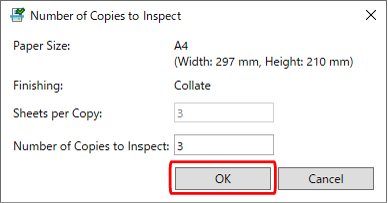
Klicka på [OK] för att visa skärmen [Inspection].
4.
Klicka på [Start Inspection]
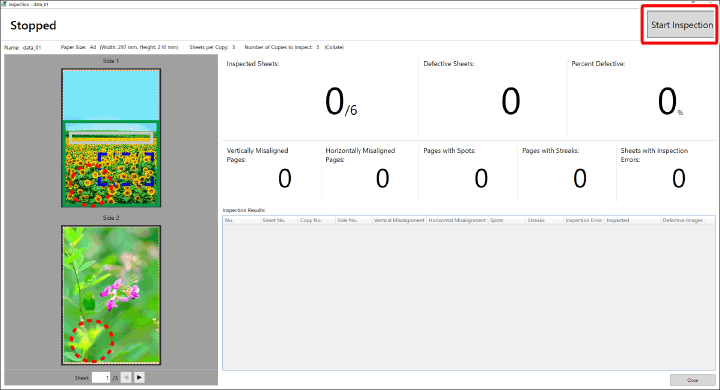
Statusfältet ändras till [Waiting to inspect].
Klicka på [Stop Inspection] för att avbryta inspektionen.
Statusfältet ändras till [Stopped].
5.
När statusfältet ändrats till [Waiting to inspect] kör du utskriftsjobbet du vill inspektera från styrenheten
VIKTIGT! |
Genomför ett utskriftsjobb med inställningar som matchar inställningarna på skärmen [Number of Copies to Inspect] i Steg 3. Om du genomför utskriftsjobbet med andra inställningar är det inte säkert att inspektionen genomförs på rätt sätt. |
Inspektionen startar och statusfältet ändras till [Inspecting].
Om inställningen [Output Mode] är [Separate defective sheets] på skärmen [Preferences]
När stackern med hög kapacitet är monterad matas utskrifter med kvalitetsproblem ut till det övre facket i stackern med hög kapacitet. När du inspekterar data där varje kopia består av flera ark och en bild på en sida i mitten av kopian bedöms ha kvalitetsproblem matas alla efterföljande sidor av den kopian ut till det översta facket utan att inspekteras. När sidorna har matats ut återupptas utskrift och inspektion automatiskt från sidan där problemen inträffade. (Det är inte alltid möjligt att återuppta. Det beror på situationen, till exempel om ett pappersstopp har inträffat.)
Om inställningen [Output Mode] är [Do not separate defective sheets] på skärmen [Preferences]
Utskrifter med kvalitetsproblem matas ut till samma plats som utskrifter utan problem.
6.
Fortsätt enligt status och meddelanden på skärmen
Om statusfältet ändras till [Stopped]
Inspektionen har genomförts.
Antalet inspekterade ark och inspektionsresultat visas på skärmen [Inspection]. Fortsätt till steg 7.
Om statusfältet ändras till [Waiting to inspect]
Utskriften avbröts innan skanningen av antalet bildkopior för bilderna som angetts för inspektion på skärmen [Jobbinställningar] var klara. (Det inträffar om antalet utskrivna kopior är färre än vad som angetts.)
Antalet inspekterade ark och inspektionsresultat visas på skärmen [Inspection]. Om det inte är uppstår något problem med antal kopior klickar du på [Stop Inspection] för att slutföra inspektionen. Fortsätt till steg 7. Om antalet kopior som angetts på styrenhetssidan inte uppnås kan problem uppstå, till exempel pappersstopp. Kontrollera displayen på skrivaren och styrenheten.
Om statusfältet ändras till [Warning]
Utskriften stoppades av någon av följande orsaker.
Det finns flera på varandra följande defekta ark. (Antalet på varandra följande defekta ark har nått det antal som angetts i [Consecutive Defective Sheet Threshold] under [Temporarily stop inspection] som anges på skärmen [Preferences].)
Utskriften fortsatte även efter antalet kopior som angavs på skärmen [Number of Copies to Inspect] när inspektionen startades uppnåddes.
Utskrifter som skrivs ut efter att inspektionsverktyget stannat matas ut utan inspektion. Utmatningsplatsen skiljer sig åt beroende på vilket [Output Mode] som angetts på skärmen [Preferences]. Se följande för mer information om [Output Mode].
Lösning:
Skrivaren stannade på grund av ett pappersstopp. Stoppa utskriftsjobbet.
Se följande lösning om det finns flera på varandra följande defekta ark.
Om utskriften fortsätter och fler kopior än angivet i inspektionsverktyget skrivs ur kopierar du inspektionsjobbet där problemet inträffade och anger antalet kopior i inspektionsverktyget så att det stämmer överens med antalet kopior i utskriftsjobbet som ska inspekteras och genomför ytterligare inspektion.
Om statusfältet ändras till [Error] och ett meddelande visas
Se följande information om hur du hanterar detta.
7.
Kontrollera inspektionsresultaten och ta ut de utmatade sidorna
Se följande för information om innehållet som visas på skärmen [Inspection] och hur du utför varje åtgärd.
8.
Klicka på [End Inspection]
Skärmen [Inspection] stängs.