Visa inspektionsresultaten
I avsnittet ges en beskrivning av hur du visar inspektionsresultaten för utförda inspektionsjobb.
1.
Välj inspektionsjobbet som du vill visa inspektionsresultat för från huvudskärmen.
OBS! |
Utförda inspektionsjobb är nedtonade i listan. |
2.
Visa skärmen [Confirm Inspection Results] med någon av följande metoder
Klicka på [Confirm Inspection Results] under [Inspection] i menyraden.
Klicka på [Results] för valt inspektionsjobb.
Högerklicka på markerat inspektionsjobb och klicka på [Confirm Inspection Results].
Skärmen [Confirm Inspection Results] visas.
3.
Visa inspektionsresultaten
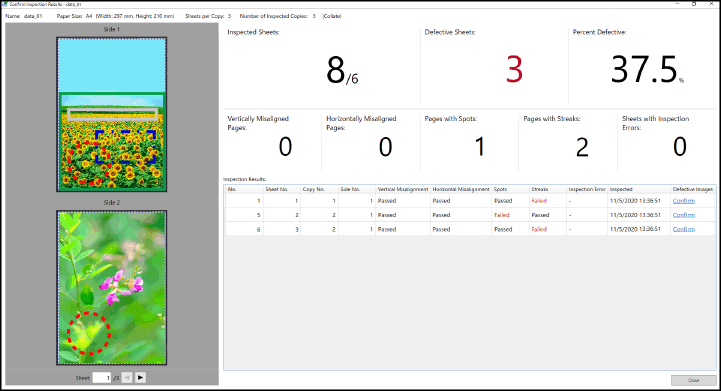
[Name] | Visar namnet på inspektionsjobbet. |
[Number of Inspected Copies] | Visar antalet inspekterade kopior enligt jobbinställningarna. |
[Inspected Sheets] | Visar antalet pappersark som inspekterats. |
[Defective Sheets] | Visar antalet pappersark som bedömts ha kvalitetsproblem. |
[Percent Defective] | Visar andelen defekta ark av antalet inspekterade ark. |
[Vertically Misaligned Pages] | Visar totalt antal sidor där vertikal avvikelse upptäcktes. |
[Horizontally Misaligned Pages] | Visar totalt antal sidor där horisontell avvikelse upptäcktes. |
[Pages with Spots] | Visar totalt antal sidor där prickar upptäcktes. |
[Pages with Streaks] | Visar totalt antal sidor där ränder upptäcktes. |
[Sheets with Inspection Errors] | Visar antal pappersark som av någon anledning inte inspekterats. |
4.
Om fältet [Defective Sheets] inte har värdet noll kontrollerar du innehållet i [Inspection Results]
Information om inspektionsresultaten för varje sida av utskriftspappret som bedömts som defekt visas i utskriftsordningen. Du kan även visa bilderna med kvalitetsproblem.
[No.] | Visar ett siffervärde som indikerar pappersarksnumret från början av utskriftsjobbet för utskriften som bedömts vara defekt. |
[Sheet No.] | Visar ett siffervärde som indikerar arknumret i kopian som visas i [Copy No.] för utskriften som bedömts vara defekt. |
[Copy No.] | Visar ett siffervärde som indikerar kopian räknat från början av utskriftsjobbet med utskriften som bedömts vara defekt. |
[Side No.] | Visar ett siffervärde som indikerar vilken sida av utskriften som bedömts vara defekt. |
[Vertical Misalignment] / [Horizontal Misalignment] / [Spots] / [Streaks] | [Failed] visas i fälten för inspektionsobjekt som bedömdes vara defekta. Om det inte uppstod några problem visas [Passed]. Om sidan inte kunde inspekteras visas [-]. |
[Inspection Error] | Om en sida av någon anledning inte kunde inspekteras visas [Inspection Error]. Om den kunde inspekteras visas [-]. |
[Inspected] | Visar datum och tid för genomförd inspektion. |
[Defective Images] | Klicka på [Confirm] för att visa bilder som bedömdes vara defekta. |
5.
Klicka på [Close]
Skärmen [Confirm Inspection Results] stängs.
Genomför en ny inspektion av ark som bedömts vara defekta vid behov.
VIKTIGT! |
Ett inspektionsjobb kan genomföras max två gånger. För att genomföra ett inspektionsjobb fler gånger skapar du ett inspektionsjobb som utförs som en extra inspektion. |
Confirm Defective Images
Klicka på [Confirm] i [Inspection Results] på skärmen [Confirm Inspection Results] för att visa skärmen [Confirm Defective Images].
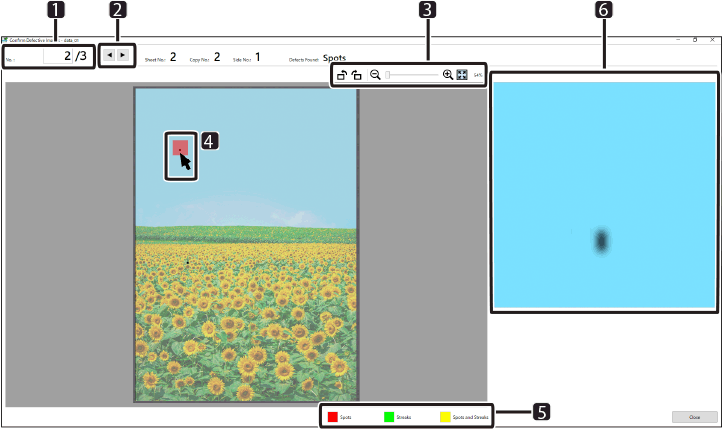
 | Siffran i textrutan visar vilken av posterna i [Inspection Results] som visas på skärmen [Confirm Inspection Results]. Siffran till höger visar totalt antal sidor som bedömts vara defekta. |
 | Klicka på ikonerna för att visa föregående eller nästa defekta bild. |
 | Se följande för information om varje ikon. |
 | Bilden som bedömdes vara defekt. Området med den defekta bilden färgmarkeras. Färgernas betydelse anges i området  . När du för muspekaren över bilden visas en förstoring av den del av bilden som är nära pekaren i området . När du för muspekaren över bilden visas en förstoring av den del av bilden som är nära pekaren i området  . . |
Titta på bilderna som bedöms vara defekta. Om du inte håller med kontrollerar du den defekta bilden och inspektionsinställningarna på följande sätt. Du kan även ändra inspektionsinställningarna vid behov.
1.
När skärmen [Confirm Defective Images] visas väljer du inspektionsjobbet som inspektionsresultaten visas för från huvudskärmen
OBS! |
Om skärmen [Confirm Defective Images] öppnas från inspektionsresultaten på skärmen [Inspection] kan huvudskärmen inte användas. Stäng skärmen [Inspection] och öppna skärmen [Confirm Inspection Results] från huvudskärmen och öppna sedan skärmen [Confirm Defective Images] därifrån. |
2.
Visa skärmen [Confirm Inspection Settings] med någon av följande metoder
Klicka på [Confirm Inspection Results] under [Inspection] i menyraden.
Klicka på [Settings] för valt inspektionsjobb.
Högerklicka på markerat inspektionsjobb och klicka på [Confirm Inspection Settings].
Skärmen [Confirm Inspection Settings] visas.
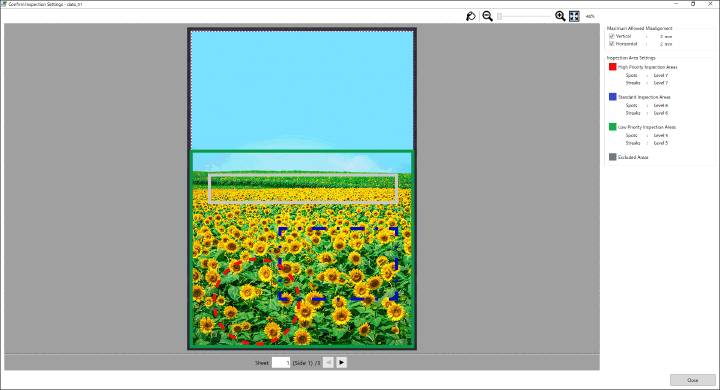
Masterbilderna och inställningarna visas.
Se följande för information om verktygsfältikoner.
3.
Kontrollera att inspektionsinställningarna är lämpliga
Jämför utskrifterna, inspektionsresultaten som visas på skärmen [Confirm Defective Images] och inspektionsinställningarna som visas på skärmen [Confirm Inspection Settings] och kontrollera om du fick de avsedda resultaten.
Se följande för att ändra inspektionsinställningar och genomföra inspektionen igen.
4.
Klicka på [Close]
Skärmen [Confirm Inspection Settings] stängs.