Налаштування параметрів перевірки
Налаштуйте параметри, як-от область і рівень перевірки, для кожного завдання з перевірки. Налаштуйте параметри перевірки для всіх еталонних зображень.
Область перевірки
Нижче наведено типи областей перевірки. Можна налаштувати до 64 областей перевірки на сторінку.
Тип області | Опис |
[Excluded Areas] | Область, де перевірка не виконується |
[High Priority Inspection Areas] | Область, для якої налаштовано найсуворіші стандарти |
[Standard Inspection Areas] | Область, для якої налаштовано загальні стандарти |
[Low Priority Inspection Areas] | Область, для якої налаштовано найбільш допустимі параметри |
ВАЖЛИВО |
Якщо кілька різних типів області накладаються, перевагу має тип налаштування, що є найвищим у таблиці. Приклад. Якщо області [Excluded Areas] і [High Priority Inspection Areas] накладаються, область, у якій відбувається накладання, не перевіряється. Якщо області [High Priority Inspection Areas] і [Standard Inspection Areas] накладаються, область, у якій відбувається накладання, вважається як [High Priority Inspection Areas]. Області, де не вказано область перевірки, не перевіряються. |
Процедура
Якщо відображається екран [Inspection Settings], почніть із кроку 3.
1.
На головному екрані виберіть завдання з перевірки, яке потрібно налаштувати.
2.
Відобразіть екран [Inspection Settings], використовуючи будь-який зі способів нижче
Натисніть [Inspection Settings] у меню [File] на панелі меню.
Натисніть [Inspection Settings] на панелі інструментів.
Правою кнопкою миші натисніть вибране завдання з перевірки й натисніть [Inspection Settings].
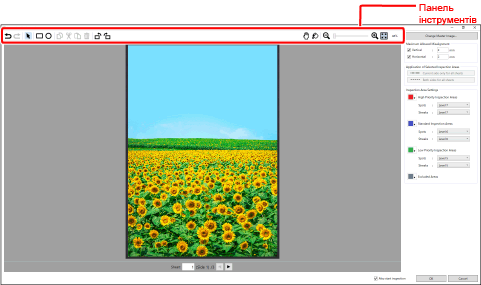
Відобразиться екран [Inspection Settings].
ПРИМІТКА |
Інструменти для створення та редагування областей перевірки відображаються на екрані. Докладніші відомості див. за посиланням нижче. |
3.
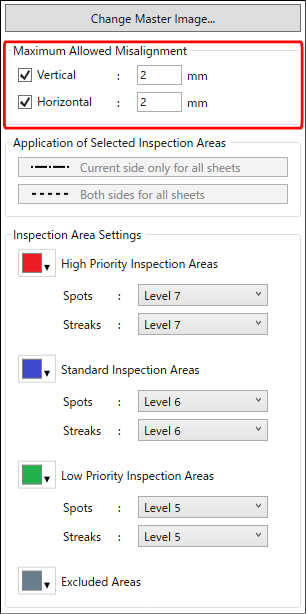
Налаштуйте допустиме зміщення
Допустиме зміщення вихідного положення зображення на папері можна налаштувати в кожному з вертикальних і горизонтальних напрямків. Це налаштування застосовується до всіх сторінок.
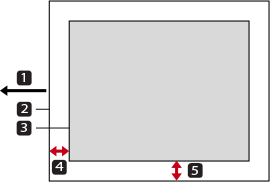
 Напрямок подачі паперу
 Папір
Папір Зображення
 [Vertical]
 [Horizontal]
[Vertical] | Введіть допустиме зміщення в напрямку подачі паперу. Горизонтальний напрямок на екрані, коли зображення, відскановане для еталонного зображення, не обернене, є напрямком подачі паперу. |
[Horizontal] | Введіть допустиме зміщення в основному напрямку сканування. Вертикальний напрямок на екрані, коли зображення, відскановане для еталонного зображення, не обернене, є основним напрямком сканування. |
ВАЖЛИВО |
Перевірте орієнтацію, коли папір буде виведено, і правильно налаштуйте допустиме зміщення. Якщо зображення, відскановане для еталонного зображення, обернене на 90 градусів ліворуч чи праворуч на екрані, указана довжина й ширина будуть протилежні довжині й ширині, що відображаються на екрані. |
Установіть прапорець біля напрямків зміщення, які потрібно перевірити, і введіть допустимі значення.
Якщо для параметра [Unit] вибрано значення [Millimeters] на екрані [Preferences]
Це значення можна вказати в діапазоні від 0,1 до 3,0 мм із кроком 0,1 мм.
Якщо для параметра [Unit] вибрано значення [Inches] на екрані [Preferences]
Це значення можна вказати в діапазоні від 0,0039 до 0,1181 дюйма з кроком 0,0001 дюйма.
4.
Налаштуйте області перевірки
Повторіть описану нижче процедуру, щоб налаштувати області, які потрібно перевірити.
ВАЖЛИВО |
Якщо виконується завдання з перевірки, для якого не налаштовано область перевірки, зображення не перевіряються. Щоб перевірити всю сторінку, укажіть область перевірки, яка охоплює всю сторінку. Якщо завдання друку, яке потрібно перевірити, містить числа, текст і змінні дані, що відрізняються в копіях, налаштуйте області, у яких вони надруковані як, [Excluded Areas]. |
На панелі інструментів натисніть  ([Insertion tool for inspection area (rectangle)]) або
  ([Insertion tool for inspection area (oval)]).
([Insertion tool for inspection area (rectangle)]) або ([Insertion tool for inspection area (oval)]).Виберіть тип області перевірки з розкривного меню.
Докладніші відомості про типи областей перевірки див. за посиланням нижче.
Наведіть вказівник миші на зображення, щоб установити область.
ПРИМІТКА |
Не потрібно встановлювати області для всіх типів. Ви можете змінити кольори рамок навколо кожної області перевірки. За потреби виберіть потрібний колір із розкривного списку в лівій частині назви області перевірки. Вибраний колір не застосовується до інших завдань перевірки. |
5.
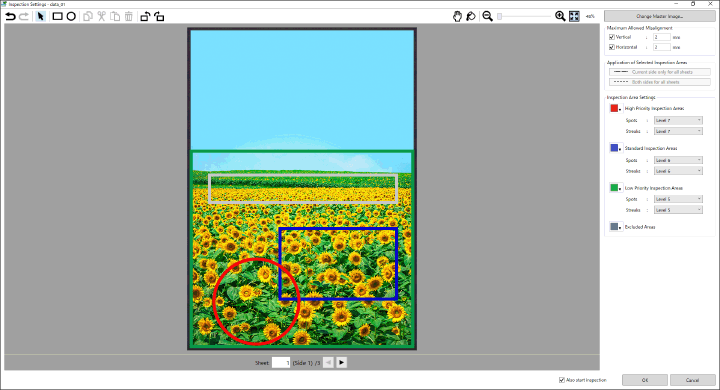
Перевірте накладання та параметри областей перевірки
Перемістіть вказівник миші на елемент  ([Inspection area confirmation]).
([Inspection area confirmation]).Кожна область заповниться відповідним кольором рамки.
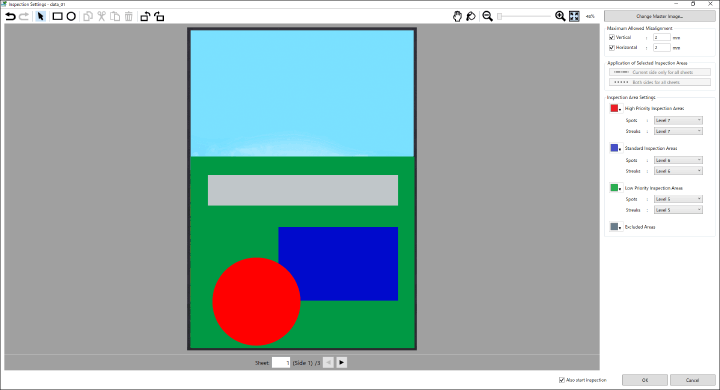
Якщо області накладаються, перевірте, чи для цієї області встановлено потрібні параметри.
Докладніші відомості про пріоритетність параметрів областей, що накладаються, див. за посиланням нижче.
Використовуйте інструменти, щоб за потреби знову встановити області.
Докладніші відомості про піктограми панелі інструментів див. за посиланням нижче.
6.
Укажіть діапазон застосування області перевірки
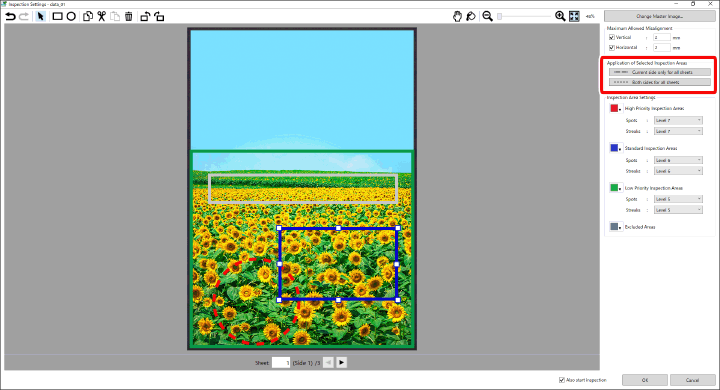
Якщо ви також хочете застосувати області перевірки, які ви вже налаштували в межах процедури для інших сторінок, укажіть цільові області застосування для кожної області перевірки, дотримуючись процедури нижче.
Виберіть елемент  ([Selection tool for inspection area]), а тоді виберіть цільову область перевірки.
([Selection tool for inspection area]), а тоді виберіть цільову область перевірки.Укажіть діапазон застосування [Application of Selected Inspection Areas].
Для областей, до яких застосовується параметр [Both sides for all sheets], стиль ліній рамки змінюється, як показано нижче. Якщо область буде відредаговано після вказання цього параметра, результати редагування буде застосовано до всіх інших сторінок.

Для областей, до яких застосовується параметр [Current side only for all sheets], стиль ліній рамки змінюється, як показано нижче. Якщо область буде відредаговано після вказання цього параметра, результати редагування буде застосовано до лицевої сторони всіх інших сторінок.

Якщо значення не вказано, стиль ліній рамки в областях перевірки буде, як показано нижче. Якщо область буде відредаговано після вказання цього параметра, це не вплине на інші сторінки чи надруковані сторони.

ПРИМІТКА |
Щоб повернутися до параметрів окремих сторінок після вибору параметрів [Current side only for all sheets] або [Both sides for all sheets], натисніть  ([Undo]). ([Undo]). |
7.
Налаштуйте області перевірки на зображеннях інших сторінок
Натисніть піктограми  і
і  унизу екрана, щоб змінити сторінки.
і унизу екрана, щоб змінити сторінки.Налаштуйте області перевірки на кожній сторінці.
Перегляньте кроки 4–6, щоб дізнатися більше.
ВАЖЛИВО |
Для областей, обведених не суцільною лінією, результати редагування також застосовуються до інших сторінок чи надрукованих сторін. Перегляньте крок 6, щоб дізнатися значення стилів ліній рамки. |
8.
Налаштуйте рівні перевірки для параметрів [Spots] і [Streaks] для кожної області перевірки.
ВАЖЛИВО |
Для рівнів перевірки області перевірки одного й того самого типу на всіх сторінках встановлюються вказані в цих параметрах значення, незалежно від поточної сторінки, що відображається, і діапазонів застосування областей, налаштованих на кроках 6 і 7. Якщо наявні кілька областей перевірки одного типу в одному завданні перевірки, для кожної області не можна налаштувати різні рівні перевірки. |
Укажіть рівень перевірки з вищим числовим значенням, щоб установити суворіші стандарти перевірки.
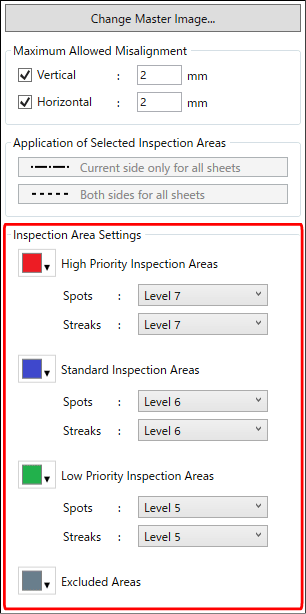
Укажіть рівень перевірки для параметра [Standard Inspection Areas].
Виберіть потрібні значення в діапазоні [Level 8] – [Level 2].
Укажіть рівні перевірки [High Priority Inspection Areas] і [Low Priority Inspection Areas].
[High Priority Inspection Areas]
Для параметра [High Priority Inspection Areas] можна вказати лише рівні, вищі за значення [Standard Inspection Areas]. Наприклад, якщо для параметра [Standard Inspection Areas] вибрано значення [Level 6], тоді діапазон рівнів перевірки, які можна вказати для параметра [High Priority Inspection Areas], такий: [Level 9] – [Level 7].
[Low Priority Inspection Areas]
Для параметра [Low Priority Inspection Areas] можна вказати лише рівні, нижчі за значення [Standard Inspection Areas]. Наприклад, якщо для параметра [Standard Inspection Areas] вибрано значення [Level 6], тоді діапазон рівнів перевірки, які можна вказати для параметра [Low Priority Inspection Areas], такий: [Level 5] – [Level 1].
9.
Завершивши налаштування параметрів, натисніть [OK]
Якщо встановлено прапорець біля параметра [Also start inspection], відобразиться екран [Number of Copies to Inspect]. Якщо прапорець біля параметра [Also start inspection] не встановлено, відобразиться головний екран.
Докладніші відомості про процедуру виконання перевірки див. за посиланням нижче.