
よく使う機能の組み合わせを登録する
パソコンからユーザーボックスに保存したファイルをプリントするときなど、毎回同じ設定を使う場合や、複雑な設定を控えておきたい場合は、設定内容を「よく使う設定」として登録しておくと、すぐに呼び出すことができて便利です。
|
<よく使う設定>に登録した設定は、主電源を切っても消えません。 |
設定を登録する
操作例:ユーザーボックスの設定を登録する場合
1
<保存ファイルの利用>を押し、登録したい設定を済ませる
2

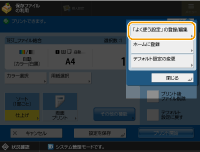
 <「よく使う設定」 の登録/編集>を押す
3
ボタンを選び、<登録>を押す
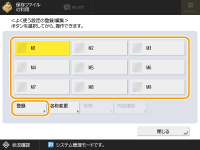
ボタンの名前を変更するには、ボタンを選び<名称変更>を押したあと、名前を入力します。
登録した設定を削除するには、ボタンを選び<削除>を押します。
ボタンの名称は削除されません。名称を変更するときは<名称変更>を押して変更してください。
4
<はい> <閉じる>を押す
<閉じる>を押す機能によっては、<次へ>を押して、コメントを入力したあと、<OK>を押します。コメントは<コメントの表示>を<ON>にして確認できます。
登録した設定を呼び出す
操作例:ユーザーボックスの設定を呼び出す場合
1
<保存ファイルの利用>を押す <ホーム>画面
2
<ボックス>を押し、ユーザーボックスを選ぶ
3
ファイルを選び、<プリントする>を押す
4
<プリント設定変更>を押す
5
<よく使う設定>を押す
6
ボタンを選び、<OK> <はい>を押す
<はい>を押す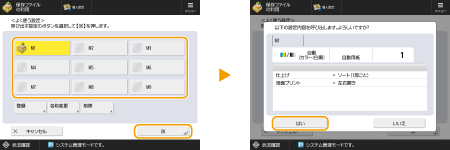
<はい>を押したあと、呼び出した設定を変更することもできます。
7
<プリント開始>を押す
プリントが始まります。
|
<よく使う設定>として登録可能なボタンの上限数は以下のとおりです。 保存ファイルの利用(ボックス):9 保存ファイルの利用(アドバンスドボックス/ネットワーク/メモリーメディア)のJPEG/TIFFファイル:9 保存ファイルの利用(アドバンスドボックス/ネットワーク/メモリーメディア)のPDF/XPSファイル:9 |