인쇄 결과 문제
인쇄된 이미지가 이동하거나 비뚤어졌습니다.
 용지 가이드가 정렬되지 않았습니까?
용지 가이드와 용지 공급 장치에 넣은 용지를 맞춥니다.
흰색 줄무늬가 나타나거나 인쇄 농도가 고르지 않습니다.

정착기를 청소했습니까?
정착기를 청소하십시오.
토너가 부족합니까?
토너가 얼마나 남았는지 확인하고 필요하면 토너 카트리지를 교체합니다.
토너 카트리지가 예상 수명에 도달했습니까?
토너 카트리지 내부가 열화될 수 있습니다. 토너 카트리지를 교체하십시오.
이미지가 원하는 용지 면에 인쇄되지 않습니다.
넣은 용지의 방향이 올바릅니까?
용지의 방향과 위로 향한 면을 확인합니다. 방향이 올바르지 않은 경우 용지를 다시 넣습니다.
이미지가 원하는 크기로 인쇄되지 않습니다.
원고 크기와 넣은 용지 크기가 맞습니까?
넣은 용지를 인쇄하려는 크기의 용지로 교체합니다.
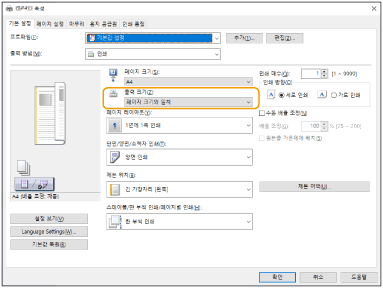
프린터 드라이버의 [출력 크기]와 인쇄할 용지의 크기를 맞춥니다.
양면 인쇄를 사용할 때 용지의 양면의 방향이 맞지 않습니다.
양면 인쇄 설정이 올바릅니까?
아래 절차에 따라 인쇄 설정을 확인하십시오.
1 | 응용 프로그램의 인쇄 설정 화면에서 원고 방향을 선택합니다. |
2 | 드라이버의 [기본 설정] 화면에서 [인쇄 방향]을 1단계에서 설정한 것과 같은 방향으로 설정합니다. 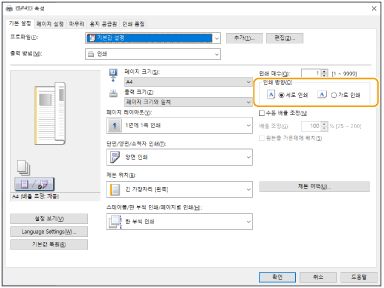 |
3 | 인쇄 미리 보기를 확인하는 동안 [페이지 레이아웃]  [페이지 순서] [단면/양면/소책자 인쇄] [제본 위치]를 설정합니다. [페이지 순서] [단면/양면/소책자 인쇄] [제본 위치]를 설정합니다.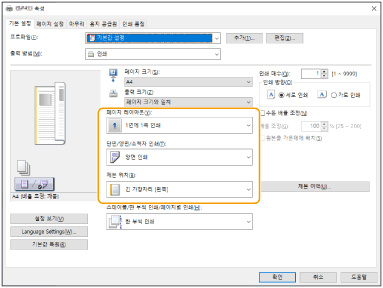 |
 |
[페이지 레이아웃]이 [1면에 2쪽 인쇄] 이상으로 설정되면 [페이지 순서]가 표시됩니다. |
인쇄물에 얼룩이 나타납니다.

적절한 용지를 사용하고 있습니까?
사용 가능한 용지를 확인하고 적합한 용지로 교체하십시오.
<번짐 오염 개선> 설정을 변경하십시오. <모드 1>이 가장 약하고 <모드 4>가 가장 강합니다. <모드 1>부터 시도해 보십시오.
프린터 드라이버에서 설정
[마무리] 탭 [고급 설정] [흐릿한 이미지 수정] 모드 선택
[고급 설정] [흐릿한 이미지 수정] 모드 선택조작 패널의 설정 메뉴에서 설정 지정

보정 효과가 강하면 인쇄 농도가 약해집니다. 또한 윤곽선이 불분명해질 수 있고 거칠기가 두드러질 수 있습니다.
프린터 드라이버 설정을 변경하면 보정 효과는 해당 프린터 드라이버에서 인쇄할 때만 적용됩니다. 모든 인쇄에 대해 보정이 필요한 경우 기기의 제어판에서 설정을 변경하십시오.
용지 종류와 사용 환경을 변경하면 이 문제가 개선될 수 있습니다.
토너 번짐과 얼룩이 나타납니다.

적절한 용지를 사용하고 있습니까?
사용 가능한 용지를 확인하고 적합한 용지로 교체하십시오.
잔상이 빈 영역에 나타납니다.

적절한 용지를 사용하고 있습니까?
사용 가능한 용지를 확인하고 적합한 용지로 교체하십시오.
토너 카트리지가 예상 수명에 도달했습니까?
토너 카트리지 내부가 열화될 수 있습니다. 토너 카트리지를 교체하십시오.
희미하게 인쇄되거나 줄무늬가 나타납니다.

토너가 부족합니까?
토너가 얼마나 남았는지 확인하고 필요하면 토너 카트리지를 교체합니다.
적절한 용지를 사용하고 있습니까?
사용 가능한 용지를 확인하고 적절한 용지로 교체하십시오. 또한 올바른 용지 크기와 종류를 설정하십시오.
일부분이 흰색으로 남습니다.

습기가 흡수된 용지를 사용하고 있습니까?
적절한 용지로 교체하십시오.
적절한 용지를 사용하고 있습니까?
사용 가능한 용지를 확인하고 적합한 용지로 교체하십시오.
<용지 분리 조정> 설정을 변경하십시오. <모드 1> 또는 <해제>를 설정하면 이 문제가 개선될 수 있습니다. <모드 1>부터 시도해 보십시오.
토너 카트리지가 예상 수명에 도달했습니까?
토너 카트리지 내부가 열화될 수 있습니다. 토너 카트리지를 교체하십시오.
인쇄물에 검은 점이 나타납니다.

정착기를 청소했습니까?
<토너 정착 오염 개선>을 <설정>으로 지정하십시오.
<설정>을 선택하면 선이나 가장자리가 얼룩질 수 있습니다.
정착기를 청소하십시오.
용지 뒷면에 얼룩이 있습니다.

적재된 용지가 인쇄 데이터에 지정된 크기보다 작습니까?
인쇄 데이터에 지정된 크기가 넣은 용지 크기와 일치하는지 확인하십시오.
정착기를 청소했습니까?
정착기를 청소하십시오.
인쇄된 이미지의 토너가 벗겨집니다.
적절한 용지를 사용하고 있습니까?
사용 가능한 용지를 확인하고 적합한 용지로 교체하십시오.
용지가 구겨집니다.

용지가 올바르게 적재되어 있습니까?
용지가 적재 제한선이나 적재 제한 가이드 아래를 통과하지 않거나 비스듬히 적재된 경우 주름이 생길 수 있습니다.
습기가 흡수된 용지를 사용하고 있습니까?
적절한 용지로 교체하십시오.
적절한 용지를 사용하고 있습니까?
사용 가능한 용지를 확인하고 적합한 용지로 교체하십시오.
습도가 높은 환경에서 얇은 용지나 보통 용지에 인쇄할 때 주름이 생깁니까?
[용지 주름 보정] 설정을 변경하십시오. 이 항목을 [설정]으로 설정하면 이 문제가 개선될 수 있습니다.
[설정]으로 설정하면 인쇄 속도가 느려집니다.
일부 환경에서는 용지 카세트 내부의 용지가 습기를 흡수하기 때문에 인쇄할 때 주름이 발생할 수 있습니다. 이 경우 새 용지를 넣을 때 용지의 양을 줄이면 주름을 줄일 수 있습니다.
용지가 말립니다.

습기가 흡수된 용지를 사용하고 있습니까?
적절한 용지로 교체하십시오.
용지 종류로 <보통용지 2>가 설정된 경우 설정을 <보통용지 1>로 변경합니다.
사용할 용지 공급원에서 <컬 방지 모드>를 <설정>으로 설정하십시오.
<설정>을 선택하면 인쇄 속도가 느려집니다. 토너가 충분하게 정착되지 않아서 흐리게 인쇄될 수 있습니다.
<설정>을 선택한 경우 보조 출력 트레이를 사용하지 마십시오.
적절한 용지를 사용하고 있습니까?
사용 가능한 용지를 확인하고 적절한 용지로 교체하십시오. 또한 올바른 용지 크기와 종류를 설정하십시오.
인쇄 면이 반대가 되도록 용지를 다시 넣습니다.

이 증상은 사용하는 용지에 따라 드물게 악화될 수 있습니다. 이 경우 용지를 원래 방향으로 되돌리십시오.
용지가 출력 트레이로 출력되었습니까?
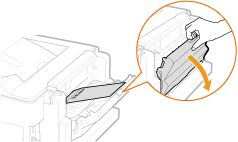
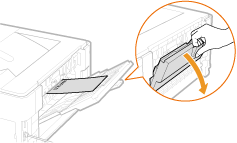
인쇄된 봉투가 말리는 경우 기기 뒤쪽에 있는 보조 출력 트레이로 봉투를 출력하십시오.
LBP458x | LBP456w | ||
 |  |
용지가 급지되지 않음/여러 장이 동시에 급지됨.

용지가 올바르게 적재되어 있습니까?
용지가 서로 붙지 않도록 용지 더미에 바람을 넣으십시오.
용지가 정확히 적재되었는지 확인하십시오.
적재된 용지 매수가 적합한지, 적절한 용지를 사용했는지 확인하십시오.
크기와 유형이 다른 용지가 섞여서 적재되었는지 확인하십시오.
수동 급지대에서 급지할 때 이 문제가 발생합니까?
[용지 반송 보정] 설정을 변경하십시오. 이 항목을 [설정]으로 설정하면 이 문제가 개선될 수 있습니다.
[설정]으로 설정하면 인쇄 속도가 느려질 수 있습니다.
너비가 좁은 용지에서 용지 걸림이 발생합니다.
수동 급지대에 적재된 얇은 용지에 인쇄하고 있습니까?
<임의크기>를 설정하여 수동 급지대에 적재된 용지(너비 85.0mm ~ 89.9mm, 무게 90g/m2 이하)에 인쇄할 때 용지 걸림이 발생할 경우 용지 공급원과 용지 크기를 다음과 같이 변경하십시오.
용지 공급원: 수동 급지대에서 용지 카세트로 변경합니다.
용지 크기:<임의크기>에서 <사용자 설정 크기>로 변경합니다.
인쇄물 하단에 얼룩이 나타납니다.

여백 없이 용지의 전체 표면에 데이터를 인쇄하고 있습니까?
이 증상은 프린터 드라이버에서 여백을 없음으로 설정한 경우에 발생할 수 있습니다. 용지 가장자리 둘레에 5mm 이하의 여백 또는 봉투 가장자리 둘레에 10mm 이하의 여백은 기기에서 인쇄할 수 없습니다. 인쇄할 문서 둘레에 반드시 여백을 두십시오.
프린터 드라이버에서 설정
[마무리] 탭 [고급 설정] [인쇄 영역 확장 및 인쇄] [해제]
[고급 설정] [인쇄 영역 확장 및 인쇄] [해제]페이지의 일부가 인쇄되지 않거나 인쇄 위치가 올바르지 않습니다.

여백 없이 용지의 전체 표면에 데이터를 인쇄하고 있습니까?
이 증상은 여백을 없음으로 설정한 경우에 발생할 수 있습니다. 용지 가장자리 둘레에 5mm 이하의 여백 또는 봉투 가장자리 둘레에 10mm 이하의 여백은 기기에서 인쇄할 수 없습니다. 인쇄할 문서 둘레에 반드시 여백을 두십시오.
프린터 드라이버에서 설정
[마무리] [고급 설정] [인쇄 영역 확장 및 인쇄] [해제]
[고급 설정] [인쇄 영역 확장 및 인쇄] [해제]인쇄 위치가 올바르게 지정되어 있습니까?
인쇄 위치 설정을 적절한 값으로 조정합니다.
올바른 방향으로 적재된 사용자 지정 크기 용지를 사용하고 있습니까?
UFR II 프린터 드라이버를 사용하지 않고 인쇄하는 경우에는, 사용자 정의 크기 용지를 세로 방향으로 적재하십시오.
UFR II 프린터 드라이버를 사용중일 경우, 아래의 조건이 만족되면, 사용자 정의 크기 용지를 가로 방향으로 적재하십시오.
용지 공급원 선택 메뉴의 용지 크기 | <임의크기> |
적재할 용지 | 긴 가장자리 길이가 215.9mm 이하인 용지 |
인쇄물이 줄무늬로 흐려짐.

습기가 흡수된 용지를 사용하고 있습니까?
<전사 조정 모드>를 <설정>으로 지정하십시오.
이 문제를 해결하려는 목적으로만 <설정>을 선택하십시오. 일반적으로 <설정>을 선택하면 인쇄물에 줄무늬가 나타날 수 있습니다.
적절한 용지로 교체하십시오.
적절한 용지를 사용하고 있습니까?
사용 가능한 용지를 확인하고 적합한 용지로 교체하십시오.
토너 카트리지가 예상 수명에 도달했습니까?
토너 카트리지 내부가 열화될 수 있습니다. 토너 카트리지를 교체하십시오.
회색으로 인쇄됩니다.
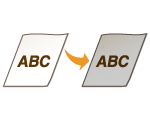
기기의 설치 장소가 직사광선에 노출되어 있습니까?
직사광선이 비치지 않는 위치로 기기를 이동하십시오.
무거운 용지를 사용하고 있습니까?
<배경 밀도 보정>을 용지 종류에 따라 <모드 1> ~ <모드 4> 중 하나로 설정하십시오.
보통 용지에 회색으로 인쇄되는 경우 <모드 4>로 설정하십시오.
이 모드를 선택하면 선이 가늘어질 수 있습니다.
전체적으로 흐리게 인쇄됩니다.
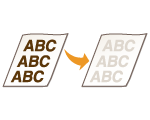
토너 카트리지가 예상 수명에 도달했습니까?
<고농도 모드>를 <설정>으로 지정하십시오.
<설정>을 선택하면 빈 영역이 회색으로 인쇄될 수 있습니다.
문제가 지속되면 토너 카트리지 내부의 품질이 저하될 수 있습니다. 토너 카트리지를 교체하십시오.
새 토너 카트리지를 설정한 후 <고농도 모드>를 다시 <해제>로 설정하십시오. <설정>을 선택한 상태로 그대로 두면 회색으로 인쇄될 수 있습니다.
인쇄된 바코드를 읽을 수 없습니다.
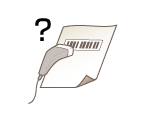
소형 바코드 또는 굵은 선으로 구성된 바코드를 사용하고 있습니까?
세로 방향과 가로 방향으로 모두 사용할 수 있는 용지 크기의 경우 방향을 변경하면 문제가 해결될 수 있습니다.
방향을 변경할 수 없는 경우 [바코드 조정 모드]를 사용하여 모드를 변경하십시오.
프린터 드라이버에서 설정
[마무리] 탭 [고급 설정] [바코드 조정 모드] 모드 선택
[고급 설정] [바코드 조정 모드] 모드 선택[바코드 조정 모드]에 대한 설정을 지정하면 선이 가늘어질 수 있습니다.
[모드 3]을 선택하면 인쇄 속도가 느려집니다.