
添加已有打印内容的纸张
如果使用的纸张已打印徽标,请注意纸张方向(无论是否使用纸盒或多功能托盘)。正确添加纸张,从而在印有徽标的一面打印。

|
本节介绍如何按正确方向添加已有打印内容的纸张。有关将纸张添加到纸盒或多功能托盘的一般步骤说明,请参阅基本纸张添加方法。 <切换纸张输送方法> 设为 <打印面优先> 时装入预打印纸张的正确方式 纸盒:徽标面向下 除纸盒外的供纸器:徽标面向上 |
在已有打印内容的纸张上执行单面打印
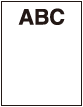
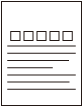
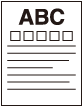
在已有打印内容的纸张上纵向打印
已有打印内容的纸张 |  | 文档 | | 打印结果 |
 |  |  |  |  |
 装入纸盒
装入纸盒
装入纸张,已有打印内容的一面(要打印的面)朝下。
装纸方向
垂直放置 | | 水平放置 |
纸盒远端 | | 纸盒远端 |
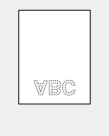 | 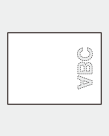 | |
纸盒近端 | 纸盒近端 |
装入多功能托盘
装入纸张,已有打印内容的一面(要打印的面)朝上。
装纸方向
垂直放置 | | 水平放置 |
多功能托盘远端 (本机侧) | | 多功能托盘远端 (本机侧) |
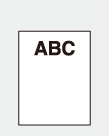 | 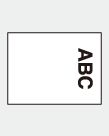 | |
多功能托盘近端 | 多功能托盘近端 |
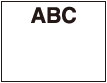
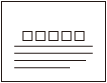
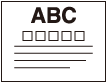
在已有打印内容的纸张上横向打印
已有打印内容的纸张 | | 文档 | | 打印结果 |
 | |  | |  |
装入纸盒
装入纸张,已有打印内容的一面(要打印的面)朝下。
装纸方向
垂直放置 | | 水平放置 |
纸盒远端 | | 纸盒远端 |
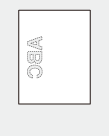 | 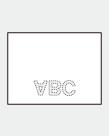 | |
纸盒近端 | 纸盒近端 |
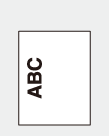
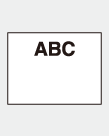
装入多功能托盘
装入纸张,已有打印内容的一面(要打印的面)朝上。
装纸方向
垂直放置 | | 水平放置 |
多功能托盘远端 (本机侧) | | 多功能托盘远端 (本机侧) |
 |  | |
多功能托盘近端 | 多功能托盘近端 |
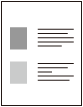
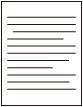
在已有打印内容的纸张 (LBP458x) 上执行双面打印
在已有打印内容的纸张上纵向打印
已有打印内容的纸张 | | 文档 (第一页) | 文档 (第二页) | | 打印结果 | |
 | |  |  |  | |  |
装入纸盒
装入纸张,已有打印内容的一面(要打印文档第一页的面)朝上。
装纸方向
垂直放置 | | 水平放置 |
纸盒远端 | | 纸盒远端 |
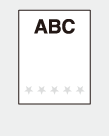 | 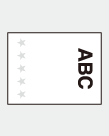 | |
纸盒近端 | 纸盒近端 |
装入多功能托盘
装入纸张,已有打印内容的一面(要打印文档第一页的面)朝下。
装纸方向
垂直放置 | | 水平放置 |
多功能托盘远端 (本机侧) | | 多功能托盘远端 (本机侧) |
 |  | |
多功能托盘近端 | 多功能托盘近端 |
在已有打印内容的纸张上横向打印
已有打印内容的纸张 | | 文档 (第一页) | | 打印结果 |
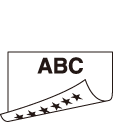 |  | 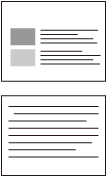 |  |  |
文档 (第二页) |
装入纸盒
装入纸张,已有打印内容的一面(要打印文档第一页的面)朝上。
装纸方向
垂直放置 | | 水平放置 |
纸盒远端 | | 纸盒远端 |
 |  | |
纸盒近端 | 纸盒近端 |
装入多功能托盘
装入纸张,已有打印内容的一面(要打印文档第一页的面)朝下。
装纸方向
垂直放置 | | 水平放置 |
多功能托盘远端 (本机侧) | | 多功能托盘远端 (本机侧) |
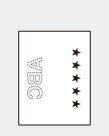 |  | |
多功能托盘近端 | 多功能托盘近端 |
|
关于 <切换纸张输送方法> 设置如果在已有打印内容的纸张上打印,每次执行单面和双面打印时需要更改装入纸张的朝向。但如果在控制面板的“设置/注册”菜单中将 <切换纸张输送方法> 设置为 <打印面优先>,则装入已有打印内容的纸张进行双面打印所使用的的朝向(徽标面朝下)也可用于单面打印。这在频繁切换单面打印和双面打印时非常方便。<切换纸张输送方法> |