
使用表单模式打印
通过表单模式,非标准尺寸的纸张可以最适合尺寸的速度打印。有两种可用模式:<保持打印速度连续> 用于以固定速度连续打印,<少数作业的高速打印> 模式可以最大程度提高第一张纸的打印速度。
在表格纸上打印时,需要进行以下准备工作才能从打印机驱动程序执行作业。
|
在表单模式中可使用以下纸张类型。 <任意尺寸> <普通纸1(61-74 g/m2)> <普通纸2(75-90 g/m2)> <普通纸3(91-120 g/m2)> <重磅纸1(121-163 g/m2)>(仅多功能托盘) |
步骤 1:更改设置以启用表单模式打印
1
选择<主页>屏幕中的<纸张设置>。<主页>屏幕
2
选择<启用表单模式>。
3
选择<打开>或<开(任意尺寸时供纸器纸张尺寸不匹配:开)>。
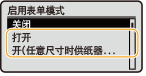
<关闭>: | 在不使用表单模式时选择此项。 |
<开(任意尺寸时供纸器纸张尺寸不匹配:开)>: | 在与应用程序和打印机驱动程序(打印设置)中设置的尺寸相同的纸张上打印时选择此项。本机会检测装入载的纸张尺寸是否与打印设置匹配。 |
<打开>: | 在与应用程序和打印机驱动程序(打印设置)中设置的尺寸不同的纸张上打印时选择此项。本机不会检测装入载的纸张尺寸是否与打印设置匹配。注意确保打印不会突出纸张范围。 |
|
如果将 <启用表单模式> 设置为 <开(任意尺寸时供纸器纸张尺寸不匹配:开)>,<功能设置> 中的 <任意尺寸时供纸器纸张尺寸不匹配> 将自动设置为 <打开>。 但在将 <功能设置> 中 <任意尺寸时供纸器纸张尺寸不匹配> 设置为 <打开> 时,<启用表单模式> 不会更改。 |
步骤 2:装入要打印的表格纸
1
按照添加纸张中的步骤在供纸器中装入表格纸。

在宽度小于 148 mm 的自定义尺寸纸张上打印时,可能会以一定的角度进纸,从而导致打印图像倾斜。
步骤 3:注册要打印的表格纸并设置表单模式的操作
1
选择<主页>屏幕中的<纸张设置>。<主页>屏幕
2
在 <纸张设置> 屏幕上,选择装入表格纸的供纸器。
若要打印多个供纸器中的表格纸,请对各供纸器重复以下设置。
3
在 <纸张尺寸>屏幕上,指定 <自定义尺寸> 或 <任意尺寸> 的表格纸尺寸。
如果在步骤 2:装入要打印的表格纸中将纸张装入纸盒时,将纸张尺寸旋钮设置为“Custom”,请继续执行步骤 4。
如果选择了 <自定义尺寸>,请选择 <X> 和 <Y>,然后指定装入的表格纸尺寸。
还可以从 <已注册尺寸> 中指定预先注册的自定义尺寸。注册任意尺寸纸张(自定义尺寸纸张)
选择 <任意尺寸> 以从同一供纸器中使用不同的纸张尺寸。
4
在 <纸张类型> 屏幕上,选择表格纸的纸张类型。
选择 <任意尺寸>、<普通纸1(61-74 g/m2)>、<普通纸2(75-90 g/m2)>、<普通纸3(91-120 g/m2)> 或 <重磅纸1(121-163 g/m2)>。
如果显示 <是否启用双面纸第2面的设置?>,选择 <是> 以在正面已打印的纸张的背面打印。
在下列情况下会显示 <是否启用双面纸第2面的设置?>。
<多功能托盘双面纸的第2面> 设置为 <关闭> 时(有关详细信息,请参阅“设置本机(PS/PCL/UFR II打印机)”。)
在步骤 2 的 <纸张设置> 中选择 <多功能托盘> 时
如果在步骤 3 和 4 中选择的纸张允许使用双面纸张的第二面
5
在 <表单模式的操作> 屏幕上,选择表单模式操作。
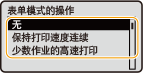
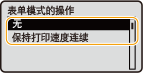
<无>: | 在不使用表单模式时选择此项。 |
<保持打印速度连续>: | 当连续打印指定尺寸的表格纸时,建议使用此设置。当打印大量小尺寸的纸张时,由于表格纸以恒定的速度打印,因此可以提高总的生产率。 |
<少数作业的高速打印>: | 生产率会随份数的增加而下降。当打印少量指定尺寸的表格纸时,建议使用此设置。将以尽可能快的速度打印少量表格纸,但根据纸张尺寸而定,打印速度可能会逐渐降低。 |
| ||||||||||||||||||||||||||||||||||||||||||||||||||||||||||||||||
表单模式可用的纸张检查所使用的纸张是否可用于表单模式。根据纸张与<启用表单模式> 设置的组合,<表单模式的操作> 的可用设置有所不同。
*1 如果 <默认纸张类型> 设为 <普通纸1(61-74 g/m2)> 或 <普通纸2(75-90 g/m2)> 以及支持该纸张类型的表格纸的供纸器 *2 如果 <默认纸张类型> 设为 <普通纸3(91-120 g/m2)> 或 <重磅纸1(121-163 g/m2)> 以及支持该纸张类型的表格纸的供纸器 表单模式不支持的设置即使将 <表单模式的操作> 设置为 <保持打印速度连续> 或 <少数作业的高速打印>,表单模式也无法使用,除非指定了以下设置。使用表单模式时,请指定如下所示的设置。
*1 只能通过“远程用户界面”指定此设置。 *2 只能从控制面板指定此设置。 |
 纸张设置
纸张设置