
使用存储介质
可直接将存储介质插入本机并进行使用。
支持与USB 2.0标准兼容的存储介质。支持FAT32/exFAT格式的存储介质。
不支持以下设备和使用方法。
支持与USB 2.0标准兼容的存储介质。支持FAT32/exFAT格式的存储介质。
不支持以下设备和使用方法。
具有安全功能的存储介质
通过USB连接的存储卡读卡器
USB延长线或USB集线器
准备使用存储介质
使用存储介质时,提前进行以下准备工作。
启用存储介质进行打印
<设置>  <功能设置> <访问文件> <存储介质设置> <使用打印功能> <打开>
<功能设置> <访问文件> <存储介质设置> <使用打印功能> <打开>如果即使存储介质已正确连接却未被识别,则将<对USB存储设备使用AddOn驱动程序> 设为 <关闭>。<对USB存储设备使用AddOn驱动程序>
|
在插入存储介质时,显示打印设置屏幕将<连接存储介质时选择选项> 设为 <打开>。在插入存储介质时,显示确认屏幕,且可立即执行打印。<连接存储介质时选择选项> *要显示存储介质的打印设置屏幕,需在取消睡眠模式后插入存储介质。退出睡眠模式 |
插入/取出存储介质
不正确的插入或以错误方向插入存储介质可能会导致本机或存储介质出现问题。
插入存储介质
以正确方向将USB存储器插入本机右侧的USB端口。
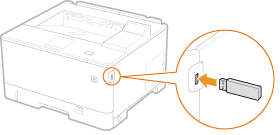
取出存储介质
执行以下操作之一以取出介质。
在存储介质打印屏幕中为<取出存储介质>选择<取出存储介质> <是>。
<是>。选择  (状态确认) <设备状态> <取出存储介质>。
(状态确认) <设备状态> <取出存储介质>。打印存储介质中的文件
1
将存储介质插入本机的USB端口。插入/取出存储介质
2
选择 <主页>屏幕中的 <存储介质>。<主页>屏幕
3
选择<选择文件并打印>。
选择 <选择全部>以选择全部文件。
如存在多种文件类型,需选择<PDF>、<XPS> 或 <JPEG/TIFF>。
可通过再次选择文件对其取消选择。要取消选择全部文件,需选择<清除选择>。
4
选择<应用>。
 在使用打印票证打印XPS文件时
在以XPS文件格式打印文件时,可根据文件中嵌入的打印票证(打印设置)进行打印。
1 | 为<使用打印票证>选择<打开>。 |
2 | 选择<开始打印>。 打印开始。在打印完成时取出存储介质。插入/取出存储介质 |
5
根据需要指定打印设置。
选择要设置的项目。
<份数>
指定份数。使用数字键输入数量,然后按 。
。
。<纸张>
 图标指示多功能托盘。
<N合1>
JPEG文件或TIFF文件无法使用<N合1>。
将多页图像数据的数据打印在一张纸的同一面。可指定页数以在一张纸的同一面进行打印。例如,要在一张纸的同一面打印四页,需选择<4合1>。
<双面> (LBP458x)
可进行双面打印。选择装订位置。
<书本类型>
在纸张上进行双面打印,从而在装订时使打印的页横向打开。

<日历类型>
在纸张上进行双面打印,从而在装订时使打印的页纵向打开。
在纸张上进行双面打印,从而在装订时使打印的页纵向打开。

 某些尺寸或类型的纸张可能无法使用<双面>。可用纸张 |
<分辨率>
设置<1200 dpi>以进行更清晰的打印。
<打印范围>
在打印两页或更多的文件时,指定要打印的页。
<打印范围(TIFF)>
PDF文件、XPS文件或JPEG文件无法使用<打印范围(TIFF)>。
在打印两页或更多的文件时,指定要打印的页。
<匹配纸张尺寸>
JPEG文件或TIFF文件无法使用<匹配纸张尺寸>。
在打印PDF/XPS文件时,设置此模式以自动放大/缩小。
<放大/缩小>
PDF文件或XPS文件无法使用<放大/缩小>。
在打印图像文件时设置此模式,以便根据纸张尺寸自动放大/缩小图像尺寸。
<放大打印区域>
设置此模式,缩小页面各边的白色边框,同时放大打印区域。
<分套>
JPEG文件或TIFF文件无法使用<分套>。
打印PDF/XPS文件时,设置此模式进行整理。
<图像方向>
PDF文件或XPS文件无法使用<图像方向>。
设置此模式,可自动检测图像文件的长宽比,并按照要求纵向或横向打印。也可手动指定纵向或横向打印。
<打印位置>
PDF文件或XPS文件无法使用<打印位置>。
在打印图像文件时,可将打印区域设为中央或左上。
<半色调>
设置重现半色调的方法(图像的亮部和暗部之间的中间区域)。
对于 PDF 文件或 XPS 文件 可为单一文档的各图像类型设置该方法。使用  / /  选择图像类型 选择用于重现半色调的方法。 选择图像类型 选择用于重现半色调的方法。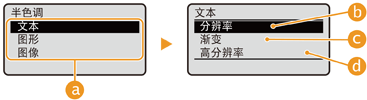 |
对于 JPEG 文件或 TIFF 文件 使用 / 选择用于重现半色调的方法。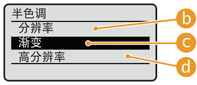 |
 | 图像类型 选择用于更改设置的目标。目标为<文本>的文本、<图形>的线条或图形,以及<图像>的图像,如照片等。 |
 | <分辨率> 产生具有更平滑层次和轮廓的打印图像。此模式适用于使用层次平滑打印图形和图表。 |
 | <渐变> 产生具有明确对比度的打印图像。此模式适用于打印如照片图像等图像数据。 |
 | <高分辨率> 启用精细打印使文本的轮廓更清晰。此模式适用于清晰打印包含字符和细线的数据。 |
6
选择<开始打印>。
打印已选择的文件。
如果要取消打印,选择<取消> <是>。
<是>。7
正确取出存储介质。插入/取出存储介质
不正确地取出存储介质可能会导致本机或存储介质发生问题。