此處所述步驟使用控制面板。
您也可使用遠端使用者介面從電腦配置設定。
需要管理員、裝置管理員或網路管理員權限。須重新啟動機器以套用設定。
CHJ7-00Y
更改至建議的安全性設定
您可以將機器變更為適合您環境類型的建議設定。
步驟視機器的型號而有所不同。
步驟視機器的型號而有所不同。
對於 imageFORCE 系列的機器
在變更為建議安全設定的程序中,您可以偵測建議的環境類型。
在變更為建議安全設定的程序中,您可以偵測建議的環境類型。
對於 imageRUNNER ADVANCE/imagePRESS 系列的機器
您可以選擇您的環境類型將機器變更至建議的設定。
您可以選擇您的環境類型將機器變更至建議的設定。
*若您不確定環境類型,請參閱以下內容。
環境類型清單
環境類型清單
對於 imageFORCE 系列的機器
此處所述步驟使用控制面板。
您也可使用遠端使用者介面從電腦配置設定。
需要管理員、裝置管理員或網路管理員權限。須重新啟動機器以套用設定。
您也可使用遠端使用者介面從電腦配置設定。
需要管理員、裝置管理員或網路管理員權限。須重新啟動機器以套用設定。
1
檢查目前是否在執行任何工作。
您可按機器控制面板上的 <狀態確認> ,選擇 <影印/列印>、<傳送>、<接收> 或 <儲存>,然後按 <工作狀態> 以檢查目前是否在執行任何工作。
2
按機器控制面板上的  (設定/註冊) 。
(設定/註冊) 。3
按 <管理設定> → <安全性設定> → <使用環境的建議安全性設定>。
顯示 <使用環境的建議安全性設定> 畫面。
4
按 <使用環境設定>。
根據機器的使用情況偵測並顯示建議的環境類型。步驟 5
如果已透過選擇建議的環境類型變更安全性設定,則顯示 <使用環境設定> 畫面。步驟 6
選擇建議的環境類型以變更安全性設定,按 <繼續設定>。
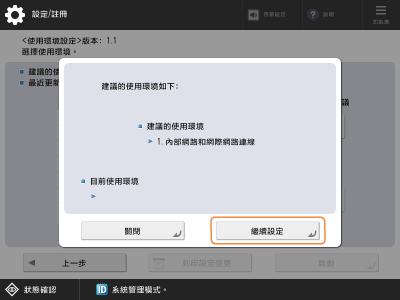
顯示確認是否要執行的訊息。步驟 7
您也可以按 <關閉> 並選擇環境類型 。步驟 6
選擇環境類型,然後按 <啟動>。
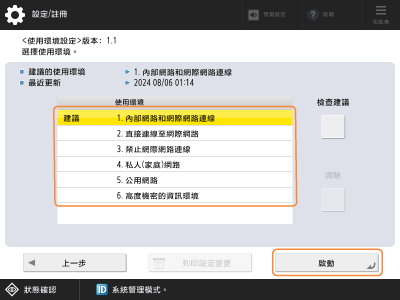
*從現在開始,當建議的環境類型變更時,控制面板的螢幕上會顯示一則訊息。您可以按 <檢查建議> 以確認建議的環境類型。
關於訊息顯示設定的資訊,請從使用手冊入口網站存取機器的使用者指南。
確認訊息後按 <是>。
機器重新開機,同時反映所選取環境類型的安全性設定。
設定完成。
對於 imageRUNNER ADVANCE/imagePRESS 系列的機器
1
檢查目前是否在執行任何工作。
您可按機器控制面板上的 <狀態確認> ,選擇 <影印/列印>、<傳送>、<接收> 或 <儲存>,然後按 <工作狀態> 以檢查目前是否在執行任何工作。
2
按機器控制面板上的 (設定/註冊) 。
(設定/註冊) 。3
按 <管理設定> → <安全性設定> → <使用環境的建議安全性設定>。
顯示 <使用環境的建議安全性設定> 畫面。
4
選擇環境類型,然後按 <啟動>。
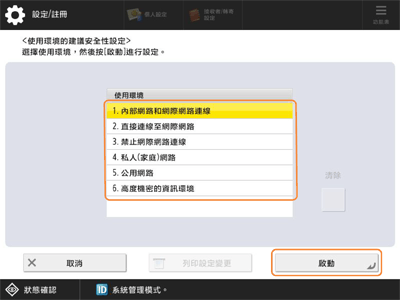
顯示確認是否要執行的訊息。
5
確認訊息後按 <是>。
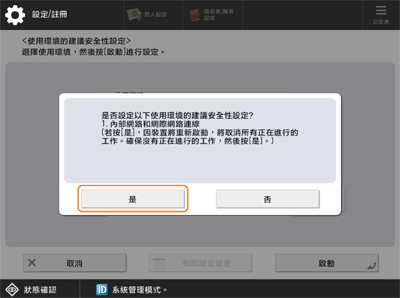
機器重新開機,同時反映所選取環境類型的安全性設定。
設定完成。
 |
如 <使用環境的建議安全性設定> 不可用,您可手動更改安全性設定。安全性設定的效果和影響 <使用環境的建議安全性設定>在設定了任何安全策略設定時不可用。 |
