Registro de destinos en la libreta de direcciones
 | Puede registrar un destinatario o una dirección de correo electrónico que se puede utilizar al enviar originales escaneados de la Libreta de direcciones. Además, puede registrar un destino de l-fax y una ubicación de carpeta de servidor de archivos (dirección IP y ruta) en la Libreta de direcciones como destinos. |
 |
Para registrar un destino para su propio uso, tiene que iniciar una sesión con la gestión de autenticación personal. Administrar usuarios El registro/edición/eliminación de destinos también puede realizarse desde las siguientes pantallas: <Libreta de direcciones> en la pantalla Funciones básicas de lectura  Operaciones básicas para escanear originales Operaciones básicas para escanear originales |
1
Pulse <Opciones dest./reenv.>. Pantalla <Inicio>
2
Pulse <Guardar destinos>.
3
Pulse <Guardar nuevo dest.>.
4
Seleccione las funciones que desea registrar.
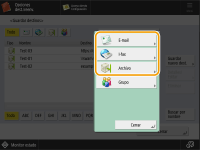
Seleccione las funciones para utilizar para el destino, de entre <E-mail>, <I-fax> o <Archivo>.
5
Pulse <Nombre> , introduzca el nombre del destino y pulse <Aceptar>.
, introduzca el nombre del destino y pulse <Aceptar>.6
Seleccione la lista de direcciones en <Lista dir. personal>, Lista de direcciones de grupos de usuarios, de <Lista de direcciones 1> a <Lista de direcciones 10> y <Lista dir. para admin.>.
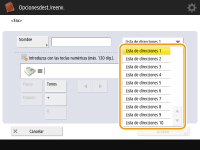 (Los elementos que aparecen en pantalla pueden ser distintos según el modelo y las opciones.) |
Si desea registrar el destino para su propio uso, seleccione <Lista dir. personal>.
Si desea registrar un destino que solo pueda editar un administrador, seleccione <Lista dir. para admin.>.
Si desea compartir el destino con un grupo de usuarios registrado, seleccione una Lista de direcciones de grupos de usuarios registrada.

<Lista de direcciones 1> a <Lista de direcciones 10> se pueden considerar como 10 libretas de direcciones distintas. Si clasifica una lista de direcciones por departamentos o por socios empresariales, le resultará más fácil encontrarlos al especificar un destino. Por otra parte, es más fácil gestionar una lista de direcciones si cambia los nombres por el nombre del departamento o por el nombre del socio empresarial (<Cambiar nombre de lista de direcciones>).
Para gestionar las Listas de direcciones de grupos de usuarios, también puede permitir únicamente al administrador registrar/editar los destinos desde la IU remota. <Usar lista de direcciones de grupos de usuarios>
7
Configure las opciones según la función seleccionada en el paso 4.
 E-mail
1 | <Dirección de e-mail> introduzca una dirección de correo electrónico y pulse <Aceptar>.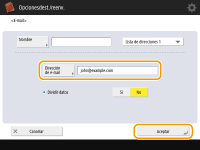 |
2 | Seleccione <Sí> o <No> en <Dividir datos>. Si el tamaño de los datos que se envían supera el límite máximo (<Tamaño máximo datos para envío>), seleccione si desea dividir los datos por tamaño o por página. Si selecciona <Sí>, los datos se dividen en tamaños más pequeños que no superan el límite y se envían en varias partes. El software de correo electrónico del destinatario debe poder combinar los datos recibidos. Si selecciona <No>, el número de páginas que se envían a la vez disminuye, y la transmisión total se divide en varias partes. Por ejemplo, 10 páginas de datos se transmiten en dos veces, cinco páginas cada vez. Por lo tanto, el destinatario recibe dos correos electrónicos. No obstante, si envía datos que no se pueden separar en páginas, como JPEG, se producirá un error de transmisión. Si se fija el domino que se desea utilizar, se puede omitir la introducción del dominio. Puede registrar un nombre de dominio en <Añadir aut. dominio especificado a dest. sin dominio> y habilitar <Al enviar e-mail> previamente para añadir automáticamente un dominio al realizar el envío, sin necesidad de introducir "@" y el nombre de dominio. Puede registrar nombres de dominio de uso frecuente en <Caracteres guardados> en el teclado y puede recuperarlos al introducir una dirección de correo electrónico. <Caracteres guardados para teclado> |
I-fax
1 | Especifique las opciones según sea necesario. 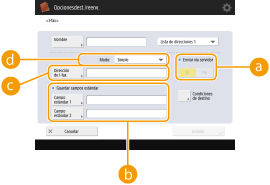  <Enviar vía servidor> <Enviar vía servidor>Especifique si desea enviar I-faxes a destinos mediante el servidor de correo. Seleccione <Sí> si desea enviar I-faxes mediante el servidor de correo. Seleccione <No> si desea enviar los datos directamente a un destinatario en la misma red de área local (LAN). Al enviar directamente a un destinatario, puede enviar grandes cantidades de datos sin sobrecargar el servidor de correo. Para enviar un I-fax que no esté en formato de dirección IP, como "user name@[dirección IP del destinatario]" sin utilizar un servidor de correo, hay que configurar opciones como un registro MX (Mail eXchange) en el servidor DNS. Pregunte a su Administrador de red si este tipo de opción está o no disponible. Para configurar <No> en <Enviar vía servidor>, tiene que configurar primero <Sí> en <Usar Enviar vía servidor>. Si la configuración de esta opción es <No>, no se podrá modificar la configuración de <Enviar vía servidor>. Es recomendable configurar <Permitir MDN no vía servidor> como <Sí>. Aunque establezca <Enviar vía servidor> en <No>, la confirmación de envío de los documentos enviada mediante el modo completo se lleva a cabo a través del servidor.  <Guardar campos estándar> <Guardar campos estándar>Esta opción es necesaria para utilizar un servicio de Internet Fax. Si no utiliza un servicio de Internet Fax, esta opción no es necesaria. Para obtener más información, póngase en contacto con su proveedor de servicios de Internet.  <Dirección de I-fax> <Dirección de I-fax>Introduzca la dirección de I-fax en el siguiente formato: adv01@ejemplo.com. Cuando realice un envío a un destinatario de la misma red, utilice el siguiente formato: adv01@[192.168.11.100] (nombre del dispositivo del destinatario@[dirección IP]). Si se fija el domino que se desea utilizar, se puede omitir la introducción del dominio. Puede registrar un nombre de dominio en <Añadir aut. dominio especificado a dest. sin dominio> y habilitar <Al enviar i-fax> previamente para añadir automáticamente un dominio al realizar el envío, sin necesidad de introducir "@" y el nombre de dominio. Puede registrar nombres de dominio de uso frecuente en <Caracteres guardados> en el teclado y puede recuperarlos al introducir una dirección de I-fax. <Caracteres guardados para teclado>  <Modo:> <Modo:>Puede seleccionar el tipo de resultados de envío que se mostrarán al pulsar  (Monitor estado/Cancelar). Seleccione <Lleno> si desea comprobar si se ha entregado un I-fax al equipo del destinatario o seleccione <Simple> si desea comprobar si se ha entregado un I-fax a un servidor de correo. Tenga en cuenta que no podrá confirmar el estado de la entrega si el equipo del destinatario no admite la función <Modo:>. (Monitor estado/Cancelar). Seleccione <Lleno> si desea comprobar si se ha entregado un I-fax al equipo del destinatario o seleccione <Simple> si desea comprobar si se ha entregado un I-fax a un servidor de correo. Tenga en cuenta que no podrá confirmar el estado de la entrega si el equipo del destinatario no admite la función <Modo:>.Si envía un I-fax utilizando el modo <Lleno> a un equipo que no admite el modo <Lleno>, aparecerá <Esp. resultado...> al pulsar (Monitor estado/Cancelar) para comprobar el estado de la entrega, aunque la transmisión haya finalizado. Sigue apareciendo en pantalla hasta que pase el tiempo configurado en <Tiempo para TX en modo completo>.Puede comprobar el estado del envío pulsando (Monitor estado/Cancelar) <Enviar> <Registro de trabajos>. Si el documento se envió correctamente, se mostrará <Aceptar>, si no se pudo enviar, se mostrará <Incorr.> y si no se pueden confirmar los resultados, se mostrará <-->. En el modo simple, aunque el envío sea correcto, se mostrará <-->, ya que no puede confirmarse el envío. | |
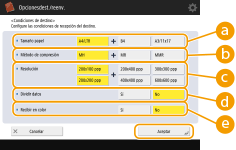
2 | Pulse <Condiciones de destino> especifique cada opción y pulse <Aceptar>.
<Tamaño papel>Establezca el tamaño de papel que puede recibir el destinatario. Especifique este ajuste después de comprobar que el tamaño del papel de los datos que hay que enviar coincide con las especificaciones del dispositivo del destinatario. <A4/LTR>: se envía con el tamaño A4/LTR. <A4/LTR> + <B4>: se envía con el tamaño A4/LTR o tamaño B4. <A4/LTR> + <A3/11x17>: se envía con el tamaño A4/LTR o tamaño A3/11" x 17". <A4/LTR> + <B4> + <A3/11x17>: se envía con el tamaño A4/LTR, tamaño B4 o tamaño A3/11" x 17". Si el tamaño del papel de los datos escaneados es menor que los tamaños establecidos en <Tamaño papel>, los datos se envían con el menor tamaño de papel establecido en <Tamaño papel> con márgenes en blanco. Si el tamaño del papel de los datos escaneados es mayor que los tamaños establecidos en <Tamaño papel>, los datos se reducen y envían con el mayor tamaño de papel establecido en <Tamaño papel>. Establezca las condiciones de destino de acuerdo con las especificaciones del equipo del destinatario. Si el tamaño del papel de los datos que hay que enviar es mayor que los tamaños de papel que pueden utilizarse en el dispositivo del destinatario, es posible que la imagen aparezca entrecortada o cortada. <Método de compresión>Seleccione el método de compresión. El índice de compresión es máximo para MMR, luego MR y después MH. Cuanto mayor es el índice de compresión, más corto es el tiempo de transmisión que se requiere. <Resolución>Seleccione un valor superior para incrementar la resolución y la calidad de la imagen. Sin embargo, si selecciona una resolución mayor, aumentará el tiempo de transmisión requerido. <Dividir datos>Si el tamaño de los datos que se envían supera el límite máximo (<Tamaño máximo datos para envío>), seleccione si desea dividir los datos por tamaño o por página. Si selecciona <Sí>, los datos se dividen en tamaños más pequeños que no superan el límite y se envían en varias partes. El dispositivo del destinatario debe poder combinar los datos recibidos. Si selecciona <No> en <Enviar vía servidor> ( ) en el paso 1 para configurar la opción de I-fax, los datos se envían sin dividirse, aunque supere el límite máximo. <Recibir en color> <Recibir en color>Le permite enviar en color si el equipo de destino admite el color. Pulse <Sí> <Siguiente> y configure el tamaño de papel y la resolución. Establezca las condiciones de destino según las especificaciones del equipo del receptor. Si establece condiciones que no admite el equipo del receptor, se puede producir un error de transmisión. |
Servidor de archivos
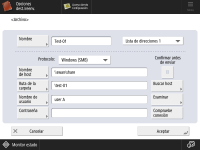
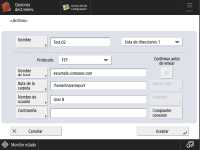
1 | Seleccione un protocolo para el servidor de archivos. | ||||||||||||
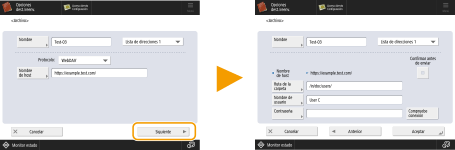
2 | Introduzca la información del servidor de archivos.
Pregunte a su administrador de red acerca de la información en el servidor de archivos. Se pueden introducir hasta 128 caracteres alfanuméricos para <Nombre de host> en el panel de control. Para <Ruta de la carpeta>, se pueden utilizar hasta 255 caracteres alfanuméricos. Especifique las opciones del servidor según el límite de caracteres. <Nombre de host>Escriba el nombre de host del servidor de archivos.  Cuando se selecciona <Windows (SMB)> Si selecciona <Windows (SMB)>, aparecerán los botones <Buscar host> y <Examinar>. Puede especificar fácilmente un servidor de archivos buscando o visualizando la red. <Examinar> solo está disponible cuando <1.0> en <Especifique la versión del cliente SMB> está ajustado en <Sí>. Cuando seleccione <Directorio> en la lista desplegable de la pantalla <Examinar>, podrá seleccionar los nombres de dominio del servidor de Active Directory registrado en el equipo. Puede registrar hasta cinco servidores Directory. Si se selecciona <WebDAV> Después de introducir el nombre de host, pulse <Siguiente>. <Ruta de la carpeta>Especifique la ruta de la carpeta adonde se envían los datos. Cuando se selecciona <Windows (SMB)> para el protocolo, <Compruebe conexión> solo puede comprobar hasta el primer nivel de la ruta de la carpeta especificada. <Nombre de usuario>Escriba el nombre de usuario de inicio de sesión del servidor de archivos. <Contraseña>Escriba la contraseña de inicio de sesión del servidor de archivos. Si especifica el destino para el que activa <Confirmar antes de enviar> como destino de reenvío, no aparece la pantalla para introducir la contraseña. Se utiliza la contraseña guardada y se realiza el reenvío. <Carpeta de clasificación>Si <Carpeta de clasificación> está habilitado, al escanear y enviar un documento, podrá crear una nueva carpeta en la carpeta de destino especificada en <Ruta de la carpeta> y almacenar el documento escaneado en la nueva carpeta. Crear otra carpeta en una carpeta de destino antes de escanear | ||||||||||||
3 | Pulse <Compruebe conexión>. Confirme la conexión con el servidor de archivos. Si el destino del servidor de archivos está incluido en el grupo (Registrar varios destinos como un grupo), desmarque la casilla de verificación en <Confirmar antes de enviar>. Si la casilla de verificación está seleccionada, no podrá enviar datos. Si especifica el destino para el que activa <Confirmar antes de enviar> como destino de reenvío, no aparece la pantalla para introducir la contraseña. Se utiliza la contraseña guardada y se realiza el reenvío. Puede utilizar una información de autenticación diferente al nombre de usuario de ( ) y a la contraseña de () para introducir registros en la libreta de direcciones. Para obtener más información, consulte <Inf. usada para aut. TX/exploración de arch.>.Si establece el <Protocolo> en <Windows (SMB)> o <FTP>, al especificar una carpeta que no existe en <Ruta de la carpeta>, se creará automáticamente la carpeta y se almacenarán los archivos en ella. Sin embargo, se producirá un error de envío si especifica una carpeta con varios niveles. Al comprobar una conexión WebDAV, se utiliza el método HEAD de HTTP para supervisar la conexión. Se accederá la carpeta especificada en <Ruta de la carpeta> mediante el método HEAD. Si el acceso a través del método HEAD está prohibido para la carpeta correspondiente, se producirá un error en la comprobación de la conexión. A continuación se indican ejemplos de ajustes que prohíben el acceso a través del método HEAD. IIS7: el acceso no puede llevarse a cabo a través del método HEAD, salvo que se seleccione [Source] en los permisos de acceso para las normas de autorización WebDAV de la carpeta de destino. Apache: el acceso no puede llevarse a cabo a través del método HEAD, salvo que se describa HEAD empleando la directiva [Limit] en httpd.conf. | ||||||||||||
8
Pulse <Aceptar> <Cerrar>.
<Cerrar>.Si los destinos se gestionan mediante números de acceso, introduzca el número de acceso (Restringir el acceso a destinos registrados en la libreta de direcciones) después de pulsar <Siguiente> en el paso 8.
Si intenta enviar a un servidor de archivos en el que <Confirmar antes de enviar> se establece en <Sí>, aparecerá una pantalla que le pedirá introducir un nombre de usuario y contraseña. En este caso, introduzca la contraseña definida previamente. Si desea registrar un servidor de archivos en una dirección de grupo, establezca <Confirmar antes de enviar> en <No>. No puede enviar una dirección de grupo que incluya un servidor de archivos en el que <Confirmar antes de enviar> se establece en <Sí>.
 |
Se pueden combinar distintos destinos registrados en la libreta de direcciones en un mismo grupo. Para más información, consulte Registrar varios destinos como un grupo. Para cambiar o eliminar la información de los destinos registrados en la Libreta de direcciones, consulte Editar los destinos registrados en la Libreta de direcciones. Se puede utilizar UPN únicamente si realiza el envío a un ordenador que pertenece a un dominio operado con Active Directory. |
CONSEJOS |
Si el servidor LDAP ya se ha registrado en el equipo (Registrar el servidor LDAP), puede buscar destinos y registrarlos en la Libreta de direcciones. Pulse <Opciones dest./reenv.> <Guardar destinos> <Guardar nuevo dest.> <Guardar del servidor LDAP> y busque destinos utilizando <Buscar por condición> o <Buscar por nombre>.Cuando el nombre de usuario y la contraseña sean correctos pero la búsqueda no dé resultados, compruebe la configuración de hora del servidor LDAP y el equipo. Si la configuración de hora entre el servidor LDAP y el equipo difiere cinco minutos o más, no se podrá realizar ninguna búsqueda. Si aparecen múltiples destinos como resultados de la búsqueda, puede registrar hasta 256 de ellos al mismo tiempo. La información que puede obtenerse a través del servidor LDAP consta únicamente de nombres y direcciones. Registre el resto de información de <Detalles/Editar> según sea necesario. No se pueden buscar destinos en un servidor LDAP desde el panel de control y la IU remota al mismo tiempo. Cuando se buscan destinos en un servidor LDAP desde el panel de control del equipo, se pueden especificar cuatro condiciones de búsqueda. Por otro lado, cuando se buscan destinos en un servidor LDAP desde la IU remota, solo se puede especificar una condición de búsqueda. Es posible que tenga que introducir el nombre de usuario y contraseña. Introduzca los del equipo registrado en el servidor LDAP. Si no se utiliza la información de autenticación, busque con los campos de nombre de usuario y contraseña de la IU remota en blanco. Especificar/registrar destinos a partir del historial de envíosPuede especificar y registrar destinos en la libreta de direcciones a partir del historial de envíos en la pantalla <Monitor de estado>. Así no tendrá que escribir la dirección y, además, evitará enviar faxes a destinos incorrectos si se equivocara al escribir la dirección. Cuando especifique un destino: <Monitor de estado> <Envío> <Registro de trabajos> seleccione el destino al que desea enviar <Espec. como destino envío> <Aceptar>Cuando registre un destino: <Monitor de estado> <Envío> <Registro de trabajos> seleccione el destino que va a registrar <Guardar destino> registre el destino en la pantalla de registro de cada tipo de destino.Comprobar el estado y el registro de los documentos escaneados |