
Réglage des dégradés
0UUY-0J6 0UW1-0HR 0YRY-0HL 0X7F-0L6 0X7H-0KR 1100-0HU 0X6E-0L6 0X6W-0KR 10XJ-0HU 0X7C-0L6 0X7A-0KR 1106-0HU 0WXY-0L7 0X7E-0KR 10YY-0HU 10H3-0HR 0WR6-0LC 0WR7-0KY 108A-0HS 1116-0HS 10H4-0HR 0WR5-0LC 0WR8-0KY 0YWJ-0JK 0YWH-0KR 0YWR-0JC 0YWK-0KR 0YWE-0L6 0YWF-0KR 0YAS-0HU
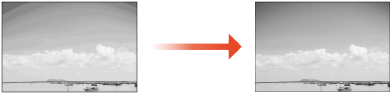
Si la restitution des dégradés couleur devient si médiocre que les dégradés de l'image imprimée ou copiée diffèrent considérablement des données d'impression ou du document original, le réglage des dégradés peut résoudre ce problème. Il existe deux types de réglage : Réglage précis et Réglage rapide
|
Les réglages risquent de ne pas être correctement effectués si le niveau de toner n'est pas suffisant. Si l'appareil est utilisé sans qu'un <Réglage complet> ou un <Réglage rapide> n'ait été effectué une fois, l'impression de la première page après la mise en marche de l'appareil peut prendre un certain temps. |
Réglage précis
Corrige la gradation d'une image avec précision et optimise la reproductibilité à l'impression. Les informations optimisées sont conservées jusqu'à la correction de précision suivante.
 |
Vous pouvez utiliser les formats/types de papier suivants. Format : A3, A4, 11x17, LTR Type : fin 1à 2, ordinaire 1 à 3, recyclé 1 à 3, épais 1 à 7 |
1
Appuyez sur  (Réglages/Enregistrement)
  <Réglage/Maintenance> <Régler type d'image> <Régl. auto dégradés>.
(Réglages/Enregistrement) <Réglage/Maintenance> <Régler type d'image> <Régl. auto dégradés>.2
Sélectionnez le papier à régler, puis appuyez sur <Réglage complet>.
Modifier les réglages de l’ajustement
Vous pouvez modifier les paramètres pour savoir scouvertureil faut utiliser le chargeur pendant l’ajustement complet.Modification des options pour le réglage
Vous ne pouvez sélectionner <Fin/Ordinaire/Recyclé(1200 ppp)> que lorsque l'option <Priorité vitesse/type d'image pour Superfin (1200 dpi)> est réglée sue <Priorité qualité>. <Priorité vitesse/type d'image pour Superfin (1200 dpi)>
3
Sélectionnez la source de papier dans laquelle le papier que vous avez sélectionné à l'étape 2 est chargé et appuyez sur <OK>.
4
Appuyez sur <Démarrer l'impression>.
Imprimez une page de test.
5
Numérisez une page de test
Si l'alimentation papier sélectionnée à l’étape 3 contient du papier Fin 1, Fin 2, Épais 6 ou Épais 7, utilisez la vitre d’exposition pour numériser, même si l'option <Utiliser le chargeur lors du Réglage complet> est activée.
 Numériser à l’aide du chargeur
1 | Placez les pages de test dans le chargeur. Placez les pages de test dans le chargeur. |
2 | Appuyez sur <Début lecture>. Les pages de test sont numérisées et le réglage complet est terminé. |
Numériser à l’aide de la vitre d’exposition
1 | Placez la page de test sur la vitre d'exposition. Placez la page de test comme indiqué sur les instructions à l’écran. |
2 | Fermez le chargeur et appuyez sur <Début lecture>. Les pages de test sont numérisées et le réglage complet est terminé. |
3 | Ouvrez le chargeur et enlevez la page de test. |
Réglage rapide
Ce réglage maintient le statut optimisé qui a été acquis par <Réglage complet>. Si le résultat de ce réglage n'est pas satisfaisant, exécutez <Réglage complet>.
1
Appuyez sur (Réglages/Enregistrement) <Réglage/Maintenance> <Régler type d'image> <Régl. auto dégradés>.
(Réglages/Enregistrement) <Réglage/Maintenance> <Régler type d'image> <Régl. auto dégradés>.2
Appuyez sur <Fin/Ordinaire/Recyclé> <Réglage rapide>.
<Réglage rapide>.L'ajustement est appliqué à tous les types de papier.
3
Appuyez sur <Début>.
Modification des options pour le réglage
Vous pouvez modifier les réglages pour savoir scouvertureil faut utiliser le chargeur pendant l’ajustement complet.
(Réglages/Enregistrement) <Réglage/Maintenance> <Régler type d'image> <Régl. auto dégradés>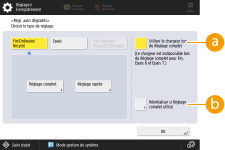
 <Utiliser le chargeur lors du Réglage complet>
Sélectionnez ON pour l’utilisation du chargeur lors de la numérisation de la page de teste, ou OFF pour utiliser la vitre d’exposition.
 <Réinitialiser si Réglage complet utilisé>
Vous permet de définir s'il faut utiliser les réglages par défaut pour le réglage de dégradé.
|
Assurez-vous d'exécuter le réglage des dégradés automatique (réglage complet) après avoir modifié les options de réglage des dégradés. |