
调整渐变
0UUY-0J6 0UW1-0HR 0YRY-0HL 0X7F-0L6 0X7H-0KR 1100-0HU 0X6E-0L6 0X6W-0KR 10XJ-0HU 0X7C-0L6 0X7A-0KR 1106-0HU 0WXY-0L7 0X7E-0KR 10YY-0HU 10H3-0HR 0WR6-0LC 0WR7-0KY 108A-0HS 1116-0HS 10H4-0HR 0WR5-0LC 0WR8-0KY 0YWJ-0JK 0YWH-0KR 0YWR-0JC 0YWK-0KR 0YWE-0L6 0YWF-0KR 0YAS-0HU
|
如果墨粉不足,可能不会有效执行调整。 如果机器正在运行但尚未执行一次<完全调整>或<快速调整>,则打开电源后打印第一张纸可能需要一些时间。 |
完整调整
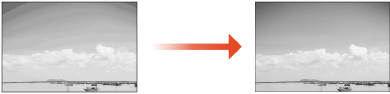
精确纠正图像渐变并优化打印期间的重复性。优化后的信息将一直保留到下次进行精确纠正之前。
 |
可以使用以下纸张尺寸/类型。 尺寸:A3、A4、11 x 17、LTR 类型:薄纸1到薄纸2、普通纸1到普通纸3、再生纸1到再生纸3、重磅纸1到重磅纸7 |
1
按  (设置/注册)
  <调整/维护> <调整图像质量> <自动调整渐变>。
(设置/注册) <调整/维护> <调整图像质量> <自动调整渐变>。2
选择要调整的纸张,然后按<完全调整>。
更改调整设置
可以更改是否在完全调整期间使用输稿器的设置。更改调整设置
仅在<超精细(1200 dpi)时速度/图像质量优先>设置为<图像质量优先>时可选择<薄纸/普通纸/再生纸(1200dpi)>。<超精细(1200 dpi)时速度/图像质量优先>
3
选择供纸器以便添加在步骤2中选择的纸张,然后<确定>。
4
按<开始打印>。
打印测试页。
5
扫描测试页
如果在步骤3中选择的供纸器包含薄纸1、薄纸2、重磅纸6、重磅纸7,请在<执行“完全调整”时 使用输稿器>设为“打开”时使用稿台玻璃进行扫描。
 使用输稿器扫描
1 | 将测试页放入输稿器。 将测试页放入输稿器。 |
2 | 按<开始扫描>。 将扫描测试页并完成完全调整。 |
使用稿台玻璃扫描
1 | 将测试页放在稿台玻璃上。 按照屏幕上的说明放置测试页。 |
2 | 关闭输稿器,然后按<开始扫描>。 将扫描测试页并完成完全调整。 |
3 | 打开输稿器,然后取出测试页。 |
快速调整
此调整将保持<完全调整>实现的优化状态。如果调整的结果不令人满意,执行<完全调整>。
1
按 (设置/注册) <调整/维护> <调整图像质量> <自动调整渐变>。
(设置/注册) <调整/维护> <调整图像质量> <自动调整渐变>。2
按<薄纸/普通纸/再生纸> <快速调整>。
<快速调整>。该调整适用于所有纸张类型。
3
按<启动>。
更改调整设置
可以更改是否在完全调整期间使用输稿器的设置。
(设置/注册) <调整/维护> <调整图像质量> <自动调整渐变>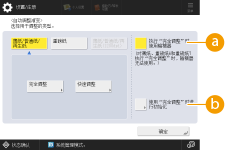
 <执行“完全调整”时 使用输稿器>
选择“打开”以在扫描测试页时使用输稿器,或者选择“关闭”以使用稿台玻璃。
 <使用“完全调整”时进行初始化>
使您可以设置是否使用默认的渐变调整设置。
|
务必在更改渐变调整设置后执行自动渐变调整(完全调整)。 |