
調整漸變
0UUY-0J6 0UW1-0HR 0YRY-0HL 0X7F-0L6 0X7H-0KR 1100-0HU 0X6E-0L6 0X6W-0KR 10XJ-0HU 0X7C-0L6 0X7A-0KR 1106-0HU 0WXY-0L7 0X7E-0KR 10YY-0HU 10H3-0HR 0WR6-0LC 0WR7-0KY 108A-0HS 1116-0HS 10H4-0HR 0WR5-0LC 0WR8-0KY 0YWJ-0JK 0YWH-0KR 0YWR-0JC 0YWK-0KR 0YWE-0L6 0YWF-0KR 0YAS-0HU
|
如果碳粉不足,可能無法有效執行調整。 如果在未執行 <完全調整> 或 <快速調整> 的情況下運行機器,則本機在啟動後需要一段時間才會開始列印第一頁。 |
完全調整
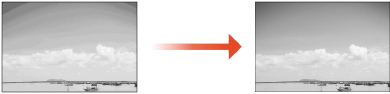
在列印時準確修正影像的漸變並最佳化重現。最佳化資訊會保留到下一次修正時。
 |
您可使用下列紙張尺寸/類型。 尺寸:A3、A4、11x17、LTR 類型:薄紙 1 至 2、普通紙 1 至 3、再生紙 1 至 3、重磅紙 1 至 7 |
1
按下  (設定/註冊)
  <調整/維護> <調整影像品質> <自動調整漸變>。
(設定/註冊) <調整/維護> <調整影像品質> <自動調整漸變>。2
選擇要調整的紙張,然後按 <完全調整>。
變更調整的設定
您可以變更在完全調整期間是否使用送稿機的設定。變更調整的設定
只有在 <超精細(1200 dpi)時速度/影像品質優先> 設定為 <影像品質優先> 時,才能選擇 <薄紙/普通紙/再生紙(1200dpi)>。<超精細(1200 dpi)時速度/影像品質優先>
3
選擇在步驟 2 中所選用來裝入紙張的紙張來源,然後按 <確定>。
4
按 <開始列印>。
即會列印測試頁面。
5
掃描測試頁
如果在步驟 3 中選擇的紙張來源包含薄紙 1、薄紙 2、重磅紙 6、重磅紙 7,即使 <執行「完全調整」時 使用送稿機> 設定為「開啟」,也要使用原稿台玻璃進行掃描。
 使用送稿機掃描
1 | 將測試頁放在送稿機中。 將測試頁放在送稿機中。 |
2 | 按 <開始掃描>。 將掃描測試頁,完全調整至此完成。 |
使用原稿台玻璃掃描
1 | 將測試頁面放置在原稿台玻璃上。 按照畫面上的指示放置測試頁。 |
2 | 關上送稿機,然後按下 <開始掃描>。 將掃描測試頁,完全調整至此完成。 |
3 | 開啟送稿機,取出測試頁面。 |
快速調整
此調整保持 <完全調整> 取得的最佳狀態。如果對此調整結果不滿意,請執行 <完全調整>。
1
按下 (設定/註冊) <調整/維護> <調整影像品質> <自動調整漸變>。
(設定/註冊) <調整/維護> <調整影像品質> <自動調整漸變>。2
按 <薄紙/普通紙/再生紙> <快速調整>。
<快速調整>。調整會套用到所有紙張類型。
3
按 <啟動>。
變更調整的設定
您可以變更在完全調整期間是否使用送稿機的設定。
(設定/註冊) <調整/維護> <調整影像品質> <自動調整漸變>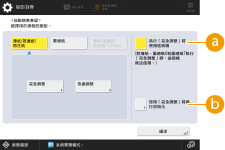
 <執行「完全調整」時 使用送稿機>
選擇「開啟」在掃描測試頁時使用送稿機,或選擇「關閉」使用原稿台玻璃。
 <使用「完全調整」時進行初始化>
可設定是否要使用漸變調整的預設設定。
|
務必在變更漸變調整設定後執行自動漸變調整(完全調整)。 |