Uso de la Color Network ScanGear 2
Puede escanear un original ejecutando Color Network ScanGear 2 desde una aplicación como Adobe Photoshop y Microsoft Office Word. Se pueden editar o guardar los documentos escaneados mediante las funciones de la aplicación. Tiene que llevar a cabo algunos procedimientos antes de utilizar Color Network ScanGear 2. Preparación para el uso Color Network ScanGear 2
|
Para obtener información sobre los entornos de sistema en que se puede utilizar Color Network ScanGear 2, consulte la Ayuda de Color Network ScanGear 2. En función de la versión del sistema operativo Windows que utilice, las pantallas del Color Network ScanGear 2 de esta sección pueden diferir de las suyas. Para ejecutar Color Network ScanGear 2, se requieren aplicaciones compatibles con TWAIN. Consulte la Ayuda de cada aplicación para determinar si es compatible o no con TWAIN. |
Ayuda de Color Network ScanGear 2
Al hacer clic en [Ayuda]  [Ayuda del Color Network ScanGear 2]en la pantalla de Color Network ScanGear 2, aparecerá la pantalla de Ayuda. Para obtener información que no esté en el Guía de usuario, incluida información sobre las funciones del controlador y cómo configurar esas funciones, consulte la Ayuda.
[Ayuda del Color Network ScanGear 2]en la pantalla de Color Network ScanGear 2, aparecerá la pantalla de Ayuda. Para obtener información que no esté en el Guía de usuario, incluida información sobre las funciones del controlador y cómo configurar esas funciones, consulte la Ayuda.Preparación para el uso Color Network ScanGear 2
Tras instalar Color Network ScanGear 2 en un ordenador (Instalar controladores), siga los procedimientos a continuación para conectar Color Network ScanGear 2 al equipo.
1
[ ] [Color Network ScanGear 2] [Color Network ScanGear 2 Tool].
] [Color Network ScanGear 2] [Color Network ScanGear 2 Tool].2
Busque el equipo.
 Especificar la dirección IP o el nombre de host del equipo
1 | Haga clic en [Especificar dirección] e introduzca la dirección IP o el nombre de host del equipo en el cuadro de texto [Dirección IP o nombre de host]. |
Buscar el equipo automáticamente
1 | Haga clic en [Buscar escáneres en la red]. |
2 | Seleccione [Dirección IP] o [Dirección IP o nombre de host] de la lista desplegable [Dirección mostrada en Resultado de búsqueda] y haga clic en [Buscar]. |
3 | Haga clic para seleccionar el equipo en el cuadro de lista [Resultados de búsqueda]. |
3
Haga clic en [Aceptar].
El cuadro de diálogo [Seleccionar escáner] se cierra.
4
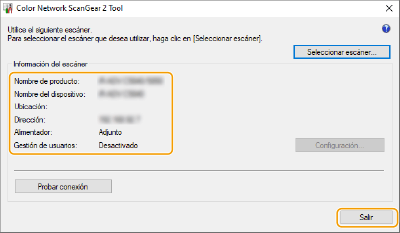
Compruebe que este equipo está seleccionado y haga clic en [Salir].
Para comprobar si se puede conectar correctamente, haga clic en [Probar conexión].