
[Druckereinstellungen]
Legen Sie die Einstellungen für den Druckerbetrieb und für die Verarbeitung der Druckdaten fest.
* Bei den fettgedruckten roten Werten handelt es sich um die Standardeinstellungen für die jeweiligen Elemente.
* Bei den fettgedruckten roten Werten handelt es sich um die Standardeinstellungen für die jeweiligen Elemente.
|
Wenn das Bedienfeld und der Druckertreiber die gleichen Einstellungen habenDie Druckertreibereinstellungen haben Vorrang. Die Einstellungen des Bedienfelds sind für den Druck unter Betriebssystemen wie UNIX, für PS- und PCL-Druckvorgänge, bei denen keine Druckertreiber verwendet werden können, sowie für den Druck von Mobilgeräten gültig. |
[Treibereinstellungen beim Drucken priorisieren]
[Menü]  [Funktionseinstellungen] [Drucker] [Druckereinstellungen]
[Funktionseinstellungen] [Drucker] [Druckereinstellungen]Legen Sie für jede Papierzufuhr fest, ob die Einstellungen des Druckertreibers Vorrang vor dem unter [Einst. Papier] auf dem Bildschirm [Startseite] angegebenen Papierformat und Papiertyp haben sollen.
Wenn Sie [Ein] in dieser Einstellung festlegen, druckt das Gerät aus der vom Druckertreiber angegebenen Papierzufuhr, unabhängig von der Papiereinstellung am Gerät.
Wenn hier [Ein] festgelegt ist und das Format des eingelegten Papiers deutlich von dem in den Druckertreibereinstellungen angegebenen abweicht, können Sie festlegen, ob der Druckvorgang trotzdem fortgesetzt oder angehalten und eine Fehlermeldung angezeigt werden soll.
Wenn Sie [Ein] in dieser Einstellung festlegen, druckt das Gerät aus der vom Druckertreiber angegebenen Papierzufuhr, unabhängig von der Papiereinstellung am Gerät.
Wenn hier [Ein] festgelegt ist und das Format des eingelegten Papiers deutlich von dem in den Druckertreibereinstellungen angegebenen abweicht, können Sie festlegen, ob der Druckvorgang trotzdem fortgesetzt oder angehalten und eine Fehlermeldung angezeigt werden soll.
* Beachten Sie, dass die Festlegung von [Ein] in dieser Einstellung zu Papierstau oder Druckfehlern führen kann, wenn das im Gerät eingelegte Papier nicht mit dem im Druckertreiber angegebenen Papier übereinstimmt.
* Es werden möglicherweise mehrere Blätter gedruckt, auch wenn das Gerät so konfiguriert ist, dass der Druckvorgang bei Auftreten einer Fehlermeldung abgebrochen wird.
[Mehrzweckfach] [Treibereinstellungen beim Drucken priorisieren] [Aus] [Ein] [Akt. b. nicht übereinst.Form.] [Ausgabe erzwingen] [Fehler anzeigen] [Kassette 1] [Treibereinstellungen beim Drucken priorisieren] [Aus] [Ein] [Akt. b. nicht übereinst.Form.] [Ausgabe erzwingen] [Fehler anzeigen] [Kassette 2]*1 [Treibereinstellungen beim Drucken priorisieren] [Aus] [Ein] [Akt. b. nicht übereinst.Form.] [Ausgabe erzwingen] [Fehler anzeigen] |
*1 Abhängig vom Modell, den installierten Optionen und anderen Einstellungen wird dies möglicherweise nicht angezeigt. |
[Kopien]
[Menü] [Funktionseinstellungen] [Drucker] [Druckereinstellungen]
[Funktionseinstellungen] [Drucker] [Druckereinstellungen]Legen Sie die Anzahl der zu druckenden Kopien fest.
1 bis 999 |
[Doppelseitiger Druck]
[Menü] [Funktionseinstellungen] [Drucker] [Druckereinstellungen]
[Funktionseinstellungen] [Drucker] [Druckereinstellungen]Geben Sie an, ob beide Seiten des Papiers bedruckt werden sollen.
[Aus] [Ein] |
[Standardpapier]
[Menü] [Funktionseinstellungen] [Drucker] [Druckereinstellungen]
[Funktionseinstellungen] [Drucker] [Druckereinstellungen]Legen Sie das Papierformat und den Papiertyp fest, der beim Drucken von einem Mobilgerät oder einem Betriebssystem, das den Druckertreiber nicht unterstützt, verwendet werden soll.
Welches Papier festgelegt werden kann, finden Sie weiter unten.
Geeignetes Papier
Welches Papier festgelegt werden kann, finden Sie weiter unten.
Geeignetes Papier
[Format nicht berücksichtigen]
[Menü] [Funktionseinstellungen] [Drucker] [Druckereinstellungen]
[Funktionseinstellungen] [Drucker] [Druckereinstellungen]Geben Sie an, ob das Gerät beim Drucken Papier des Formats A4 durch Papier des Formats Letter ersetzen darf und umgekehrt.
Die Festlegung von [Ein] in dieser Einstellung bedeutet, dass, wenn auf dem Computer beispielsweise der Druck auf Papier im Format A4 festgelegt wird, jedoch nur Papier im Format Letter eingelegt ist, die Druckausgabe des Auftrags stattdessen auf Papier im Format Letter erfolgt.
Die Festlegung von [Ein] in dieser Einstellung bedeutet, dass, wenn auf dem Computer beispielsweise der Druck auf Papier im Format A4 festgelegt wird, jedoch nur Papier im Format Letter eingelegt ist, die Druckausgabe des Auftrags stattdessen auf Papier im Format Letter erfolgt.
* Die Druckeinstellungen werden in einer Anwendung oder einem Druckertreiber festgelegt, jedoch kann diese Einstellung nur über das Bedienfeld vorgenommen werden.
[Aus] [Ein] |
[Druckqualität]
[Menü] [Funktionseinstellungen] [Drucker] [Druckereinstellungen]
[Funktionseinstellungen] [Drucker] [Druckereinstellungen]Passen Sie die Einstellungen für die Druckqualität, wie beispielsweise die Dichte und die Auflösung, an das zu druckende Dokument und den Zweck an.
[Dichte]
[Menü] [Funktionseinstellungen] [Drucker] [Druckereinstellungen] [Druckqualität]
[Funktionseinstellungen] [Drucker] [Druckereinstellungen] [Druckqualität]Passen Sie die Tonerdichte für jede Farbe an, die beim Drucken verwendet wird.
Für eine genauere Anpassung können Sie die Stufen der drei Dichtebereiche für jede Farbe unter [Fein justieren] anpassen.
Für eine genauere Anpassung können Sie die Stufen der drei Dichtebereiche für jede Farbe unter [Fein justieren] anpassen.
* Beachten Sie, dass die Tonerdichte nicht angepasst werden kann, wenn [Toner sparen] auf [Ein] gesetzt ist.[Toner sparen]
* [Dichte] wird je nach Modell, den installierten Optionen und anderen Einstellungen möglicherweise nicht angezeigt.
Gelb/Magenta/Cyan/Schwarz 17 Stufen [Fein justieren] [Gelb]/[Magenta]/[Cyan]/[Schwarz] [Hoch]/[Mittel]/[Niedrig] 17 Stufen |
[Toner sparen]
[Menü] [Funktionseinstellungen] [Drucker] [Druckereinstellungen] [Druckqualität]
[Funktionseinstellungen] [Drucker] [Druckereinstellungen] [Druckqualität]Geben Sie an, ob beim Drucken Toner gespart werden soll.
Legen Sie [Ein] in dieser Einstellung fest, wenn Sie nur das Layout oder andere Arten der Endverarbeitung vor dem endgültigen Druck prüfen möchten, beispielsweise vor dem Druck eines sehr großen Auftrags.
Legen Sie [Ein] in dieser Einstellung fest, wenn Sie nur das Layout oder andere Arten der Endverarbeitung vor dem endgültigen Druck prüfen möchten, beispielsweise vor dem Druck eines sehr großen Auftrags.
[Aus] [Ein] |
[Gradation]
[Menü] [Funktionseinstellungen] [Drucker] [Druckereinstellungen] [Druckqualität]
[Funktionseinstellungen] [Drucker] [Druckereinstellungen] [Druckqualität]Legen Sie die Verarbeitungsmethode für die Wiedergabe von Abstufungen fest
Legen Sie [Hoch 2] fest, um mit feineren Abstufungen zu drucken als mit der Einstellung [Hoch 1].
Legen Sie [Hoch 2] fest, um mit feineren Abstufungen zu drucken als mit der Einstellung [Hoch 1].
* Diese Einstellung ist nur verfügbar, wenn [Auflösung] auf [600 dpi] gesetzt ist. [Auflösung]
[Hoch 1] [Hoch 2] |
[Feinjustierung der Dichte]
[Menü] [Funktionseinstellungen] [Drucker] [Druckereinstellungen] [Druckqualität]
[Funktionseinstellungen] [Drucker] [Druckereinstellungen] [Druckqualität]Passen Sie die Dichte für feine Linien oder kleinen Text an. Wenn feine Linien und kleiner Text blass ausfallen, können Sie die Dichte anpassen, um das Verblassen zu verringern.
* Beachten Sie, dass sich die Anpassung der Dichte auch auf die Farbbalance und andere Objekte als Linien und Text auswirkt.
* Diese Einstellung ist nur verfügbar, wenn [Auflösung] auf [1200 dpi] gesetzt ist.[Auflösung]
5 Stufen |
[Auflösung]
[Menü] [Funktionseinstellungen] [Drucker] [Druckereinstellungen] [Druckqualität]
[Funktionseinstellungen] [Drucker] [Druckereinstellungen] [Druckqualität]Geben Sie die Auflösung an, die für die Druckdatenverarbeitung verwendet wird.
Um mit einer höheren Auflösung zu drucken, geben Sie [1200 dpi] in dieser Einstellung an.
Um mit einer höheren Auflösung zu drucken, geben Sie [1200 dpi] in dieser Einstellung an.
[1200 dpi] [600 dpi] |
[Spezialmodus Glättung]
[Menü] [Funktionseinstellungen] [Drucker] [Druckereinstellungen] [Druckqualität]
[Funktionseinstellungen] [Drucker] [Druckereinstellungen] [Druckqualität]Legen Sie den Modus für den Druck von Daten wie Text, Formen und Bildern mit weicheren Konturen fest. Normalerweise ist dieser auf [Modus 1] gesetzt, was die beste Einstellung für verschiedene Typen von Druck ist. Wenn die Druckergebnisse jedoch nicht zufriedenstellend sind, versuchen Sie einen anderen Modus. Legen Sie [Modus 1] fest, um Konturen bei dunkel gefärbtem Text oder Formen gleichmäßig zu drucken. Legen Sie [Modus 2] für gleichmäßigen Druck von Konturen bei Formen und internen Halbtönen fest. Legen Sie [Modus 3] fest, um dunkel gefärbten Text und Linien vor einem farbigen Hintergrund gleichmäßig zu drucken. Legen Sie [Modus 4] für einen gleichmäßigen Druck von Bildern wie Fotos oder Konturen von Formen und Text fest. Legen Sie [Modus 5] für einen gleichmäßig ausgewogenen Druck von Bildern und Halbtönen fest. Legen Sie [Modus 6] für einen gleichmäßigen Druck über das gesamte Dokument fest. |
[Modus 1] [Modus 2] [Modus 3] [Modus 4] [Modus 5] [Modus 6] |
|
Wenn [Halbtöne] auf [Fehlerstreuung] gesetzt ist, führen alle Einstellungen zu gleichen Druckergebnissen, mit Ausnahme von [Modus 5]. [Halbtöne] ([UFR II]) [Halbtöne] ([PCL]) [Halbtöne] ([PS]) [Halbtöne] ([Imaging-Einstellungen]) [Halbtöne] ([PDF]) [Halbtöne] ([XPS]) Wenn [Auflösung] auf [1200 dpi] gesetzt ist, führen alle Einstellungen zu gleichen Druckergebnissen, mit Ausnahme von [Modus 6]. [Auflösung] |
[Korrektur Tonervolumen]
[Menü] [Funktionseinstellungen] [Drucker] [Druckereinstellungen] [Druckqualität]
[Funktionseinstellungen] [Drucker] [Druckereinstellungen] [Druckqualität]Korrigieren Sie die Tonermenge so, dass sie unter dem Grenzwert des Geräts liegt, wenn die Tonermenge im Gerät den Grenzwert für Text und Linien überschreitet. Diese Einstellung ist normalerweise auf [Standard] gesetzt. Dadurch wird die Auflösung von Text und Linien beibehalten, während für andere Datentypen die richtigen Farbtöne gewährleistet sind. Um die Tonermenge so einzustellen, dass die korrekten Farbtöne für alle Datentypen gewährleistet sind, legen Sie [Vorrang Gradation] in dieser Einstellung fest. Um die Tonermenge so einzustellen, dass die korrekte Auflösung für alle Datentypen gewährleistet sind, legen Sie [Vorrang Text] in dieser Einstellung fest. |
[Standard] [Vorrang Gradation] [Vorrang Text] |
[Zeilenkontrolle]
[Menü] [Funktionseinstellungen] [Drucker] [Druckereinstellungen] [Druckqualität]
[Funktionseinstellungen] [Drucker] [Druckereinstellungen] [Druckqualität]Legen Sie die Verarbeitungsmethode für die Wiedergabe von Linien fest. Um Linien mit der gleichen Auflösung wie den Text zu zeichnen, legen Sie [Vorrang Auflösung] in dieser Einstellung fest. Um Linien so zu zeichnen, dass die korrekten Farben und Abstufungen beibehalten werden, legen Sie [Vorrang Gradation] in dieser Einstellung fest. |
[Vorrang Auflösung] [Vorrang Gradation] |
[Justage Breite]
[Menü] [Funktionseinstellungen] [Drucker] [Druckereinstellungen] [Druckqualität]
[Funktionseinstellungen] [Drucker] [Druckereinstellungen] [Druckqualität]Geben Sie an, ob Text und feine Linien beim Drucken so angepasst werden sollen, dass sie fett erscheinen.
Wenn Sie [Ein] in dieser Einstellung festlegen, wählen Sie aus, was angepasst werden soll.
Wenn Sie [Ein] in dieser Einstellung festlegen, wählen Sie aus, was angepasst werden soll.
* Die Festlegung von [Ein] in dieser Einstellung kann zu Änderungen in der Druckgeschwindigkeit oder in der Bildqualität führen.
* Je nach der verwendeten Anwendung wird diese Einstellung möglicherweise nicht angewendet.
[Aus] [Ein] [Text] [Linie] [Text und Linie] |
[Erweiterte Glättung]
[Menü] [Funktionseinstellungen] [Drucker] [Druckereinstellungen] [Druckqualität]
[Funktionseinstellungen] [Drucker] [Druckereinstellungen] [Druckqualität]Legen Sie eine Glättungsverarbeitung fest, die glattere gedruckte Konturen für Text und Grafiken (in einer Anwendung erstellte Abbildungen) erzeugt.
Um die Glättung zu aktivieren, setzen Sie [Erweiterte Glättung] auf [Stufe 1]. Um den Glättungseffekt zu erhöhen, legen Sie [Stufe 2] fest.
Sie können auch individuell festlegen, ob die Glättung auf Grafiken und Text angewendet werden soll.
Um die Glättung zu aktivieren, setzen Sie [Erweiterte Glättung] auf [Stufe 1]. Um den Glättungseffekt zu erhöhen, legen Sie [Stufe 2] fest.
Sie können auch individuell festlegen, ob die Glättung auf Grafiken und Text angewendet werden soll.
* Wenn Sie über einen Druckertreiber drucken, setzen Sie [Erweiterte Glättung] im Druckertreiber auf [Druckerstandard], um die Bedienfeldeinstellungen anzuwenden.
[Erweiterte Glättung] [Aus] [Stufe 1] [Stufe 2] [Auf Grafiken anwenden]*1 [Aus] [Ein] [Auf Text anwenden]*1 [Aus] [Ein] |
*1 Abhängig vom Modell, den installierten Optionen und anderen Einstellungen wird dies möglicherweise nicht angezeigt. |
[Glättung Gradation]
[Menü] [Funktionseinstellungen] [Drucker] [Druckereinstellungen] [Druckqualität]
[Funktionseinstellungen] [Drucker] [Druckereinstellungen] [Druckqualität]Legen Sie eine Glättungsverarbeitung fest, die glattere gedruckte Abstufungen in Bildern, wie beispielsweise Grafiken (in einer Anwendung erstellte Abbildungen) und Bitmap-Bildern, erzeugt.
Um die Glättung zu aktivieren, setzen Sie [Glättung Gradation] auf [Stufe 1]. Um den Glättungseffekt zu erhöhen, legen Sie [Stufe 2] fest.
Sie können auch individuell festlegen, ob die Glättung auf Grafiken und Bilder angewendet werden soll.
Um die Glättung zu aktivieren, setzen Sie [Glättung Gradation] auf [Stufe 1]. Um den Glättungseffekt zu erhöhen, legen Sie [Stufe 2] fest.
Sie können auch individuell festlegen, ob die Glättung auf Grafiken und Bilder angewendet werden soll.
* Wenn Sie über einen Druckertreiber drucken, wird die Einstellung [Farbabstufung glätten] nur auf Grafikdaten angewendet. Die Glättungseinstellung auf dem Bedienfeld wird auf die Bilddaten angewendet.
[Glättung Gradation] [Aus] [Stufe 1] [Stufe 2] [Auf Grafiken anwenden]*1 [Aus] [Ein] [Auf Bilder anwenden]*1 [Aus] [Ein] |
*1 Abhängig vom Modell, den installierten Optionen und anderen Einstellungen wird dies möglicherweise nicht angezeigt. |
[Textoptimierung für SW-Druck]
[Menü] [Funktionseinstellungen] [Drucker] [Druckereinstellungen] [Druckqualität]
[Funktionseinstellungen] [Drucker] [Druckereinstellungen] [Druckqualität]Wenn Sie ein Dokument, das farbigen Text enthält, in Schwarzweiß drucken, geben Sie an, ob die Textdichte angepasst werden soll, um die Lesbarkeit zu verbessern. Dies ist zwar bei hellfarbigem Text wirksam, hat jedoch keine Auswirkungen auf die folgenden Datentypen: Textdaten, die als Grafik oder Bild gezeichnet sind PDF-Daten Wenn Sie [Aus] in dieser Einstellung festlegen und ein Dokument in Schwarzweiß drucken, das hellfarbigen Text enthält, wird der Text blasser gedruckt und ist im Vergleich zur Festlegung auf [Ein] schwieriger zu lesen. Wenn der Text auch bei Auswahl von [Aus] verstärkt erscheint, legen Sie fest, dass keine Textglättung verwendet werden soll. [Erweiterte Glättung] |
[Aus] [Ein] |
[Layout]
[Menü] [Funktionseinstellungen] [Drucker] [Druckereinstellungen]
[Funktionseinstellungen] [Drucker] [Druckereinstellungen]Legen Sie die Richtung des Bundstegs oder des Randes und die Druckposition fest.
[Bindungsort]
[Menü] [Funktionseinstellungen] [Drucker] [Druckereinstellungen] [Layout]
[Funktionseinstellungen] [Drucker] [Druckereinstellungen] [Layout]Geben Sie an, ob der Bundsteg an der langen oder an der kurzen Kante sein soll, wenn das gedruckte Dokument mit einer Methode wie beispielsweise mit Heftklammern gebunden werden soll. Verwenden Sie diese Einstellung zusammen mit der Einstellung [Bundsteg], um die Bindungsposition und die Ränder anzupassen. [Bundsteg] Um das Papier an der langen Kante zu binden, legen Sie [Lange Kante] in dieser Einstellung fest.  Um das Papier an der kurzen Kante zu binden, legen Sie [Kurze Kante] in dieser Einstellung fest.  |
[Lange Kante] [Kurze Kante] |
[Bundsteg]
[Menü] [Funktionseinstellungen] [Drucker] [Druckereinstellungen] [Layout]
[Funktionseinstellungen] [Drucker] [Druckereinstellungen] [Layout]Versetzen Sie die Druckposition, um die Breite des Randes, der den Bundsteg bildet, anzupassen.
Legen Sie die Versatzbreite in Schritten von 0,5 mm in Plus- (+) oder Minusrichtung (-) fest, entsprechend dem unter [Bindungsort] festgelegten Rand. [Bindungsort]
Legen Sie die Versatzbreite in Schritten von 0,5 mm in Plus- (+) oder Minusrichtung (-) fest, entsprechend dem unter [Bindungsort] festgelegten Rand. [Bindungsort]
Wenn [Bindungsort] auf [Lange Kante] gesetzt ist
Legen Sie die Versatzbreite fest, indem Sie einen positiven (+) Wert für die Bindung an der linken Kante des Papiers oder einen negativen (-) Wert für die Bindung an der rechten Kante des Papiers wählen.
 Als positiver (+) Wert festgelegt |  Als negativer (-) Wert festgelegt |
Wenn [Bindungsort] auf [Kurze Kante] gesetzt ist
Legen Sie die Versatzbreite fest, indem Sie einen positiven (+) Wert für die Bindung an der oberen Kante des Papiers oder einen negativen (-) Wert für die Bindung an der unteren Kante des Papiers wählen.
 Als positiver (+) Wert festgelegt |  Als negativer (-) Wert festgelegt |
-50,0 bis 00,0 bis +50,0 (mm) |
[Versatz kurze Kante] oder [Versatz lange Kante]
[Menü] [Funktionseinstellungen] [Drucker] [Druckereinstellungen] [Layout]
[Funktionseinstellungen] [Drucker] [Druckereinstellungen] [Layout]Versetzen Sie die Druckposition von Text und Bildern. Verwenden Sie diese Einstellung, wenn der gedruckte Text und die Bilder zu einer Kante des Papiers hin verschoben sind oder wenn sie über den Druckbereich hinausreichen.
Legen Sie die Versatzbreite als positiven (+) oder negativen (-) Wert in Schritten von 0,5 mm für jede Papierkantenrichtung und Druckseite fest.
Legen Sie die Versatzbreite als positiven (+) oder negativen (-) Wert in Schritten von 0,5 mm für jede Papierkantenrichtung und Druckseite fest.
Zum Versetzen entlang der kurzen Kante (horizontal)
Geben Sie die Justagebreite an, indem Sie einen positiven (+) Wert für die Justage nach rechts auf dem Papier oder einen negativen (-) Wert für die Justage nach links auf dem Papier wählen.
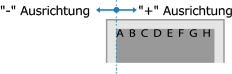
Zum Versetzen entlang der langen Kante (horizontal)
Geben Sie die Justagebreite an, indem Sie einen positiven (+) Wert für die Justage nach unten auf dem Papier oder einen negativen (-) Wert für die Justage nach oben auf dem Papier wählen.
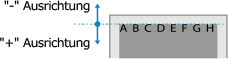
-50,0 bis 00,0 bis +50,0 (mm) |
[Fehler autom. überspringen]
[Menü] [Funktionseinstellungen] [Drucker] [Druckereinstellungen]
[Funktionseinstellungen] [Drucker] [Druckereinstellungen]Geben Sie an, ob der Druck fortgesetzt werden soll, wenn während des Drucks ein Fehler auftritt.
Es wird empfohlen, normalerweise die Einstellung [Aus] zu verwenden, damit der Druckvorgang beim Auftreten eines Fehlers angehalten wird.
Es wird empfohlen, normalerweise die Einstellung [Aus] zu verwenden, damit der Druckvorgang beim Auftreten eines Fehlers angehalten wird.
[Aus] [Ein] |
[Timeout]
[Menü] [Funktionseinstellungen] [Drucker] [Druckereinstellungen]
[Funktionseinstellungen] [Drucker] [Druckereinstellungen]Geben Sie die Zeit vom Beginn des Wartens auf den Empfang von Druckdaten bis zum Ende des Empfangs an, wenn der Druckdatenempfang unterbrochen wird.
5 bis 15 bis 300 (Sek.) |
[Modus]
[Menü] [Funktionseinstellungen] [Drucker] [Druckereinstellungen]
[Funktionseinstellungen] [Drucker] [Druckereinstellungen]Normalerweise sollte diese Einstellung auf [Auto] gesetzt werden, damit das Gerät die empfangenen Druckdaten automatisch erkennt und in den entsprechenden Betriebsmodus wechselt.
Wenn das Gerät aus irgendeinem Grund (beispielsweise wegen eines unbekannten Druckdatenformats) nicht in den geeigneten Betriebsmodus wechselt, stellen Sie den Betriebsmodus manuell ein.
Wenn das Gerät aus irgendeinem Grund (beispielsweise wegen eines unbekannten Druckdatenformats) nicht in den geeigneten Betriebsmodus wechselt, stellen Sie den Betriebsmodus manuell ein.
[Auto] [PS] [PCL] [PDF] [XPS] [Imaging] |
[Farbmodus]
[Menü] [Funktionseinstellungen] [Drucker] [Druckereinstellungen]
[Funktionseinstellungen] [Drucker] [Druckereinstellungen]Geben Sie an, ob je nach Druckdaten automatisch zwischen Farb- und Schwarzweißdruck umgeschaltet werden soll, oder ob für alle Druckdaten der Schwarzweißdruck verwendet werden soll.
[Auto (Farbe/SW)] [Schwarzweiß] |
[Ausgabe komprimiertes Bild]
[Menü] [Funktionseinstellungen] [Drucker] [Druckereinstellungen]
[Funktionseinstellungen] [Drucker] [Druckereinstellungen]Wenn das Gerät während des Drucks zu wenig Speicherplatz hat, kann die Bildqualität leiden. Geben Sie an, ob der Druck in diesem Fall fortgesetzt werden soll. Um den Druck auch bei verminderter Bildqualität fortzusetzen, legen Sie [Ausgabe] in dieser Einstellung fest. Um den Druckvorgang zu stoppen und eine Fehlermeldung anzuzeigen, wenn die Bildqualität stark beeinträchtigt ist, legen Sie [Fehler anzeigen] fest. |
[Ausgabe] [Fehler anzeigen] |
[Vorrang f. Mehrzweckf.]
[Menü] [Funktionseinstellungen] [Drucker] [Druckereinstellungen]
[Funktionseinstellungen] [Drucker] [Druckereinstellungen]Geben Sie an, ob die Papierzufuhr aus dem Mehrzweckfach Vorrang vor der Zufuhr aus der Papierkassette haben soll, wenn das Gerät automatisch die korrekte Papierzufuhr für das Format des zu bedruckenden Papiers auswählt.
Wenn [Ein] in dieser Einstellung festgelegt und das gleiche Papier in das Mehrzweckfach und die Papierkassette eingelegt ist, wird das Papier aus dem Mehrzweckfach zugeführt.
Wenn [Ein] in dieser Einstellung festgelegt und das gleiche Papier in das Mehrzweckfach und die Papierkassette eingelegt ist, wird das Papier aus dem Mehrzweckfach zugeführt.
[Aus] [Ein] |
[UFR II]
[Menü] [Funktionseinstellungen] [Drucker] [Druckereinstellungen]
[Funktionseinstellungen] [Drucker] [Druckereinstellungen]Legen Sie die Druckdatenverarbeitungsmethode fest, die bei Verwendung des Druckertreiber UFR II benutzt wird.
[Halbtöne]
[Menü] [Funktionseinstellungen] [Drucker] [Druckereinstellungen] [UFR II]
[Funktionseinstellungen] [Drucker] [Druckereinstellungen] [UFR II]Legen Sie die Druckmethode für die Wiedergabe von Halbtönen (Übergangsbereiche zwischen hellen und dunklen Bereichen) entsprechend dem Inhalt der Druckdaten fest.
So drucken Sie Daten mit feinen Linien und kleinem Text (wie beispielsweise CAD-Daten)
Setzen Sie [Fehlerstreuung] auf [Ein].
* Nur anwendbar, wenn [Auflösung] auf [600 dpi] gesetzt ist. [Auflösung]
* Die Festlegung von [Ein] in dieser Einstellung kann die Stabilität von Tonerfixierung und Texturen verringern.
So drucken Sie andere Datentypen
Setzen Sie [Fehlerstreuung] auf [Aus], und legen Sie die entsprechende Halbtonwiedergabemethode unter [Auflösung/Gradation] fest. Dies kann separat für Text, Grafiken (Linien oder Formen) und Bilder (Fotos) eingestellt werden.
Legen Sie [Auflösung] für hochauflösenden Druck fest, bei dem die Textkonturen klar sind. Geeignet für den Druck von Daten mit Text und feinen Linien.
Legen Sie [Gradation] für einen gleichmäßigen Druck von Tönen und Konturen fest. Geeignet für den Druck von Daten wie beispielsweise Formen, die Abstufungen enthalten.
[Fehlerstreuung] [Aus] [Ein] [Auflösung/Gradation]*1 [Text] [Auflösung] [Gradation] [Grafiken] [Auflösung] [Gradation] [Bild] [Auflösung] [Gradation] |
*1 Abhängig vom Modell, den installierten Optionen und anderen Einstellungen wird dies möglicherweise nicht angezeigt. |
[Abgleichmethode]
[Menü] [Funktionseinstellungen] [Drucker] [Druckereinstellungen] [UFR II]
[Funktionseinstellungen] [Drucker] [Druckereinstellungen] [UFR II]Geben Sie an, ob die Farbe gemäß den Druckdaten angepasst werden soll. Legen Sie [Allgemein] in dieser Einstellung fest, um mit angepassten Farbtönen zu drucken, die für normale Dokumente wie Fotos oder Textdokumente geeignet sind. Legen Sie [Perzeptuell] in dieser Einstellung fest, um mit an Bitmap-Bilder angepassten Farbtönen zu drucken, so dass die gedruckten Farben den auf dem Bildschirm angezeigten Farben entsprechen. Legen Sie [Kolorimetrisch] in dieser Einstellung fest, um Farbfehler bei der Konvertierung von RGB-Daten in CMYK-Daten zu minimieren. Legen Sie in dieser Einstellung [Lebhaftes Foto] fest, um mit korrigierten Farbtönen zu drucken, um intensivere und lebendigere Farben als bei der Einstellung [Allgemein] zu erhalten. |
[Allgemein] [Perzeptuell] [Kolorimetrisch] [Lebhaftes Foto] |
[Grauausgleich]
[Menü] [Funktionseinstellungen] [Drucker] [Druckereinstellungen] [UFR II]
[Funktionseinstellungen] [Drucker] [Druckereinstellungen] [UFR II]Geben Sie an, ob schwarze oder graue RGB-Daten mit R=G=B unter Verwendung von 1-farbigem schwarzem (K) Toner gedruckt werden sollen. Dies kann separat für Text, Grafiken (Linien oder Formen) und Bilder (Fotos) eingestellt werden.
Wenn [Aus] in dieser Einstellung festgelegt ist, werden Schwarz und Grau unter Verwendung der vier CMYK-Tonerfarben gedruckt.
Wenn [Aus] in dieser Einstellung festgelegt ist, werden Schwarz und Grau unter Verwendung der vier CMYK-Tonerfarben gedruckt.
[Text] [Aus] [Ein] [Grafiken] [Aus] [Ein] [Bild] [Aus] [Ein] |
[Papier sparen]
[Menü] [Funktionseinstellungen] [Drucker] [Druckereinstellungen] [UFR II]
[Funktionseinstellungen] [Drucker] [Druckereinstellungen] [UFR II]Geben Sie an, ob die Ausgabe von Leerseiten, die in den Druckdaten enthalten sind, deaktiviert werden soll.
[Aus] [Ein] |
[PCL]
[Menü] [Funktionseinstellungen] [Drucker] [Druckereinstellungen]
[Funktionseinstellungen] [Drucker] [Druckereinstellungen]Legen Sie die PCL-Druckeinstellungen fest, wie beispielsweise das Seitenlayout und die Druckqualität.
[Papier sparen]
[Menü] [Funktionseinstellungen] [Drucker] [Druckereinstellungen] [PCL]
[Funktionseinstellungen] [Drucker] [Druckereinstellungen] [PCL]Geben Sie an, ob die Ausgabe von Leerseiten, die in Druckdaten enthalten sind, deaktiviert werden soll.
[Aus] [Ein] |
[Ausrichtung]
[Menü] [Funktionseinstellungen] [Drucker] [Druckereinstellungen] [PCL]
[Funktionseinstellungen] [Drucker] [Druckereinstellungen] [PCL]Wählen Sie [Hochformat] (vertikale Ausrichtung) oder [Querformat] (horizontale Ausrichtung) als Seitenausrichtung.
[Hochformat] [Querformat] |
[Schriftnummer]
[Menü] [Funktionseinstellungen] [Drucker] [Druckereinstellungen] [PCL]
[Funktionseinstellungen] [Drucker] [Druckereinstellungen] [PCL]Legen Sie die zu verwendende Schriftart fest, indem Sie eine entsprechende Schriftart-ID-Nummer auswählen.
* Sie können eine PCL-Schriftliste mit Schriftmustern über das Bedienfeld drucken. Drucken und Anzeigen von Berichten und Listen
0 bis 104 |
[Punktgröße]
[Menü] [Funktionseinstellungen] [Drucker] [Druckereinstellungen] [PCL]
[Funktionseinstellungen] [Drucker] [Druckereinstellungen] [PCL]Legen Sie die Schriftgröße in Punkt fest, die in Schritten von 0,25 einstellbar ist. Sie können diese Einstellung nur festlegen, wenn unter [Schriftnummer] eine skalierbare Schrift mit proportionalem Abstand ausgewählt wurde. * [Punktgröße] wird je nach Modell, den installierten Optionen und anderen Einstellungen möglicherweise nicht angezeigt. |
4,00 bis 12,00 bis 999,75 (Punkt) |
[Laufweite]
[Menü] [Funktionseinstellungen] [Drucker] [Druckereinstellungen] [PCL]
[Funktionseinstellungen] [Drucker] [Druckereinstellungen] [PCL]Legen Sie den Schriftabstand oder cpi (Zeichen pro Zoll) fest, der in Schritten von 0,01 einstellbar ist. Sie können diese Einstellung nur festlegen, wenn eine skalierbare Schrift mit festem Abstand oder eine Bitmap-Schrift unter [Schriftnummer] ausgewählt wurde. * [Laufweite] wird je nach Modell, den installierten Optionen und anderen Einstellungen möglicherweise nicht angezeigt. |
0,44 bis 10,00 bis 99,99 (cpi) |
[Formularzeilen]
[Menü] [Funktionseinstellungen] [Drucker] [Druckereinstellungen] [PCL]
[Funktionseinstellungen] [Drucker] [Druckereinstellungen] [PCL]Stellen Sie die Anzahl der auf einer Seite zu druckenden Zeilen von 5 bis 128 ein. Diese Einstellung wird automatisch entsprechend den unter [Standardpapierformat] und [Ausrichtung] festgelegten Einstellungen geändert. * Je nach Land oder Region ist die Einstellung [Formularzeilen] möglicherweise nicht verfügbar oder ihr Inhalt bzw. ihre Standardvorgabe können unterschiedlich sein. |
5 bis 64 bis 128 (Zeilen) |
[Zeichencode]
[Menü] [Funktionseinstellungen] [Drucker] [Druckereinstellungen] [PCL]
[Funktionseinstellungen] [Drucker] [Druckereinstellungen] [PCL]Wählen Sie den Zeichencode, der für den Computer, von dem Sie die Druckdaten senden, am besten geeignet ist. Die festgelegte Einstellung wird ignoriert, wenn der Zeichencode von der unter [Schriftnummer] angegebenen Schriftart gesteuert wird. |
|
[Anwenderdefiniertes Papier]
[Menü] [Funktionseinstellungen] [Drucker] [Druckereinstellungen] [PCL]
[Funktionseinstellungen] [Drucker] [Druckereinstellungen] [PCL]Geben Sie an, ob ein benutzerdefiniertes Papierformat eingestellt werden soll.
Legen Sie [Ein] fest, um die Abmessungen des Papiers unter [X-Ausrichtung] und [Y-Ausrichtung] einzustellen.
Legen Sie [Ein] fest, um die Abmessungen des Papiers unter [X-Ausrichtung] und [Y-Ausrichtung] einzustellen.
[Aus] [Ein] |
[Maßeinheit]
[Menü] [Funktionseinstellungen] [Drucker] [Druckereinstellungen] [PCL]
[Funktionseinstellungen] [Drucker] [Druckereinstellungen] [PCL]Wählen Sie die Maßeinheit aus, die für die Einstellung der benutzerdefinierten Papierformate verwendet wird.
Je nach Land oder Region wird die Einstellung [Maßeinheit] möglicherweise nicht angezeigt, oder ihr Inhalt bzw. ihre Standardvorgabe können unterschiedlich sein.
[Millimeter] [Zoll] |
[X-Ausrichtung]
[Menü] [Funktionseinstellungen] [Drucker] [Druckereinstellungen] [PCL]
[Funktionseinstellungen] [Drucker] [Druckereinstellungen] [PCL]Legen Sie die horizontale Abmessung (kurze Kante) des benutzerdefinierten Papiers fest.
* [X-Ausrichtung] wird je nach Modell, den installierten Optionen und anderen Einstellungen möglicherweise nicht angezeigt.
76 bis 216 (mm) |
[Y-Ausrichtung]
[Menü] [Funktionseinstellungen] [Drucker] [Druckereinstellungen] [PCL]
[Funktionseinstellungen] [Drucker] [Druckereinstellungen] [PCL]Legen Sie die vertikale Abmessung (lange Kante) des benutzerdefinierten Papiers fest.
* [Y-Ausrichtung] wird je nach Modell, den installierten Optionen und anderen Einstellungen möglicherweise nicht angezeigt.
127 bis 356 (mm) |
[CR an LF anhängen]
[Menü] [Funktionseinstellungen] [Drucker] [Druckereinstellungen] [PCL]
[Funktionseinstellungen] [Drucker] [Druckereinstellungen] [PCL]Geben Sie an, ob ein Wagenrücklauf (CR) angehängt werden soll, wenn das Gerät einen Zeilenvorschubcode (LF) empfängt. Wenn [Ja] ausgewählt ist, springt die Druckposition an den Anfang der nächsten Zeile, wenn das Gerät einen LF-Code empfängt. Wenn [Nein] ausgewählt ist, springt die Druckposition in die nächste Zeile, direkt unter den empfangenen LF-Code. |
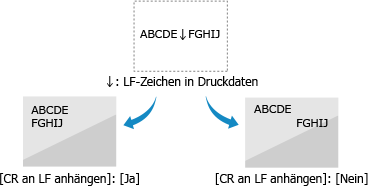
[Ja] [Nein] |
[A4-Druckbreite vergrößern]
[Menü] [Funktionseinstellungen] [Drucker] [Druckereinstellungen] [PCL]
[Funktionseinstellungen] [Drucker] [Druckereinstellungen] [PCL]Geben Sie an, ob die Breite des druckbaren Bereichs von Papier des Formats A4 im Hochformat auf die Breite des Formats Letter erweitert werden soll.
[Aus] [Ein] |
[Halbtöne]
[Menü] [Funktionseinstellungen] [Drucker] [Druckereinstellungen] [PCL]
[Funktionseinstellungen] [Drucker] [Druckereinstellungen] [PCL]Legen Sie die Druckmethode für die Wiedergabe von Halbtönen (Übergangsbereiche zwischen hellen und dunklen Bereichen) entsprechend dem Inhalt der Druckdaten fest.
So drucken Sie Daten mit feinen Linien und kleinem Text (wie beispielsweise CAD-Daten)
Setzen Sie [Fehlerstreuung] auf [Ein].
* Nur anwendbar, wenn [Auflösung] auf [600 dpi] gesetzt ist. [Auflösung]
* Die Festlegung von [Ein] in dieser Einstellung kann die Stabilität von Tonerfixierung und Texturen verringern.
So drucken Sie andere Datentypen
Setzen Sie [Fehlerstreuung] auf [Aus], und legen Sie die entsprechende Halbtonwiedergabemethode unter [Auflösung/Gradation] fest. Dies kann separat für Text, Grafiken (Linien oder Formen) und Bilder (Fotos) eingestellt werden.
Legen Sie [Auflösung] für hochauflösenden Druck fest, bei dem die Textkonturen klar sind. Geeignet für den Druck von Daten mit Text und feinen Linien.
Legen Sie [Gradation] für einen gleichmäßigen Druck von Tönen und Konturen fest. Geeignet für den Druck von Daten wie beispielsweise Formen, die Abstufungen enthalten.
[Fehlerstreuung] [Aus] [Ein] [Auflösung/Gradation]*1 [Text] [Auflösung] [Gradation] [Grafiken] [Auflösung] [Gradation] [Bild] [Auflösung] [Gradation] |
*1 Abhängig vom Modell, den installierten Optionen und anderen Einstellungen wird dies möglicherweise nicht angezeigt. |
[Abgleichmethode]
[Menü] [Funktionseinstellungen] [Drucker] [Druckereinstellungen] [PCL]
[Funktionseinstellungen] [Drucker] [Druckereinstellungen] [PCL]Geben Sie an, ob die Farbe gemäß den Druckdaten angepasst werden soll. Legen Sie [Allgemein] in dieser Einstellung fest, um mit angepassten Farbtönen zu drucken, die für normale Dokumente wie Fotos oder Textdokumente geeignet sind. Legen Sie [Perzeptuell] in dieser Einstellung fest, um mit an Bitmap-Bilder angepassten Farbtönen zu drucken, so dass die gedruckten Farben den auf dem Bildschirm angezeigten Farben entsprechen. Legen Sie [Kolorimetrisch] in dieser Einstellung fest, um Farbfehler bei der Konvertierung von RGB-Daten in CMYK-Daten zu minimieren. Legen Sie in dieser Einstellung [Lebhaftes Foto] fest, um mit korrigierten Farbtönen zu drucken, um intensivere und lebendigere Farben als bei der Einstellung [Allgemein] zu erhalten. |
[Allgemein] [Perzeptuell] [Kolorimetrisch] [Lebhaftes Foto] |
[Grauausgleich]
[Menü] [Funktionseinstellungen] [Drucker] [Druckereinstellungen] [PCL]
[Funktionseinstellungen] [Drucker] [Druckereinstellungen] [PCL]Geben Sie an, ob schwarze oder graue RGB-Daten mit R=G=B unter Verwendung von 1-farbigem schwarzem (K) Toner gedruckt werden sollen. Dies kann separat für Text, Grafiken (Linien oder Formen) und Bilder (Fotos) eingestellt werden.
Wenn [Aus] in dieser Einstellung festgelegt ist, werden Schwarz und Grau unter Verwendung der vier CMYK-Tonerfarben gedruckt.
Wenn [Aus] in dieser Einstellung festgelegt ist, werden Schwarz und Grau unter Verwendung der vier CMYK-Tonerfarben gedruckt.
[Text] [Aus] [Ein] [Grafiken] [Aus] [Ein] [Bild] [Aus] [Ein] |
[BarDIMM]
[Menü] [Funktionseinstellungen] [Drucker] [Druckereinstellungen] [PCL]
[Funktionseinstellungen] [Drucker] [Druckereinstellungen] [PCL]Mit dieser Einstellung können Sie Barcodes drucken, die vom Canon Barcode Printing Kit unterstützt werden. Wenn [Aktivieren] ausgewählt ist, werden Barcodes vom Gerät erzeugt, sobald es Barcodebefehle vom Hostcomputer empfängt. Wenn [Deaktivieren] ausgewählt ist, werden keine Barcodes erzeugt, auch wenn Barcodebefehle vom Hostcomputer gesendet werden. |
* Um das BarDIMM-Menü zu aktivieren, müssen Sie das Canon Barcode Printing Kit aktivieren. Wenn Sie keine Barcodes drucken, sollten Sie das BarDIMM-Menü deaktivieren. Andernfalls kann sich die Verarbeitungsgeschwindigkeit von regulären Druckaufträgen verringern.
* Die Standardeinstellung ist [Deaktivieren]. Wenn Sie das Canon Barcode Printing Kit, aktivieren, ändert sich die Einstellung auf [Aktivieren].
[Deaktivieren] [Aktivieren] |
[FreeScape]
[Menü] [Funktionseinstellungen] [Drucker] [Druckereinstellungen] [PCL]
[Funktionseinstellungen] [Drucker] [Druckereinstellungen] [PCL]Legen Sie den AEC (Alternativer Escape-Code) fest, der für Barcode-Befehle verwendet werden soll, wenn der Hostcomputer den standardmäßigen Escape-Code nicht unterstützt.
* Diese Einstellung ist nur verfügbar, wenn [BarDIMM] aktiviert ist.
[Aus] [~] ["] [#] [$] [/] [\] [?] [{] [}] [|] |
[PS]
[Menü] [Funktionseinstellungen] [Drucker] [Druckereinstellungen]
[Funktionseinstellungen] [Drucker] [Druckereinstellungen]Legen Sie die PS-Druckeinstellungen fest, wie beispielsweise das Seitenlayout und die Druckqualität.
* [PS] wird je nach Modell, den installierten Optionen und anderen Einstellungen möglicherweise nicht angezeigt.
[Timeout Auftrag]
[Menü] [Funktionseinstellungen] [Drucker] [Druckereinstellungen] [PS]
[Funktionseinstellungen] [Drucker] [Druckereinstellungen] [PS]Mit dieser Einstellung können Sie eine Zeitspanne vorgeben, die bis zur Feststellung einer Zeitüberschreitung bei einem Auftrag abgewartet wird. Wenn ein Auftrag nicht innerhalb der eingestellten Zeitspanne abgeschlossen ist, wird er automatisch abgebrochen. |
0 bis 3.600 (Sek.) |
[PS-Fehler drucken]
[Menü] [Funktionseinstellungen] [Drucker] [Druckereinstellungen] [PS]
[Funktionseinstellungen] [Drucker] [Druckereinstellungen] [PS]Diese Einstellung legt fest, ob eine Fehlerseite gedruckt wird, wenn ein Fehler auftritt.
[Aus] [Ein] |
[Linienglättung]
[Menü] [Funktionseinstellungen] [Drucker] [Druckereinstellungen] [PS]
[Funktionseinstellungen] [Drucker] [Druckereinstellungen] [PS]Geben Sie an, ob die Dicke von feinen Linien in gedruckten Dokumenten standardisiert werden soll.
* Die Festlegung von [Ein (schmal)] in dieser Einstellung erzeugt feinere Linien als die Einstellung [Ein], was jedoch auch dazu führen kann, dass die Linien zu fein oder blass wiedergegeben werden.
[Ein] [Ein (schmal)] [Aus] |
[Reinschwarzer Text]
[Menü] [Funktionseinstellungen] [Drucker] [Druckereinstellungen] [PS]
[Funktionseinstellungen] [Drucker] [Druckereinstellungen] [PS]Geben Sie an, ob schwarzer Text mit 1-farbigem schwarzem (K) Toner gedruckt werden soll.
Wenn Sie [Aus] in dieser Einstellung festlegen, werden die Dokumente gemäß den Einstellungen unter [Ausgabeprofil] gedruckt. [Ausgabeprofil]
Wenn Sie [Aus] in dieser Einstellung festlegen, werden die Dokumente gemäß den Einstellungen unter [Ausgabeprofil] gedruckt. [Ausgabeprofil]
* Dies gilt für schwarzen Text, bei dem die Farbinformationen wie folgt sind: R = G = B = 0% C = M = Y = 100% C = M = Y = 0%, K = 100% |
[Aus] [Ein] |
[Schwarz überdrucken]
[Menü] [Funktionseinstellungen] [Drucker] [Druckereinstellungen] [PS]
[Funktionseinstellungen] [Drucker] [Druckereinstellungen] [PS]Geben Sie an, ob Überdrucken (Übereinanderdrucken von Farben) verwendet wird, wenn schwarzer Text auf einem farbigen Hintergrund erscheint oder eine farbige Abbildung überlagern soll.
Wenn [Aus] festgelegt wird
Der farbige Hintergrund oder die Form hinter dem schwarzen Text wird ausgeschnitten (leer gelassen) und der schwarze Text wird dann in den ausgeschnittenen Bereich gedruckt.

* Die Festlegung von [Aus] in dieser Einstellung kann dazu führen, dass Schwarz blasser gedruckt wird oder ein weißer Rand um die Kanten von schwarzem Text erscheint.
Wenn [Ein] festgelegt wird
Der farbige Hintergrund oder die Form wird gedruckt und der schwarze Text wird dann über die Farbe gedruckt.

* Sie können diese Einstellung festlegen, wenn die Einstellung für schwarzen Text die Verwendung von 1-farbigem schwarzem (K) Toner vorsieht. [Reinschwarzer Text]
* [Schwarz überdrucken] wird je nach Modell, den installierten Optionen und anderen Einstellungen möglicherweise nicht angezeigt.
[Aus] [Ein] |
[RGB-Quellprofil]
[Menü] [Funktionseinstellungen] [Drucker] [Druckereinstellungen] [PS]
[Funktionseinstellungen] [Drucker] [Druckereinstellungen] [PS]Legen Sie das Farbprofil für RGB-Daten fest, das für den verwendeten Monitor geeignet ist. Legen Sie [sRGB] in dieser Einstellung fest, wenn Sie einen sRGB-Monitor verwenden. Damit werden die Farben an den Industriestandard für gewöhnliche Windows-Monitore angepasst, so dass die gedruckten Farben denen auf dem Monitor entsprechen. Um sicherzustellen, dass in den hellsten und dunkelsten Bereichen der Daten keine Verluste auftreten, geben Sie in dieser Einstellung einen Wert von [Gamma 1,5] bis [Gamma 2,4] an. Höhere Einstellungen erzeugen dunklere Ausdrucke. Um in CMYK-Daten zu konvertieren, wenn kein RGB-Eingangsprofil verwendet wird, legen Sie [Ohne] fest. |
[sRGB] [Gamma 1,5] [Gamma 1,8] [Gamma 2,4] [Ohne] |
[CMYK-Simulationsprofil]
[Menü] [Funktionseinstellungen] [Drucker] [Druckereinstellungen] [PS]
[Funktionseinstellungen] [Drucker] [Druckereinstellungen] [PS]Legen Sie das Simulationsziel fest, das zum Drucken von CMYK-Daten verwendet wird. Das Gerät wandelt die CMYK-Daten auf der Grundlage der Simulation in ein geräteabhängiges CMYK-Farbmodell um. Legen Sie [JapanColor(Canon)] in dieser Einstellung fest, um mit Farbtönen zu drucken, die dem japanischen Standard nahe kommen. Das JapanColor-Profil wird angewendet. Legen Sie [U.S. Web Coated v1.00(Canon)] in dieser Einstellung fest, um mit Farbtönen zu drucken, die dem US-Standard nahe kommen. Das US-Web-Coated-Profil wird angewendet. Legen Sie [Euro Standard v1.00(Canon)] in dieser Einstellung fest, um mit Farbtönen zu drucken, die dem europäischen Standard entsprechen. Das Euro-Standard-Profil wird angewendet. Legen Sie [Ohne] fest, um ohne ein CMYK-Simulationsprofil zu drucken. CMYK-Daten werden dann mit einem geräteabhängigen CMYK-Farbmodell gedruckt. Abhängig von den Daten werden einige Abstufungen von dunklen Farben möglicherweise nicht reproduziert. |
[JapanColor(Canon)] [U.S. Web Coated v1.00(Canon)] [Euro Standard v1.00(Canon)] [Ohne] |
[Graustufenprofil verwenden]
[Menü] [Funktionseinstellungen] [Drucker] [Druckereinstellungen] [PS]
[Funktionseinstellungen] [Drucker] [Druckereinstellungen] [PS]Geben Sie an, ob Graudaten unter Verwendung des Graustufenprofils des Geräts in CMYK-Daten konvertiert werden sollen.
* Auch wenn [Ein] in dieser Einstellung festgelegt ist, werden die Daten je nach den Einstellungen für [Ausgabeprofil] und [Reinschwarzer Text] mit 1-farbigem schwarzem (K) Toner gedruckt.
[Ausgabeprofil]
[Reinschwarzer Text]
[Ausgabeprofil]
[Reinschwarzer Text]
[Aus] [Ein] |
[Ausgabeprofil]
[Menü] [Funktionseinstellungen] [Drucker] [Druckereinstellungen] [PS]
[Funktionseinstellungen] [Drucker] [Druckereinstellungen] [PS]Legen Sie das geeignete Profil für die Druckdaten fest. Dieses kann für Text, Grafiken (Linien oder Formen) und Bilder (Fotos) getrennt eingestellt werden. Legen Sie [Normal] in dieser Einstellung fest, um mit Farbtönen zu drucken, die möglichst genau an die Monitoranzeige angepasst sind. Legen Sie [Foto] in dieser Einstellung fest, um die Farbtöne so anzupassen, dass sie wie bei einem Foto aussehen. Legen Sie [TR Normal] in dieser Einstellung fest, um die Farbtöne so anzupassen, dass sie der Monitoranzeige genau entsprechen, und schwarze sowie graue Bereiche wie bei 1-farbigem schwarzem (K) Toner wiedergegeben werden. Legen Sie [TR Foto] in dieser Einstellung fest, um die Farbtöne so anzupassen, dass sie wie bei einem Foto aussehen, und schwarze sowie graue Bereiche wie bei 1-farbigem schwarzem (K) Toner wiedergegeben werden. |
[Text] [Normal] [Foto] [TR Normal] [TR Foto] [Grafiken] [Normal] [Foto] [TR Normal] [TR Foto] [Bild] [Normal] [Foto] [TR Normal] [TR Foto] |
|
Wenn eine der folgenden Einstellungen verwendet wird, wird die Einstellung [Ausgabeprofil] ignoriert. [RGB-Quellprofil] ist auf [Ohne] gesetzt. [RGB-Quellprofil] [CMYK-Simulationsprofil] ist auf [Ohne] gesetzt. [CMYK-Simulationsprofil] [Graustufenprofil verwenden] ist auf [Aus] gesetzt. [Graustufenprofil verwenden] |
[Abgleichmethode]
[Menü] [Funktionseinstellungen] [Drucker] [Druckereinstellungen] [PS]
[Funktionseinstellungen] [Drucker] [Druckereinstellungen] [PS]Legen Sie fest, welches Element bei der Farbanpassung im Feld [RGB-Quellprofil] priorisiert werden soll. [RGB-Quellprofil] Wenn Sie Fotos oder Bitmap-Bilder drucken, legen Sie [Perzeptuell] in dieser Einstellung fest, um Farbtöne zu priorisieren. Wenn Sie Grafiken und Diagramme für Präsentationen drucken, legen Sie [Sättigung] in dieser Einstellung fest, um Klarheit und Lebendigkeit zu priorisieren. Legen Sie [Kolorimetrisch] in dieser Einstellung fest, um RGB-Farbwerte so genau wie möglich im Rahmen der Möglichkeiten des Geräts wiederzugeben und Farbabweichungen zu minimieren. |
* Dieses Element kann nicht eingestellt werden, wenn [RGB-Quellprofil] auf [Ohne] gesetzt ist.
[Perzeptuell] [Sättigung] [Kolorimetrisch] |
[Halbtöne]
[Menü] [Funktionseinstellungen] [Drucker] [Druckereinstellungen] [PS]
[Funktionseinstellungen] [Drucker] [Druckereinstellungen] [PS]Legen Sie die Druckmethode für die Wiedergabe von Halbtönen (Übergangsbereiche zwischen hellen und dunklen Bereichen) entsprechend dem Inhalt der Druckdaten fest.
So drucken Sie Daten mit feinen Linien und kleinem Text (wie beispielsweise CAD-Daten)
Setzen Sie [Fehlerstreuung] auf [Ein].
* Nur anwendbar, wenn [Auflösung] auf [600 dpi] gesetzt ist. [Auflösung]
* Die Festlegung von [Ein] in dieser Einstellung kann die Stabilität von Tonerfixierung und Texturen verringern.
So drucken Sie andere Datentypen
Setzen Sie [Fehlerstreuung] auf [Aus], und legen Sie die entsprechende Halbtonwiedergabemethode unter [Auflösung/Gradation] fest. Dies kann separat für Text, Grafiken (Linien oder Formen) und Bilder (Fotos) eingestellt werden.
Legen Sie [Auflösung] für hochauflösenden Druck fest, bei dem die Textkonturen klar sind. Geeignet für den Druck von Daten mit Text und feinen Linien.
Legen Sie [Gradation] für einen gleichmäßigen Druck von Tönen und Konturen fest. Geeignet für den Druck von Daten wie beispielsweise Formen, die Abstufungen enthalten.
[Fehlerstreuung] [Aus] [Ein] [Auflösung/Gradation]*1 [Text] [Auflösung] [Gradation] [Grafiken] [Auflösung] [Gradation] [Bild] [Auflösung] [Gradation] |
*1 Abhängig vom Modell, den installierten Optionen und anderen Einstellungen wird dies möglicherweise nicht angezeigt. |
[Helligkeit]
[Menü] [Funktionseinstellungen] [Drucker] [Druckereinstellungen] [PS]
[Funktionseinstellungen] [Drucker] [Druckereinstellungen] [PS]Passen Sie die Helligkeit der gedruckten Bilder in 5 %-Schritten an. Je höher der Wert, desto dunkler wird das Bild gedruckt.
* [Helligkeit] wird je nach Modell, den installierten Optionen und anderen Einstellungen möglicherweise nicht angezeigt.
85 bis 100 bis 115 (%) |
[Composite-Überdruck]
[Menü] [Funktionseinstellungen] [Drucker] [Druckereinstellungen] [PS]
[Funktionseinstellungen] [Drucker] [Druckereinstellungen] [PS]Geben Sie an, ob CMYK-Daten als Verbundausgabe mit festgelegtem Überdrucken überdruckt werden sollen.
Wenn Sie [Aus] in dieser Einstellung festlegen, wird das Bild so gedruckt, als ob kein Überdrucken vorgegeben wäre.
Wenn Sie [Aus] in dieser Einstellung festlegen, wird das Bild so gedruckt, als ob kein Überdrucken vorgegeben wäre.
* Das Überdrucken mit Sonderfarben wird nicht verwendet, auch wenn hier [Ein] festgelegt wurde.
[Aus] [Ein] |
[Umwandlung in Graustufen]
[Menü] [Funktionseinstellungen] [Drucker] [Druckereinstellungen] [PS]
[Funktionseinstellungen] [Drucker] [Druckereinstellungen] [PS]Legen Sie die Konvertierungsmethode für den Druck von Farbdaten in Schwarzweiß fest. Legen Sie [sRGB] für den Schwarzweißdruck mit gleichmäßigen Abstufungen zur Darstellung verschiedener Farben fest. Legen Sie [NTSC] für einen Schwarzweißdruck fest, der NTSC-Fernsehbildern ähnlich ist. Legen Sie [RGB einheitlich] für einen einheitlichen Schwarzweißdruck von RGB über das gesamte Dokument, basierend auf der Helligkeit, fest. |
* [Umwandlung in Graustufen] wird je nach Modell, den installierten Optionen und anderen Einstellungen möglicherweise nicht angezeigt.
[sRGB] [NTSC] [RGB einheitlich] |
[PS-Passworteinstellungen]
[Menü] [Funktionseinstellungen] [Drucker] [Druckereinstellungen] [PS]
[Funktionseinstellungen] [Drucker] [Druckereinstellungen] [PS]Sie können ein Passwort festlegen, das die Verwendung des vom PS-Drucker vorbereiteten Steuerbefehls einschränkt. [SystemParamsPassword] ist ein Passwort, das Änderungen an den Systemparametern erlaubt, und [StartJobPassword] ist ein Passwort, das die Ausführung der Befehle startjob und exitserver erlaubt. Weitere Informationen finden Sie in den Spezifikationen der PostScript-Sprache. |
* Wenn [StartJobPassword] gesetzt ist, aber [SystemParamsPassword] nicht, wird keine Überprüfung des Passworts beim Ausführen des Startjob- oder Exitserver-Befehls vorgenommen.
[SystemParamsPassword] [StartJobPassword] |
[Imaging-Einstellungen]
[Menü] [Funktionseinstellungen] [Drucker] [Druckereinstellungen]
[Funktionseinstellungen] [Drucker] [Druckereinstellungen]Legen Sie die Druckdaten-Verarbeitungsmethode fest, die zum Drucken von Bilddateien im JPEG- oder TIFF-Format verwendet wird.
[Halbtöne]
[Menü] [Funktionseinstellungen] [Drucker] [Druckereinstellungen] [Imaging-Einstellungen]
[Funktionseinstellungen] [Drucker] [Druckereinstellungen] [Imaging-Einstellungen]Legen Sie die Druckmethode für die Wiedergabe von Halbtönen (Übergangsbereiche zwischen hellen und dunklen Bereichen) entsprechend dem Inhalt des Bildes fest.
Zum Drucken von Bildern mit feinen Gradationen, wie zum Beispiel Digitalfotos von Kameras
Legen Sie die [Gradation] in dieser Einstellung fest. Dadurch werden Abstufungen gleichmäßig reproduziert.
Zum Drucken von Bildern mit feinen Linien und kleinem Text, wie zum Beispiel CAD-Bilder
Legen Sie [Fehlerstreuung] in dieser Einstellung fest. Feine Linien und kleiner Text werden in hoher Auflösung gedruckt.
* Die Festlegung von [Fehlerstreuung] in dieser Einstellung kann die Stabilität von Tonerfixierung und Texturen verringern.
[Gradation] [Fehlerstreuung] |
[Abgleichmethode]
[Menü] [Funktionseinstellungen] [Drucker] [Druckereinstellungen] [Imaging-Einstellungen]
[Funktionseinstellungen] [Drucker] [Druckereinstellungen] [Imaging-Einstellungen]Wählen Sie, wie die Farbe beim Drucken korrigiert werden soll.
Wenn Sie [Lebhaftes Foto] wählen, wird der Farbton zu tieferen und lebhafteren Farben korrigiert als mit [Allgemein].
Wenn Sie [Lebhaftes Foto] wählen, wird der Farbton zu tieferen und lebhafteren Farben korrigiert als mit [Allgemein].
[Allgemein] [Lebhaftes Foto] |
[PDF]
[Menü] [Funktionseinstellungen] [Drucker] [Druckereinstellungen]
[Funktionseinstellungen] [Drucker] [Druckereinstellungen]Legen Sie die Druckdaten-Verarbeitungsmethode fest, die zum Drucken von Dateien im PDF-Format verwendet wird.
[Vergröß./Verklein. um Format anzup.]
[Menü] [Funktionseinstellungen] [Drucker] [Druckereinstellungen] [PDF]
[Funktionseinstellungen] [Drucker] [Druckereinstellungen] [PDF]Geben Sie an, ob Dokumente vergrößert oder verkleinert werden sollen, damit sie auf das für den Druck verwendete Papier passen.
* Wenn Sie [Ein] in dieser Einstellung festlegen, werden Dokumente unter Beibehaltung ihres Seitenverhältnisses vergrößert oder verkleinert.
[Aus] [Ein] |
[Druckbereich vergrößern]
[Menü] [Funktionseinstellungen] [Drucker] [Druckereinstellungen] [PDF]
[Funktionseinstellungen] [Drucker] [Druckereinstellungen] [PDF]Geben Sie an, ob der Druckbereich so vergrößert werden soll, dass er das gesamte Papier einnimmt und keine Ränder an den Kanten des Papiers verbleiben.
* Bei einigen Dokumenten kann die Angabe von [Ein] in dieser Einstellung dazu führen, dass Bilder mit teilweise abgeschnittenen Rändern gedruckt werden oder dass einige Teile des Papiers verschmiert sind.
[Aus] [Ein] |
[N auf 1]
[Menü] [Funktionseinstellungen] [Drucker] [Druckereinstellungen] [PDF]
[Funktionseinstellungen] [Drucker] [Druckereinstellungen] [PDF]Geben Sie an, ob das Format eines mehrseitigen Originals verkleinert und die Seiten auf einem Blatt Papier angeordnet werden sollen.
Um mehrere Seiten auf ein Blatt zu drucken (N auf 1), wählen Sie die Anzahl der Seiten, die kombiniert werden sollen.
Beispiel: Um ein 4-seitiges Dokument auf eine Seite des Papiers zu drucken
Wählen Sie [4 auf 1].
Um mehrere Seiten auf ein Blatt zu drucken (N auf 1), wählen Sie die Anzahl der Seiten, die kombiniert werden sollen.
Beispiel: Um ein 4-seitiges Dokument auf eine Seite des Papiers zu drucken
Wählen Sie [4 auf 1].
[Aus] [2 auf 1] [4 auf 1] [6 auf 1] [8 auf 1] [9 auf 1] [16 auf 1] |
[Kommentare drucken]
[Menü] [Funktionseinstellungen] [Drucker] [Druckereinstellungen] [PDF]
[Funktionseinstellungen] [Drucker] [Druckereinstellungen] [PDF]Geben Sie an, ob die Kommentare in einer PDF-Datei gedruckt werden sollen.
Wenn Sie in dieser Einstellung [Auto] festlegen, werden das Dokument und die Kommentare*1 gedruckt.
Wenn Sie in dieser Einstellung [Auto] festlegen, werden das Dokument und die Kommentare*1 gedruckt.
*1 Dies gilt nur für Kommentare, die in der PDF-Datei zum Drucken festgelegt sind. |
[Aus] [Auto] |
[Linienglättung]
[Menü] [Funktionseinstellungen] [Drucker] [Druckereinstellungen] [PDF]
[Funktionseinstellungen] [Drucker] [Druckereinstellungen] [PDF]Geben Sie an, ob die Dicke von feinen Linien in gedruckten Dokumenten standardisiert werden soll.
Die Festlegung von [Ein (schmal)] in dieser Einstellung erzeugt feinere Linien als die Einstellung [Ein], was jedoch auch dazu führen kann, dass die Linien zu fein oder blass wiedergegeben werden.
Die Festlegung von [Ein (schmal)] in dieser Einstellung erzeugt feinere Linien als die Einstellung [Ein], was jedoch auch dazu führen kann, dass die Linien zu fein oder blass wiedergegeben werden.
[Ein] [Ein (schmal)] [Aus] |
[Reinschwarzer Text]
[Menü] [Funktionseinstellungen] [Drucker] [Druckereinstellungen] [PDF]
[Funktionseinstellungen] [Drucker] [Druckereinstellungen] [PDF]Geben Sie an, ob schwarzer Text mit 1-farbigem schwarzem (K) Toner gedruckt werden soll.
Wenn Sie [Aus] in dieser Einstellung festlegen, werden die Dokumente gemäß den Einstellungen unter [Ausgabeprofil] gedruckt.[Ausgabeprofil]
Wenn Sie [Aus] in dieser Einstellung festlegen, werden die Dokumente gemäß den Einstellungen unter [Ausgabeprofil] gedruckt.[Ausgabeprofil]
* Dies gilt für schwarzen Text, bei dem die Farbinformationen wie folgt sind: R = G = B = 0% C = M = Y = 100% C = M = Y = 0%, K = 100% |
[Aus] [Ein] |
[Schwarz überdrucken]
[Menü] [Funktionseinstellungen] [Drucker] [Druckereinstellungen] [PDF]
[Funktionseinstellungen] [Drucker] [Druckereinstellungen] [PDF]Geben Sie an, ob Überdrucken (Übereinanderdrucken von Farben) verwendet wird, wenn schwarzer Text auf einem farbigen Hintergrund erscheint oder eine farbige Abbildung überlagern soll.
Wenn [Aus] festgelegt wird
Der farbige Hintergrund oder die Form hinter dem schwarzen Text wird ausgeschnitten (leer gelassen) und der schwarze Text wird dann in den ausgeschnittenen Bereich gedruckt.
* Die Festlegung von [Aus] in dieser Einstellung kann dazu führen, dass Schwarz blasser gedruckt wird oder ein weißer Rand um die Kanten von schwarzem Text erscheint.
Wenn [Ein] festgelegt wird
Der farbige Hintergrund oder die Form wird gedruckt und der schwarze Text wird dann über die Farbe gedruckt.
* Sie können diese Einstellung festlegen, wenn die Einstellung für schwarzen Text die Verwendung von 1-farbigem schwarzem (K) Toner vorsieht. [Reinschwarzer Text]
* [Schwarz überdrucken] wird je nach Modell, den installierten Optionen und anderen Einstellungen möglicherweise nicht angezeigt.
[Aus] [Ein] |
[RGB-Quellprofil]
[Menü] [Funktionseinstellungen] [Drucker] [Druckereinstellungen] [PDF]
[Funktionseinstellungen] [Drucker] [Druckereinstellungen] [PDF]Legen Sie das Farbprofil für RGB-Daten fest, das für den verwendeten Monitor geeignet ist. Legen Sie [sRGB] in dieser Einstellung fest, wenn Sie einen sRGB-Monitor verwenden. Damit werden die Farben an den Industriestandard für gewöhnliche Windows-Monitore angepasst, so dass die gedruckten Farben denen auf dem Monitor entsprechen. Um sicherzustellen, dass in den hellsten und dunkelsten Bereichen der Daten keine Verluste auftreten, geben Sie in dieser Einstellung einen Wert von [Gamma 1,5] bis [Gamma 2,4] an. Höhere Einstellungen erzeugen dunklere Ausdrucke. Um in CMYK-Daten zu konvertieren, wenn kein RGB-Eingangsprofil verwendet wird, legen Sie [Ohne] fest. |
[sRGB] [Gamma 1,5] [Gamma 1,8] [Gamma 2,4] [Ohne] |
[CMYK-Simulationsprofil]
[Menü] [Funktionseinstellungen] [Drucker] [Druckereinstellungen] [PDF]
[Funktionseinstellungen] [Drucker] [Druckereinstellungen] [PDF]Legen Sie das Simulationsziel fest, das zum Drucken von CMYK-Daten verwendet wird. Das Gerät wandelt die CMYK-Daten auf der Grundlage der Simulation in ein geräteabhängiges CMYK-Farbmodell um. Legen Sie [JapanColor(Canon)] in dieser Einstellung fest, um mit Farbtönen zu drucken, die dem japanischen Standard nahe kommen. Das JapanColor-Profil wird angewendet. Legen Sie [U.S. Web Coated v1.00(Canon)] in dieser Einstellung fest, um mit Farbtönen zu drucken, die dem US-Standard nahe kommen. Das US-Web-Coated-Profil wird angewendet. Legen Sie [Euro Standard v1.00(Canon)] in dieser Einstellung fest, um mit Farbtönen zu drucken, die dem europäischen Standard entsprechen. Das Euro-Standard-Profil wird angewendet. Legen Sie [Ohne] fest, um ohne ein CMYK-Simulationsprofil zu drucken. CMYK-Daten werden dann mit einem geräteabhängigen CMYK-Farbmodell gedruckt. Abhängig von den Daten werden einige Abstufungen von dunklen Farben möglicherweise nicht reproduziert. |
[JapanColor(Canon)] [U.S. Web Coated v1.00(Canon)] [Euro Standard v1.00(Canon)] [Ohne] |
[Graustufenprofil verwenden]
[Menü] [Funktionseinstellungen] [Drucker] [Druckereinstellungen] [PDF]
[Funktionseinstellungen] [Drucker] [Druckereinstellungen] [PDF]Geben Sie an, ob Graudaten unter Verwendung des Graustufenprofils des Geräts in CMYK-Daten konvertiert werden sollen.
* Auch wenn [Ein] in dieser Einstellung festgelegt ist, werden die Daten je nach den Einstellungen für [Ausgabeprofil] und [Reinschwarzer Text] mit 1-farbigem schwarzem (K) Toner gedruckt.
[Ausgabeprofil]
[Reinschwarzer Text]
[Ausgabeprofil]
[Reinschwarzer Text]
[Aus] [Ein] |
[Ausgabeprofil]
[Menü] [Funktionseinstellungen] [Drucker] [Druckereinstellungen] [PDF]
[Funktionseinstellungen] [Drucker] [Druckereinstellungen] [PDF]Legen Sie das geeignete Profil für die Druckdaten fest. Dieses kann für Text, Grafiken (Linien oder Formen) und Bilder (Fotos) getrennt eingestellt werden. Legen Sie [Normal] in dieser Einstellung fest, um mit Farbtönen zu drucken, die möglichst genau an die Monitoranzeige angepasst sind. Legen Sie [Foto] in dieser Einstellung fest, um die Farbtöne so anzupassen, dass sie wie bei einem Foto aussehen. Legen Sie [TR Normal] in dieser Einstellung fest, um die Farbtöne so anzupassen, dass sie der Monitoranzeige genau entsprechen, und schwarze sowie graue Bereiche wie bei 1-farbigem schwarzem (K) Toner wiedergegeben werden. Legen Sie [TR Foto] in dieser Einstellung fest, um die Farbtöne so anzupassen, dass sie wie bei einem Foto aussehen, und schwarze sowie graue Bereiche wie bei 1-farbigem schwarzem (K) Toner wiedergegeben werden. |
[Text] [Normal] [Foto] [TR Normal] [TR Foto] [Grafiken] [Normal] [Foto] [TR Normal] [TR Foto] [Bild] [Normal] [Foto] [TR Normal] [TR Foto] |
|
Wenn eine der folgenden Einstellungen verwendet wird, wird die Einstellung [Ausgabeprofil] ignoriert. [RGB-Quellprofil] ist auf [Ohne] gesetzt. [RGB-Quellprofil] [CMYK-Simulationsprofil] ist auf [Ohne] gesetzt. [CMYK-Simulationsprofil] [Graustufenprofil verwenden] ist auf [Aus] gesetzt. [Graustufenprofil verwenden] |
[Abgleichmethode]
[Menü] [Funktionseinstellungen] [Drucker] [Druckereinstellungen] [PDF]
[Funktionseinstellungen] [Drucker] [Druckereinstellungen] [PDF]Legen Sie fest, welches Element bei der Farbanpassung im Feld [RGB-Quellprofil] priorisiert werden soll. [RGB-Quellprofil] Wenn Sie Fotos oder Bitmap-Bilder drucken, legen Sie [Perzeptuell] in dieser Einstellung fest, um Farbtöne zu priorisieren. Wenn Sie Grafiken und Diagramme für Präsentationen drucken, legen Sie [Sättigung] in dieser Einstellung fest, um Klarheit und Lebendigkeit zu priorisieren. Legen Sie [Kolorimetrisch] in dieser Einstellung fest, um RGB-Farbwerte so genau wie möglich im Rahmen der Möglichkeiten des Geräts wiederzugeben und Farbabweichungen zu minimieren. |
[Perzeptuell] [Sättigung] [Kolorimetrisch] |
[Halbtöne]
[Menü] [Funktionseinstellungen] [Drucker] [Druckereinstellungen] [PDF]
[Funktionseinstellungen] [Drucker] [Druckereinstellungen] [PDF]Legen Sie die Druckmethode für die Wiedergabe von Halbtönen (Übergangsbereiche zwischen hellen und dunklen Bereichen) entsprechend dem Inhalt der Druckdaten fest.
So drucken Sie Daten mit feinen Linien und kleinem Text (wie beispielsweise CAD-Daten)
Setzen Sie [Fehlerstreuung] auf [Ein].
* Nur anwendbar, wenn [Auflösung] auf [600 dpi] gesetzt ist. [Auflösung]
* Die Festlegung von [Ein] in dieser Einstellung kann die Stabilität von Tonerfixierung und Texturen verringern.
So drucken Sie andere Datentypen
Setzen Sie [Fehlerstreuung] auf [Aus], und legen Sie die entsprechende Halbtonwiedergabemethode unter [Auflösung/Gradation] fest. Dies kann separat für Text, Grafiken (Linien oder Formen) und Bilder (Fotos) eingestellt werden.
Legen Sie [Auflösung] für hochauflösenden Druck fest, bei dem die Textkonturen klar sind. Geeignet für den Druck von Daten mit Text und feinen Linien.
Legen Sie [Gradation] für einen gleichmäßigen Druck von Tönen und Konturen fest. Geeignet für den Druck von Daten wie beispielsweise Formen, die Abstufungen enthalten.
[Fehlerstreuung] [Aus] [Ein] [Auflösung/Gradation]*1 [Text] [Auflösung] [Gradation] [Grafiken] [Auflösung] [Gradation] [Bild] [Auflösung] [Gradation] |
*1 Abhängig vom Modell, den installierten Optionen und anderen Einstellungen wird dies möglicherweise nicht angezeigt. |
[Helligkeit]
[Menü] [Funktionseinstellungen] [Drucker] [Druckereinstellungen] [PDF]
[Funktionseinstellungen] [Drucker] [Druckereinstellungen] [PDF]Passen Sie die Helligkeit der gedruckten Bilder in 5 %-Schritten an. Je höher der Wert, desto dunkler wird das Bild gedruckt.
* [Helligkeit] wird je nach Modell, den installierten Optionen und anderen Einstellungen möglicherweise nicht angezeigt.
85 bis 100 bis 115 (%) |
[Composite-Überdruck]
[Menü] [Funktionseinstellungen] [Drucker] [Druckereinstellungen] [PDF]
[Funktionseinstellungen] [Drucker] [Druckereinstellungen] [PDF]Geben Sie an, ob CMYK-Daten als Verbundausgabe mit festgelegtem Überdrucken überdruckt werden sollen.
Wenn Sie [Aus] in dieser Einstellung festlegen, wird das Bild so gedruckt, als ob kein Überdrucken vorgegeben wäre.
Wenn Sie [Aus] in dieser Einstellung festlegen, wird das Bild so gedruckt, als ob kein Überdrucken vorgegeben wäre.
* Das Überdrucken mit Sonderfarben wird nicht verwendet, auch wenn hier [Ein] festgelegt wurde.
[Aus] [Ein] |
[Umwandlung in Graustufen]
[Menü] [Funktionseinstellungen] [Drucker] [Druckereinstellungen] [PDF]
[Funktionseinstellungen] [Drucker] [Druckereinstellungen] [PDF]Legen Sie die Konvertierungsmethode für den Druck von Farbdaten in Schwarzweiß fest. Legen Sie [sRGB] für den Schwarzweißdruck mit gleichmäßigen Abstufungen zur Darstellung verschiedener Farben fest. Legen Sie [NTSC] für einen Schwarzweißdruck fest, der NTSC-Fernsehbildern ähnlich ist. Legen Sie [RGB einheitlich] für einen einheitlichen Schwarzweißdruck von RGB über das gesamte Dokument, basierend auf der Helligkeit, fest. |
* [Umwandlung in Graustufen] wird je nach Modell, den installierten Optionen und anderen Einstellungen möglicherweise nicht angezeigt.
[sRGB] [NTSC] [RGB einheitlich] |
[XPS]
[Menü] [Funktionseinstellungen] [Drucker] [Druckereinstellungen]
[Funktionseinstellungen] [Drucker] [Druckereinstellungen]Legen Sie die Druckdatenverarbeitung fest, die zum Drucken von Dateien im XPS-Format verwendet wird.
[Abgleichmethode]
[Menü] [Funktionseinstellungen] [Drucker] [Druckereinstellungen] [XPS]
[Funktionseinstellungen] [Drucker] [Druckereinstellungen] [XPS]Geben Sie an, ob die Farbe gemäß den Druckdaten angepasst werden soll. Legen Sie [Allgemein] in dieser Einstellung fest, um mit angepassten Farbtönen zu drucken, die für normale Dokumente wie Fotos oder Textdokumente geeignet sind. Legen Sie [Perzeptuell] in dieser Einstellung fest, um mit an Bitmap-Bilder angepassten Farbtönen zu drucken, so dass die gedruckten Farben den auf dem Bildschirm angezeigten Farben entsprechen. Legen Sie [Kolorimetrisch] in dieser Einstellung fest, um Farbfehler bei der Konvertierung von RGB-Daten in CMYK-Daten zu minimieren. Legen Sie in dieser Einstellung [Lebhaftes Foto] fest, um mit korrigierten Farbtönen zu drucken, um intensivere und lebendigere Farben als bei der Einstellung [Allgemein] zu erhalten. |
[Allgemein] [Perzeptuell] [Kolorimetrisch] [Lebhaftes Foto] |
[Halbtöne]
[Menü] [Funktionseinstellungen] [Drucker] [Druckereinstellungen] [XPS]
[Funktionseinstellungen] [Drucker] [Druckereinstellungen] [XPS]Legen Sie die Druckmethode für die Wiedergabe von Halbtönen (Übergangsbereiche zwischen hellen und dunklen Bereichen) entsprechend dem Inhalt der Druckdaten fest.
So drucken Sie Daten mit feinen Linien und kleinem Text (wie beispielsweise CAD-Daten)
Setzen Sie [Fehlerstreuung] auf [Ein].
* Nur anwendbar, wenn [Auflösung] auf [600 dpi] gesetzt ist. [Auflösung]
* Die Festlegung von [Ein] in dieser Einstellung kann die Stabilität von Tonerfixierung und Texturen verringern.
So drucken Sie andere Datentypen
Setzen Sie [Fehlerstreuung] auf [Aus], und legen Sie die entsprechende Halbtonwiedergabemethode unter [Auflösung/Gradation] fest. Dies kann separat für Text, Grafiken (Linien oder Formen) und Bilder (Fotos) eingestellt werden.
Legen Sie [Auflösung] für hochauflösenden Druck fest, bei dem die Textkonturen klar sind. Geeignet für den Druck von Daten mit Text und feinen Linien.
Legen Sie [Gradation] für einen gleichmäßigen Druck von Tönen und Konturen fest. Geeignet für den Druck von Daten wie beispielsweise Formen, die Abstufungen enthalten.
[Fehlerstreuung] [Aus] [Ein] [Auflösung/Gradation]*1 [Text] [Auflösung] [Gradation] [Grafiken] [Auflösung] [Gradation] [Bild] [Auflösung] [Gradation] |
*1 Abhängig vom Modell, den installierten Optionen und anderen Einstellungen wird dies möglicherweise nicht angezeigt. |
[Grauausgleich]
[Menü] [Funktionseinstellungen] [Drucker] [Druckereinstellungen] [XPS]
[Funktionseinstellungen] [Drucker] [Druckereinstellungen] [XPS]Geben Sie an, ob schwarze oder graue RGB-Daten mit R=G=B unter Verwendung von 1-farbigem schwarzem (K) Toner gedruckt werden sollen. Dies kann separat für Text, Grafiken (Linien oder Formen) und Bilder (Fotos) eingestellt werden.
Wenn [Aus] in dieser Einstellung festgelegt ist, werden Schwarz und Grau unter Verwendung der vier CMYK-Tonerfarben gedruckt.
Wenn [Aus] in dieser Einstellung festgelegt ist, werden Schwarz und Grau unter Verwendung der vier CMYK-Tonerfarben gedruckt.
[Text] [Aus] [Ein] [Grafiken] [Aus] [Ein] [Bild] [Aus] [Ein] |
[Umwandlung in Graustufen]
[Menü] [Funktionseinstellungen] [Drucker] [Druckereinstellungen] [XPS]
[Funktionseinstellungen] [Drucker] [Druckereinstellungen] [XPS]Legen Sie die Konvertierungsmethode fest, die beim Drucken von Farbdaten in Schwarzweiß verwendet wird. Diese kann separat für Text, Grafiken (Linien oder Formen) und Bilder (Fotos) eingestellt werden. Legen Sie [sRGB] für den Schwarzweißdruck mit gleichmäßigen Abstufungen zur Darstellung verschiedener Farben fest. Legen Sie [NTSC] für einen Schwarzweißdruck fest, der NTSC-Fernsehbildern ähnlich ist. Legen Sie [RGB einheitlich] für einen einheitlichen Schwarzweißdruck von RGB über das gesamte Dokument, basierend auf der Helligkeit, fest. |
* [Umwandlung in Graustufen] wird je nach Modell, den installierten Optionen und anderen Einstellungen möglicherweise nicht angezeigt.
[Text] [sRGB] [NTSC] [RGB einheitlich] [Grafiken] [sRGB] [NTSC] [RGB einheitlich] [Bild] [sRGB] [NTSC] [RGB einheitlich] |
[Papier sparen]
[Menü] [Funktionseinstellungen] [Drucker] [Druckereinstellungen] [XPS]
[Funktionseinstellungen] [Drucker] [Druckereinstellungen] [XPS]Geben Sie an, ob die Ausgabe von Leerseiten, die in den Druckdaten enthalten sind, deaktiviert werden soll.
[Aus] [Ein] |