Personalizzazione della schermata [Schermata princip.]
È possibile selezionare rapidamente le funzioni utilizzate di frequente dalla schermata [Schermata princip.] del pannello operativo.
Aggiunta di pulsanti di scelta rapida
Registrare impostazioni di scansione, fax o copia utilizzate di frequente e aggiungere pulsanti di scelta rapida.
È possibile aggiungere pulsanti alla schermata [Schermata princip.] finché non si occupa tutto lo spazio disponibile.
È possibile aggiungere pulsanti alla schermata [Schermata princip.] finché non si occupa tutto lo spazio disponibile.
Aggiungere pulsanti di scelta rapida utilizzando il pannello operativo. Non è possibile aggiungere pulsanti utilizzando la IU remota da un computer.
Sono necessari i privilegi di amministratore.
Sono necessari i privilegi di amministratore.
Preparazioni richieste |
Registrare le impostazioni da trasformare in pulsanti di scelta rapida come Impostazioni preferite. Registrazione e richiamo delle Impostazioni preferite |
1
Sul pannello operativo, premere [Impostaz. sch. princ.] nella schermata [Schermata princip.]. Schermata [Schermata princip.]
Se viene visualizzata la schermata di accesso, immettere l'ID e il PIN del Gestore sistema e fare clic su [Accedi]. ID e PIN del Gestore sistema
2
Premere [Selezione pulsante per visualizzazione].
Viene visualizzata la schermata [Selezione pulsante per visualizzazione].
3
Selezionare la funzione da aggiungere come pulsante di scelta rapida.
4
Selezionare le caselle di controllo delle impostazioni che si desidera assegnare come pulsanti di scelta rapida e premere [Applica].
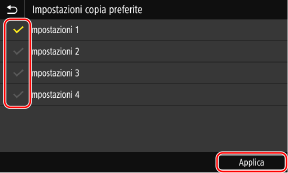
Viene visualizzata una descrizione dei pulsanti di scelta rapida.
5
Premere [OK].
I pulsanti di scelta rapida vengono aggiunti alla schermata [Schermata princip.].
 |
Eliminazione dei pulsanti di scelta rapida aggiuntiNel passaggio 4, deselezionare le caselle di controllo delle impostazioni che si desidera eliminare e fare clic su [Applica]. Quando la schermata [Schermata princip.] è piena e non è possibile aggiungere pulsanti di scelta rapidaEliminare eventuali pulsanti di scelta rapida non necessari. |
Modifica della disposizione dei pulsanti
È possibile modificare la disposizione dei pulsanti nella schermata [Schermata princip.] e spostarli in altre schede.
Questa sezione descrive come modificare l'ordine di visualizzazione utilizzando il pannello operativo.
È anche possibile modificare l'ordine di visualizzazione utilizzando la IU remota da un computer. Come la IU remota è anche possibile rinominare le schede. Modifica della disposizione dei pulsanti e assegnazione di un nuovo nome alle schede (IU remota)
Sono necessari i privilegi di amministratore.
È anche possibile modificare l'ordine di visualizzazione utilizzando la IU remota da un computer. Come la IU remota è anche possibile rinominare le schede. Modifica della disposizione dei pulsanti e assegnazione di un nuovo nome alle schede (IU remota)
Sono necessari i privilegi di amministratore.
1
Tenere premuto un pulsante nella schermata [Schermata princip.]. Schermata [Schermata princip.]
Se viene visualizzata la schermata di accesso, inserire l'ID e il PIN del Gestore sistema e premere [Accedi]. ID e PIN del Gestore sistema
2
Leggere il messaggio e premere [Sì].
Viene visualizzata la schermata [Riorganizzare e configurare i pulsanti].
3
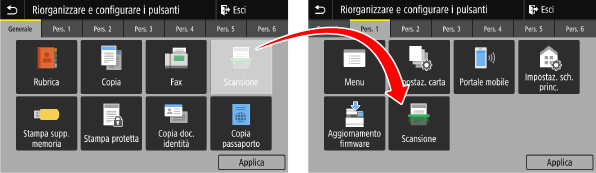
Trascinare il pulsante che si desidera spostare e rilasciarlo nella posizione desiderata.
Quando si trascina un pulsante in un'altra scheda, il pulsante si sposta in quella scheda.
4
Premere [Applica].
La posizione dei pulsanti nella schermata [Schermata princip.] viene modificata.