Impostazioni stampa supporto memoria
È possibile utilizzare la schermata Impostazioni stampa supporto memoria per selezionare la carta da usare, impostare la stampa fronte-retro e configurare altre impostazioni. È inoltre possibile visualizzare la schermata delle impostazioni dei dettagli per regolare la qualità dell'immagine e configurare altre impostazioni di stampa dettagliate.
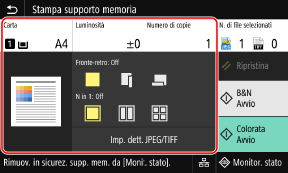
* Per avviare la stampa, selezionare il tipo di colore premendo [Avvio B&N] o [Avvio Colorata].
[Carta]
Selezionare la carta da utilizzare per la stampa.
Selezionare l'origine della carta contenente la carta caricata per l'uso e premere [Chiudi].
* Se la carta caricata nell'origine della carta non corrisponde alle impostazioni del formato carta o del tipo carta, è possibile usare [Modifica impostazioni carta] per modificare le impostazioni della carta.
Selezionare la carta da utilizzare per la stampa.
Selezionare l'origine della carta contenente la carta caricata per l'uso e premere [Chiudi].
* Se la carta caricata nell'origine della carta non corrisponde alle impostazioni del formato carta o del tipo carta, è possibile usare [Modifica impostazioni carta] per modificare le impostazioni della carta.
[Luminosità]
Regolare la luminosità dell'immagine stampata.
Trascinare il cursore verso sinistra o destra per regolare la luminosità, quindi premere [Chiudi].
Premere [+] per aumentare la luminosità e [-] per diminuirla.
Regolare la luminosità dell'immagine stampata.
Trascinare il cursore verso sinistra o destra per regolare la luminosità, quindi premere [Chiudi].
Premere [+] per aumentare la luminosità e [-] per diminuirla.
[Numero di copie]
Specificare il numero di copie da stampare.
Utilizzare i tasti numerici per inserire il numero di copie, quindi premere [Chiudi].
Specificare il numero di copie da stampare.
Utilizzare i tasti numerici per inserire il numero di copie, quindi premere [Chiudi].
[Stampa fronte-retro]
Usare il pulsante per selezionare se usare la stampa fronte-retro.
Usare il pulsante per selezionare se usare la stampa fronte-retro.
 | Stampa su un lato. |
 | Stampa su entrambi i lati della carta con lo stesso orientamento di alto e basso sul fronte e sul retro. Le pagine stampate verranno aperte orizzontalmente quando la carta sarà stata rilegata. 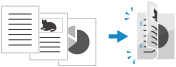 |
 | Stampa su entrambi i lati della carta con un orientamento inverso per alto e basso sul fronte e sul retro. Le pagine stampate verranno aperte verticalmente quando la carta sarà stata rilegata. 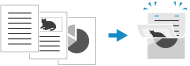 |
[N in 1] (File PDF o JPEG)
Specificare se ridurre il formato di un documento composto da più pagine e disporre più pagine su un solo lato di un foglio di carta.
N in 1 è comodo quando si desidera risparmiare carta stampando su un numero di fogli minore dell'originale.
Usare il pulsane per selezionare il numero di pagine da combinare.
Specificare se ridurre il formato di un documento composto da più pagine e disporre più pagine su un solo lato di un foglio di carta.
N in 1 è comodo quando si desidera risparmiare carta stampando su un numero di fogli minore dell'originale.
Usare il pulsane per selezionare il numero di pagine da combinare.
 | Le pagine non sono combinate. |
 | Combina un documento di 2 pagine su un lato di un foglio di carta. |
 | Combina un documento di 4 pagine su un lato di un foglio di carta. |
 | Combina un documento di 8 pagine su un lato di un foglio di carta (solo file PDF). |
* Per un file PDF, è possibile stampare 9 o 16 pagine di un documento su un lato di un foglio di carta usando [N in 1] nella schermata di impostazione dei dettagli. Schermata [Impostazione dettagli PDF]
[Impostazione dettagli PDF]/[Imp. dett. JPEG/TIFF]
Regolare la qualità dell'immagine e configurare altre impostazioni di stampa dettagliate.
Schermata [Impostazione dettagli PDF]
Schermata [Impostazione dettagli JPEG/TIFF]
Regolare la qualità dell'immagine e configurare altre impostazioni di stampa dettagliate.
Schermata [Impostazione dettagli PDF]
Schermata [Impostazione dettagli JPEG/TIFF]
 |
Stampa con le stesse opzioniÈ possibile modificare le Impostazioni stampa supporto memoria. Modifica delle impostazioni predefinite |
Schermata [Impostazione dettagli PDF]
Usare questa schermata per configurare delle impostazioni di stampa dettagliate per file PDF, quali la specifica delle pagine da stampare e la regolazione della qualità dell'immagine.
Per visualizzare la schermata, premere [Impost. dettagli PDF] sulla schermata Impostazioni stampa supporto memoria.
Per visualizzare la schermata, premere [Impost. dettagli PDF] sulla schermata Impostazioni stampa supporto memoria.
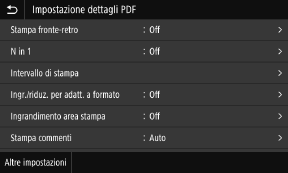
[Stampa fronte-retro]
Specificare se usare la stampa fronte-retro. Per utilizzare la stampa fronte-retro, selezionare la direzione di apertura delle pagine stampate quando la carta sarà stata rilegata.
* È la stessa impostazione di [Stampa fronte-retro] presente nella schermata Impostazioni stampa supporto memoria.
Specificare se usare la stampa fronte-retro. Per utilizzare la stampa fronte-retro, selezionare la direzione di apertura delle pagine stampate quando la carta sarà stata rilegata.
* È la stessa impostazione di [Stampa fronte-retro] presente nella schermata Impostazioni stampa supporto memoria.
[N in 1] Specificare se ridurre il formato di un documento composto da più pagine e disporre più pagine su un solo lato di un foglio. Per combinare le pagine, usare il pulsante per selezionare il numero di pagine da combinare. |
Esempio: per combinare un documento di 4 pagine su un lato di un foglio di carta Selezionare [4 in 1]. |
* È la stessa impostazione di [N in 1] presente nella schermata Impostazioni stampa supporto memoria. Tuttavia [9 in 1] e [16 in 1] sono disponibili solo per [N in 1] sulla schermata [Impostazione dettagli PDF]. |
[Intervallo di stampa]
Stampare tutte le pagine o specificare un intervallo di pagine da stampare. Per specificare un intervallo di pagine, premere [Pagine specificate], e inserire le pagine di inizio e di fine.
Stampare tutte le pagine o specificare un intervallo di pagine da stampare. Per specificare un intervallo di pagine, premere [Pagine specificate], e inserire le pagine di inizio e di fine.
[Ingr./riduz. per adatt. a formato]
Specificare se ingrandire o ridurre il documento in base alla carta da utilizzare per la stampa.
* Il documento viene ingrandito o ridotto ma mantiene le stesse proporzioni.
Specificare se ingrandire o ridurre il documento in base alla carta da utilizzare per la stampa.
* Il documento viene ingrandito o ridotto ma mantiene le stesse proporzioni.
[Ingrandimento area stampa]
Specificare se ingrandire l'area di stampa fino al bordo estremo della carta senza lasciare margini.
* Quando [Ingrandimento area stampa] è impostata a [On], una parte del bordo dell'immagine potrà non risultare stampata, oppure la carta potrà essere parzialmente macchiata.
Specificare se ingrandire l'area di stampa fino al bordo estremo della carta senza lasciare margini.
* Quando [Ingrandimento area stampa] è impostata a [On], una parte del bordo dell'immagine potrà non risultare stampata, oppure la carta potrà essere parzialmente macchiata.
[Stampa commenti] Specificare se stampare i commenti del PDF. Se si seleziona [Auto], vengono stampati sia il documento che i commenti*1. *1 Solo i commenti specificati per la stampa all'interno del file PDF. |
[Rifinitura linea]
Specificare se rendere uniforme lo spessore delle linee sottili per l'intero documento.
Se si seleziona [On (Sottile)], le linee sono più sottili che con [On], ma potranno poi risultare troppo tenui o sfocate.
Specificare se rendere uniforme lo spessore delle linee sottili per l'intero documento.
Se si seleziona [On (Sottile)], le linee sono più sottili che con [On], ma potranno poi risultare troppo tenui o sfocate.
[Password per apertura documento]
Quando si stampa un file PDF protetto da password, inserire la password per aprire il file.
Quando si stampa un file PDF protetto da password, inserire la password per aprire il file.
[Altre impostazioni]
Configurare e regolare le impostazioni della qualità dell'immagine e altre impostazioni di stampa dettagliate.
Configurare e regolare le impostazioni della qualità dell'immagine e altre impostazioni di stampa dettagliate.
[Mezzitoni]
Impostare il metodo di stampa per riprodurre i mezzitoni (l'intervallo intermedio fra le aree più chiare e quelle più scure di un'immagine). Per dettagli sulle impostazioni, consultare:
[Mezzitoni]
Impostare il metodo di stampa per riprodurre i mezzitoni (l'intervallo intermedio fra le aree più chiare e quelle più scure di un'immagine). Per dettagli sulle impostazioni, consultare:
[Mezzitoni]
[Testo nero puro] Specificare se stampare il testo nero utilizzando il toner (K) nero a 1 colore. Se si specifica [Off] in questa impostazione, i documenti sono stampati conformemente alle impostazioni contenute in [Profilo di stampa]. * Questo si applica al testo nero quando le informazioni per il colore sono le seguenti: R = G = B = 0% C = M = Y = 100% C = M = Y = 0%, K = 100% |
[Sovrastampa nero]
Specificare se usare la sovrastampa (stampa dei colori uno sull'altro) quando del testo nero appare su uno sfondo a colori o se è sovrapposto a una figura. Per dettagli sulle impostazioni, consultare:
[Sovrastampa nero]
Specificare se usare la sovrastampa (stampa dei colori uno sull'altro) quando del testo nero appare su uno sfondo a colori o se è sovrapposto a una figura. Per dettagli sulle impostazioni, consultare:
[Sovrastampa nero]
[Profilo sorgente RGB]
Selezionare il profilo adeguato in base al monitor che si usa quando si stampano dati RGB. Per dettagli sulle impostazioni, consultare:
[Profilo sorgente RGB]
Selezionare il profilo adeguato in base al monitor che si usa quando si stampano dati RGB. Per dettagli sulle impostazioni, consultare:
[Profilo sorgente RGB]
[Profilo simulazione CMYK]
Selezionare l'obiettivo di simulazione per la stampa di dati CMYK. La macchina converte i dati CMYK in un modello di colore CMYK dipendente dalla periferica in base a questa simulazione. Per dettagli sulle impostazioni, consultare:
[Profilo simulazione CMYK]
Selezionare l'obiettivo di simulazione per la stampa di dati CMYK. La macchina converte i dati CMYK in un modello di colore CMYK dipendente dalla periferica in base a questa simulazione. Per dettagli sulle impostazioni, consultare:
[Profilo simulazione CMYK]
[Utilizzo profilo scala di grigi]
Specificare se convertire i dati grigi in dati CMYK utilizzando il profilo scala di grigi della macchina.
* Anche se è selezionato [On], i dati vengono stampati utilizzando il toner (K) nero a 1 colore, in base alle impostazioni di [Profilo di stampa] o [Testo nero puro].
Specificare se convertire i dati grigi in dati CMYK utilizzando il profilo scala di grigi della macchina.
* Anche se è selezionato [On], i dati vengono stampati utilizzando il toner (K) nero a 1 colore, in base alle impostazioni di [Profilo di stampa] o [Testo nero puro].
[Profilo di stampa]
Selezionare il profilo adeguato per i dati da stampare. Per dettagli sulle impostazioni, consultare:
[Profilo di stampa]
Selezionare il profilo adeguato per i dati da stampare. Per dettagli sulle impostazioni, consultare:
[Profilo di stampa]
[Metodo di corrispondenza]
Selezionare l'elemento cui dare priorità quando si regola il colore con [Profilo sorgente RGB]. Per dettagli sulle impostazioni, consultare:
[Metodo di corrispondenza]
Selezionare l'elemento cui dare priorità quando si regola il colore con [Profilo sorgente RGB]. Per dettagli sulle impostazioni, consultare:
[Metodo di corrispondenza]
[Composizione sovrastampa]
Specificare se sovrastampare i dati CMYK impostati per la sovrastampa, come output composito.
La specifica di [Off] in questa impostazione stampa l'immagine come se la sovrastampa non fosse specificata.
* La sovrastampa con colori speciali non è usata, anche se qui è specificato [On].
Specificare se sovrastampare i dati CMYK impostati per la sovrastampa, come output composito.
La specifica di [Off] in questa impostazione stampa l'immagine come se la sovrastampa non fosse specificata.
* La sovrastampa con colori speciali non è usata, anche se qui è specificato [On].
[Conversione scala di grigi]
Specificare il metodo di conversione quando si stampano dati a colori in bianco e nero. Per dettagli sulle impostazioni, consultare:
[Conversione scala di grigi]
Specificare il metodo di conversione quando si stampano dati a colori in bianco e nero. Per dettagli sulle impostazioni, consultare:
[Conversione scala di grigi]
[Qualità di stampa]
Regolare la qualità di stampa, quale la densità e la risoluzione, a seconda del documento e del motivo della stampa.
Regolare la qualità di stampa, quale la densità e la risoluzione, a seconda del documento e del motivo della stampa.
[Densità]
Regolare la densità del toner per ciascun colore durante la stampa.
Per una regolazione più precisa, è possibile regolare i livelli delle tre aree di densità per ciascun colore in [Regolaz. fine].
Per una regolazione più precisa, è possibile regolare i livelli delle tre aree di densità per ciascun colore in [Regolaz. fine].
* Quando [Risparmio toner] è impostato su [On], non è possibile regolare la densità del toner.
[Risparmio toner]
Specificare se stampare risparmiando toner.
Per stampare dopo aver verificato il layout e l'aspetto, come prima della stampa di un lavoro di grandi dimensioni, selezionare [On].
Per stampare dopo aver verificato il layout e l'aspetto, come prima della stampa di un lavoro di grandi dimensioni, selezionare [On].
[Gradazione]
Specificare il metodo di elaborazione usato per riprodurre la gradazione.
Se si seleziona [Alta 2], la stampa viene eseguita con una gradazione più fine che con [Alta 1].
Se si seleziona [Alta 2], la stampa viene eseguita con una gradazione più fine che con [Alta 1].
* Questa impostazione è disponibile solo se [Risoluzione] è impostato su [600 dpi].
[Regolazione densità fine]
Regola la densità delle linee sottili e del testo piccolo. Regola la densità quando le linee sottili o il testo piccolo sono sbiaditi, per fornire una stampa meno sbiadita.
* La regolazione della densità influenza anche il bilanciamento del colore e gli oggetti che non sono linee e testo.
* Questa impostazione è disponibile solo se [Risoluzione] è impostato su [1200 dpi].
[Risoluzione]
Specificare la risoluzione da usare per l'elaborazione dei dati di stampa.
Per stampare con una risoluzione più elevata, specificare [1200 dpi] in questa impostazione.
Per stampare con una risoluzione più elevata, specificare [1200 dpi] in questa impostazione.
[Modo smussatura speciale]
Specificare il modo in cui stampare i dati con una finitura sfumata. Per dettagli sulle impostazioni, consultare:
[Modo smussatura speciale]
[Modo smussatura speciale]
[Correzione quantità toner]
Regola il volume del toner per dati quali testo e linee in modo da non superare il valore limite della macchina. Per dettagli sulle impostazioni, consultare:
[Correzione quantità toner]
[Correzione quantità toner]
[Controllo linea]
Specificare il metodo di elaborazione utilizzato per riprodurre le linee. Per dettagli sulle impostazioni, consultare:
[Controllo linea]
[Controllo linea]
[Regolazione larghezza]
Specificare se regolare la stampa di testo e linee sottili in modo che appaiano in grassetto.
Se si specifica [On] in questa impostazione, selezionare cosa regolare.
Se si specifica [On] in questa impostazione, selezionare cosa regolare.
* Quando si seleziona [On], la velocità di stampa potrebbe diminuire oppure la qualità dell'immagine potrebbe cambiare.
[Smussatura avanzata]
Specificare l'elaborazione che produrrà contorni stampati più sfumati per testo e grafica (illustrazioni create in un'applicazione). Per dettagli sulle impostazioni, consultare:
[Smussatura avanzata]
[Smussatura avanzata]
[Smussatura gradazione]
Specificare l'elaborazione che produrrà gradazioni stampate più sfumate in immagini quali la grafica (illustrazioni create in un'applicazione) e in immagini bitmap. Per dettagli sulle impostazioni, consultare:
[Smussatura gradazione]
[Smussatura gradazione]
[Migliora testo per stampa B&N]
Per stampare in bianco e nero un documento che comprende del testo a colori, specificare se regolare la densità del testo per renderlo più leggibile.
* Se si specifica [Off] in questa impostazione quando si stampa in bianco e nero un documento che comprende del testo a colori chiari, il testo verrà stampato in modo ancora più tenue e sarà più difficile da leggere rispetto a quando è specificato [On].
* Se il testo appare evidenziato anche quando è specificato [Off], specificare [Smussatura avanzata] per disabilitare l'effetto di smussatura.
Schermata [Impostazione dettagli JPEG/TIFF]
Usare questa schermata per configurare delle impostazioni di stampa dettagliate per file JPEG e TIFF, quali la regolazione della qualità dell'immagine.
Per visualizzare questa schermata, premere [Imp. dett. JPEG/TIFF] sulla schermata Impostazioni stampa supporto memoria.
Per visualizzare questa schermata, premere [Imp. dett. JPEG/TIFF] sulla schermata Impostazioni stampa supporto memoria.
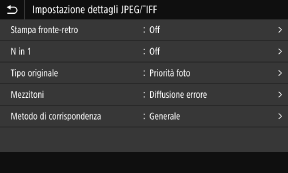
[Stampa fronte-retro]
Specificare se usare la stampa fronte-retro. Per utilizzare la stampa fronte-retro, selezionare la direzione di apertura delle pagine stampate quando la carta sarà stata rilegata.
* È la stessa impostazione di [Stampa fronte-retro] presente nella schermata Impostazioni stampa supporto memoria.
Specificare se usare la stampa fronte-retro. Per utilizzare la stampa fronte-retro, selezionare la direzione di apertura delle pagine stampate quando la carta sarà stata rilegata.
* È la stessa impostazione di [Stampa fronte-retro] presente nella schermata Impostazioni stampa supporto memoria.
[N in 1] (File JPEG) Specificare se ridurre il formato di un'immagine composta da più pagine e disporre più pagine su un solo lato di un foglio di carta. Per combinare le pagine, usare il pulsante per selezionare il numero di pagine da combinare. |
Esempio: per combinare un'immagine di 4 pagine su un lato di un foglio di carta Selezionare [4 in 1]. |
* È la stessa impostazione di [N in 1] presente nella schermata Impostazioni stampa supporto memoria. |
[Tipo originale]
Selezionare se dare la priorità alla sfumatura di una foto o alla nitidezza del testo quando si stampa.
Selezionare se dare la priorità alla sfumatura di una foto o alla nitidezza del testo quando si stampa.
[Mezzitoni]
Impostare il metodo di stampa quando si riproducono i mezzitoni (l'intervallo intermedio fra le aree più chiare e quelle più scure di un'immagine), in base al contenuto dell'immagine.
Impostare il metodo di stampa quando si riproducono i mezzitoni (l'intervallo intermedio fra le aree più chiare e quelle più scure di un'immagine), in base al contenuto dell'immagine.
Per stampare immagini con gradazioni fini, quali foto da una fotocamera digitale
Impostare a [Gradazione]. Riproduce la gradazione con una finitura sfumata.
Per stampare immagini con linee sottili e testo piccolo, quali immagini CAD
Impostare a [Diffusione errore]. Stampa linee sottili e testo piccolo ad alta risoluzione.
* Se si imposta a [Diffusione errore], il fissaggio del toner e la stabilità della trama potranno risultare ridotti.
[Metodo di corrispondenza]
Selezionare il metodo di correzione della tonalità del colore per la stampa.
Se si seleziona [Foto vivida], la tonalità del colore viene corretta in un colore più profondo e vivace che con [Generale].
Selezionare il metodo di correzione della tonalità del colore per la stampa.
Se si seleziona [Foto vivida], la tonalità del colore viene corretta in un colore più profondo e vivace che con [Generale].