
[Opciones de impresora]
Especifique la configuración para el funcionamiento de la impresora y para el procesamiento de los datos de impresión.
* Los valores en texto rojo en negrita indican la configuración predeterminada para cada elemento.
* Los valores en texto rojo en negrita indican la configuración predeterminada para cada elemento.
|
Si el panel de control y el controlador de impresora tienen la misma configuraciónSe da prioridad a la configuración del controlador de impresora. Los ajustes del panel de control son válidos para sistemas operativos como UNIX, PS y PCL, en los que no se pueden utilizar controladores de impresora y cuando se imprime desde dispositivos móviles. |
[Priorizar opc. controlador al imprimir]
[Menú]  [Opciones de funciones] [Impresora] [Opciones de impresora]
[Opciones de funciones] [Impresora] [Opciones de impresora]Especifique para cada origen del papel si la configuración del controlador de impresora tiene prioridad sobre el tamaño y el tipo de papel indicado en [Opciones papel] en la pantalla [Inicio].
Si especifica [On] en este valor, la máquina imprimirá desde el origen del papel especificado por el controlador de impresora, independientemente de la configuración del papel de la máquina.
Además, si aquí se especifica [On] y el tamaño del papel cargado difiere notablemente del especificado en la configuración del controlador de impresora, puede indicar si la impresión continúa de todos modos o se detiene y se muestra un mensaje de error.
Si especifica [On] en este valor, la máquina imprimirá desde el origen del papel especificado por el controlador de impresora, independientemente de la configuración del papel de la máquina.
Además, si aquí se especifica [On] y el tamaño del papel cargado difiere notablemente del especificado en la configuración del controlador de impresora, puede indicar si la impresión continúa de todos modos o se detiene y se muestra un mensaje de error.
* Tenga en cuenta que si especifica [On] en esta configuración cuando el papel cargado en la máquina no coincide con el papel especificado por el controlador de impresora podría provocar un atasco de papel o errores de impresión.
* Es posible que se impriman varias hojas aunque la máquina esté configurada para cancelar la impresión cuando aparezca un mensaje de error.
[Bandeja multiuso] [Priorizar opc. controlador al imprimir] [Off] [On] [Acción si tamaño no coincide] [Forzar impresión] [Mostrar error] [Casete 1] [Priorizar opc. controlador al imprimir] [Off] [On] [Acción si tamaño no coincide] [Forzar impresión] [Mostrar error] [Casete 2]*1 [Priorizar opc. controlador al imprimir] [Off] [On] [Acción si tamaño no coincide] [Forzar impresión] [Mostrar error] |
*1 Puede que no aparezca en función del modelo, las opciones instaladas y otros ajustes. |
[Copias]
[Menú] [Opciones de funciones] [Impresora] [Opciones de impresora]
[Opciones de funciones] [Impresora] [Opciones de impresora]Especifique el número de copias que se van a imprimir.
1 a 999 |
[Impresión a 2 caras]
[Menú] [Opciones de funciones] [Impresora] [Opciones de impresora]
[Opciones de funciones] [Impresora] [Opciones de impresora]Especifique si desea imprimir en ambas caras del papel.
[Off] [On] |
[Papel prefijado]
[Menú] [Opciones de funciones] [Impresora] [Opciones de impresora]
[Opciones de funciones] [Impresora] [Opciones de impresora]Especifique el tamaño y el tipo de papel que se utilizará cuando se imprima desde un dispositivo móvil o un sistema operativo que no sea compatible con el controlador de impresora.
A continuación se indican los papeles que se pueden especificar.
Papel a utilizar
A continuación se indican los papeles que se pueden especificar.
Papel a utilizar
[Sustituir tamaño de papel]
[Menú] [Opciones de funciones] [Impresora] [Opciones de impresora]
[Opciones de funciones] [Impresora] [Opciones de impresora]Especifique si la máquina sustituye el papel de tamaño A4 por el de tamaño Carta y viceversa al imprimir.
Especificar [On] en esta configuración significa que si, por ejemplo, se indica una impresión en papel de tamaño A4 en el ordenador y solo hay papel de tamaño Carta cargado, el trabajo se imprimirá en papel de tamaño Carta en su lugar.
Especificar [On] en esta configuración significa que si, por ejemplo, se indica una impresión en papel de tamaño A4 en el ordenador y solo hay papel de tamaño Carta cargado, el trabajo se imprimirá en papel de tamaño Carta en su lugar.
* La configuración de impresión se especifica en una aplicación o en el controlador de impresora, pero este valor solo se puede especificar en el panel de control.
[Off] [On] |
[Calidad de impresión]
[Menú] [Opciones de funciones] [Impresora] [Opciones de impresora]
[Opciones de funciones] [Impresora] [Opciones de impresora]Ajuste los valores de calidad de impresión, como la densidad y la resolución, en función del documento que se va a imprimir y de su finalidad.
[Densidad]
[Menú] [Opciones de funciones] [Impresora] [Opciones de impresora] [Calidad de impresión]
[Opciones de funciones] [Impresora] [Opciones de impresora] [Calidad de impresión]Ajuste la densidad del tóner utilizado al imprimir cada color.
Para un ajuste más preciso, puede modificar los niveles de las tres áreas de densidad para cada color en [Ajuste fino].
Para un ajuste más preciso, puede modificar los niveles de las tres áreas de densidad para cada color en [Ajuste fino].
* Tenga en cuenta que no podrá ajustar la densidad del tóner si [Ahorro de tóner] está establecido como [On].[Ahorro de tóner]
* Puede que [Densidad] no aparezca en función del modelo, las opciones instaladas y otros ajustes.
Amarillo/Magenta/Cian/Negro 17 niveles [Ajuste fino] [Amarillo]/[Magenta]/[Cian]/[Negro] [Alta]/[Media]/[Baja] 17 niveles |
[Ahorro de tóner]
[Menú] [Opciones de funciones] [Impresora] [Opciones de impresora] [Calidad de impresión]
[Opciones de funciones] [Impresora] [Opciones de impresora] [Calidad de impresión]Especifique si desea ahorrar tóner al imprimir.
Establezca [On] en este valor cuando solo desee comprobar la distribución u otros acabados antes de la impresión final, como, por ejemplo, antes de imprimir un trabajo muy grande.
Establezca [On] en este valor cuando solo desee comprobar la distribución u otros acabados antes de la impresión final, como, por ejemplo, antes de imprimir un trabajo muy grande.
[Off] [On] |
[Gradación]
[Menú] [Opciones de funciones] [Impresora] [Opciones de impresora] [Calidad de impresión]
[Opciones de funciones] [Impresora] [Opciones de impresora] [Calidad de impresión]Especifique el método de procesamiento utilizado para reproducir las gradaciones.
Indique [Alta 2] para imprimir con gradaciones más finas que el valor [Alta 1].
Indique [Alta 2] para imprimir con gradaciones más finas que el valor [Alta 1].
* Este valor solo se activa cuando [Resolución] se ha establecido como [600 ppp]. [Resolución]
[Alta 1] [Alta 2] |
[Ajuste fino de densidad]
[Menú] [Opciones de funciones] [Impresora] [Opciones de impresora] [Calidad de impresión]
[Opciones de funciones] [Impresora] [Opciones de impresora] [Calidad de impresión]Ajuste la densidad para las líneas finas o el texto pequeño. Si las líneas finas y el texto pequeño aparecen atenuados, el valor de la densidad aliviará la atenuación.
* Tenga en cuenta que el ajuste de la densidad también afectará al balance de color y a los objetos que no sean líneas y texto.
* Este valor solo se activa cuando [Resolución] se ha establecido como [1200 ppp].[Resolución]
5 niveles |
[Resolución]
[Menú] [Opciones de funciones] [Impresora] [Opciones de impresora] [Calidad de impresión]
[Opciones de funciones] [Impresora] [Opciones de impresora] [Calidad de impresión]Especifique la resolución utilizada para procesar los datos de impresión.
Para imprimir con una resolución mayor, especifique [1200 ppp] en esta configuración.
Para imprimir con una resolución mayor, especifique [1200 ppp] en esta configuración.
[1200 ppp] [600 ppp] |
[Modo de suavizado especial]
[Menú] [Opciones de funciones] [Impresora] [Opciones de impresora] [Calidad de impresión]
[Opciones de funciones] [Impresora] [Opciones de impresora] [Calidad de impresión]Especifique el modo de impresión de datos como texto, figuras e imágenes con contornos más suaves. Este valor normalmente se establece como [Modo 1], que es la mejor configuración para varios tipos de impresión. Sin embargo, si los resultados de impresión no son satisfactorios, pruebe con otro modo. Especifique [Modo 1] para la impresión suave de contornos en textos o figuras de colores oscuros. Especifique [Modo 2] para la impresión suave de contornos de figuras y medios tonos internos. Especifique [Modo 3] para la impresión suave de texto y líneas oscuros sobre un fondo de color. Especifique [Modo 4] para la impresión suave de imágenes como fotos o contornos de figuras y texto. Especifique [Modo 5] para la impresión equilibrada de imágenes y medios tonos. Especifique [Modo 6] para la impresión suave de todo el documento. |
[Modo 1] [Modo 2] [Modo 3] [Modo 4] [Modo 5] [Modo 6] |
|
Si el valor [Tonos medios] se ha establecido como [Difusión de error], todos los ajustes ofrecerán los mismos resultados de impresión, salvo [Modo 5]. [Tonos medios] ([UFR II]) [Tonos medios] ([PCL]) [Tonos medios] ([PS]) [Tonos medios] ([Opciones de Imaging]) [Tonos medios] ([PDF]) [Tonos medios] ([XPS]) Si el valor [Resolución] se ha establecido como [1200 ppp], todos los ajustes ofrecerán los mismos resultados de impresión, salvo [Modo 6]. [Resolución] |
[Corrección vol. del tóner]
[Menú] [Opciones de funciones] [Impresora] [Opciones de impresora] [Calidad de impresión]
[Opciones de funciones] [Impresora] [Opciones de impresora] [Calidad de impresión]Corrija la cantidad de tóner para que esté por debajo del límite de la máquina cuando esta supere el límite de texto y líneas. Este valor normalmente está establecido como [Estándar]. Así se mantiene la resolución del texto y las líneas, al tiempo que garantiza unos tonos de color adecuados para otros tipos de datos. Para ajustar el volumen de tóner y mantener unos tonos de color adecuados para todos los tipos de datos, especifique [Priorizar gradación] en este ajuste. Para ajustar el volumen de tóner y mantener una resolución adecuada para todos los tipos de datos, especifique [Priorizar texto] en este ajuste. |
[Estándar] [Priorizar gradación] [Priorizar texto] |
[Control de líneas]
[Menú] [Opciones de funciones] [Impresora] [Opciones de impresora] [Calidad de impresión]
[Opciones de funciones] [Impresora] [Opciones de impresora] [Calidad de impresión]Establezca el método de procesamiento utilizado para reproducir líneas. Para dibujar líneas con la misma resolución que el texto, especifique [Priorizar resolución] en este ajuste. Para dibujar líneas de modo que se mantengan los colores y las gradaciones adecuados, especifique [Priorizar gradación] en este ajuste. |
[Priorizar resolución] [Priorizar gradación] |
[Ajuste de anchura]
[Menú] [Opciones de funciones] [Impresora] [Opciones de impresora] [Calidad de impresión]
[Opciones de funciones] [Impresora] [Opciones de impresora] [Calidad de impresión]Especifique si desea ajustar la impresión de texto y líneas finas para que aparezcan en negrita.
Si especifica [On] en esta opción, seleccione lo que se debe ajustar.
Si especifica [On] en esta opción, seleccione lo que se debe ajustar.
* Especificar [On] en este valor puede provocar cambios en la velocidad de impresión o en la calidad de imagen.
* En función de la aplicación utilizada, puede que este valor no se aplique.
[Off] [On] [Texto] [Línea] [Texto y línea] |
[Suavizado avanzado]
[Menú] [Opciones de funciones] [Impresora] [Opciones de impresora] [Calidad de impresión]
[Opciones de funciones] [Impresora] [Opciones de impresora] [Calidad de impresión]Especifique el procesamiento de suavizado que generará contornos impresos más suaves para texto y gráficos (ilustraciones creadas en una aplicación).
Para habilitar el suavizado, establezca [Suavizado avanzado] como [Grado 1]. Para aumentar el efecto de suavizado, especifique [Grado 2].
También puede especificar individualmente si desea aplicar el suavizado a gráficos y texto.
Para habilitar el suavizado, establezca [Suavizado avanzado] como [Grado 1]. Para aumentar el efecto de suavizado, especifique [Grado 2].
También puede especificar individualmente si desea aplicar el suavizado a gráficos y texto.
* Si va a imprimir con un controlador de impresora, establezca [Suavizado avanzado] como [Impresora predeterminada] en el controlador de impresora para aplicar la configuración del panel de control.
[Suavizado avanzado] [Off] [Grado 1] [Grado 2] [Aplicar a los gráficos]*1 [Off] [On] [Aplicar al texto]*1 [Off] [On] |
*1 Puede que no aparezca en función del modelo, las opciones instaladas y otros ajustes. |
[Opciones de gradación]
[Menú] [Opciones de funciones] [Impresora] [Opciones de impresora] [Calidad de impresión]
[Opciones de funciones] [Impresora] [Opciones de impresora] [Calidad de impresión]Especifique el procesamiento de suavizado que generará gradaciones impresas en imágenes como gráficos (ilustraciones creadas en una aplicación) y mapas de bits.
Para habilitar el suavizado, establezca [Opciones de gradación] como [Grado 1]. Para aumentar el efecto de suavizado, especifique [Grado 2].
También puede especificar individualmente si desea aplicar el suavizado a gráficos e imágenes.
Para habilitar el suavizado, establezca [Opciones de gradación] como [Grado 1]. Para aumentar el efecto de suavizado, especifique [Grado 2].
También puede especificar individualmente si desea aplicar el suavizado a gráficos e imágenes.
* Si va a imprimir con un controlador de impresora, el valor [Suavizado en gradación] solo se aplica a los datos gráficos. El valor de suavizado del panel de control se aplica a los datos de imagen.
[Opciones de gradación] [Off] [Grado 1] [Grado 2] [Aplicar a los gráficos]*1 [Off] [On] [Aplicar a las imágenes]*1 [Off] [On] |
*1 Puede que no aparezca en función del modelo, las opciones instaladas y otros ajustes. |
[Mejorar texto para imp. B/N]
[Menú] [Opciones de funciones] [Impresora] [Opciones de impresora] [Calidad de impresión]
[Opciones de funciones] [Impresora] [Opciones de impresora] [Calidad de impresión]Cuando utilice la impresión en blanco y negro para un documento que incluye texto en color, especifique si desea ajustar la densidad del texto para facilitar su lectura. Aunque esto es eficaz para el texto de color claro, no surte efecto en los siguientes tipos de datos: Datos de texto dibujados como gráfico o imagen Datos en PDF Si especifica [Off] en esta configuración al utilizar la impresión en blanco y negro para un documento que incluya texto de color claro, el texto se imprimirá más tenuemente y será más difícil de ver que cuando haya especificado [On]. Si el texto aparece mejorado incluso cuando se selecciona [Off], especifique que no se utilice el suavizado de texto. [Suavizado avanzado] |
[Off] [On] |
[Diseño]
[Menú] [Opciones de funciones] [Impresora] [Opciones de impresora]
[Opciones de funciones] [Impresora] [Opciones de impresora]Especifique la dirección o el margen de encuadernación y la posición de impresión.
[Pos. encuadernación]
[Menú] [Opciones de funciones] [Impresora] [Opciones de impresora] [Diseño]
[Opciones de funciones] [Impresora] [Opciones de impresora] [Diseño]Especifique si el medianil estará en el borde largo o en el borde corto cuando el documento impreso se encuaderne utilizando un método como las grapas. Utilice esta configuración junto con el valor [Margen de encuadernación] para ajustar la posición y los márgenes de encuadernación. [Margen de encuadernación] Para encuadernar el papel por el borde largo, especifique [Lado largo] en este valor.  Para encuadernar el papel por el borde corto, especifique [Lado corto] en este valor.  |
[Lado largo] [Lado corto] |
[Margen de encuadernación]
[Menú] [Opciones de funciones] [Impresora] [Opciones de impresora] [Diseño]
[Opciones de funciones] [Impresora] [Opciones de impresora] [Diseño]Desplace la posición de impresión para ajustar la anchura del margen que formará el medianil.
Especifique la anchura del desplazamiento en incrementos de 0,5 mm en la dirección de desplazamiento más (+) o menos (-), conforme al borde especificado en [Pos. encuadernación]. [Pos. encuadernación]
Especifique la anchura del desplazamiento en incrementos de 0,5 mm en la dirección de desplazamiento más (+) o menos (-), conforme al borde especificado en [Pos. encuadernación]. [Pos. encuadernación]
Si [Pos. encuadernación] se ha establecido como [Lado largo]
Especifique el ancho de desplazamiento seleccionando un valor positivo (+) para encuadernar en el borde izquierdo del papel o un valor negativo (-) para encuadernar en el borde derecho.
 Especificado como un valor positivo (+) |  Especificado como un valor negativo (-) |
Si [Pos. encuadernación] se ha establecido como [Lado corto]
Especifique el ancho de desplazamiento seleccionando un valor positivo (+) para encuadernar en el borde superior del papel o un valor negativo (-) para encuadernar en el borde inferior.
 Especificado como un valor positivo (+) |  Especificado como un valor negativo (-) |
-50,0 a 00,0 a +50,0 (mm) |
[Desplazar lado corto] o [Desplazar lado largo]
[Menú] [Opciones de funciones] [Impresora] [Opciones de impresora] [Diseño]
[Opciones de funciones] [Impresora] [Opciones de impresora] [Diseño]Desplace la posición de impresión del texto y las imágenes. Utilice este ajuste cuando el texto y las imágenes impresas se desplacen hacia un borde del papel o cuando se extiendan más allá del rango de impresión.
Especifique el ancho de desplazamiento como un valor positivo (+) o negativo (-) en incrementos de 0,5 mm por cada dirección del borde del papel y lado de impresión.
Especifique el ancho de desplazamiento como un valor positivo (+) o negativo (-) en incrementos de 0,5 mm por cada dirección del borde del papel y lado de impresión.
Para desplazar a lo largo del borde corto (horizontalmente)
Especifique la anchura de ajuste seleccionando un valor positivo (+) para ajustar en la parte derecha del papel o un valor negativo (-) para ajustar en la parte izquierda del papel.
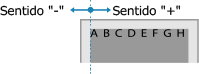
Para desplazar a lo largo del borde largo (verticalmente)
Especifique la anchura de ajuste seleccionando un valor positivo (+) para ajustar en la parte inferior del papel o un valor negativo (-) para ajustar en la parte superior del papel.
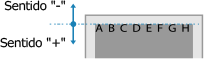
-50,0 a 00,0 a +50,0 (mm) |
[Omitir error automáticamente]
[Menú] [Opciones de funciones] [Impresora] [Opciones de impresora]
[Opciones de funciones] [Impresora] [Opciones de impresora]Especifique si la impresión debe continuar si se produce un error durante la misma.
Normalmente se recomienda utilizar el ajuste [Off] para que la impresión se detenga cuando se produzca un error.
Normalmente se recomienda utilizar el ajuste [Off] para que la impresión se detenga cuando se produzca un error.
[Off] [On] |
[Tiempo de espera]
[Menú] [Opciones de funciones] [Impresora] [Opciones de impresora]
[Opciones de funciones] [Impresora] [Opciones de impresora]Especifique el tiempo que transcurre desde el inicio del tiempo de espera para recibir datos de impresión hasta que este se agota el tiempo debido a una interrupción.
5 a 15 a 300 (seg.) |
[Emulación]
[Menú] [Opciones de funciones] [Impresora] [Opciones de impresora]
[Opciones de funciones] [Impresora] [Opciones de impresora]Normalmente, este valor debería establecerse como[Auto], ya que la máquina identifica automáticamente los datos de impresión recibidos y cambia al modo de funcionamiento adecuado.
Si la máquina no cambia al modo de funcionamiento adecuado por alguna razón (como un formato de datos de impresión desconocido), establezca el modo de funcionamiento manualmente.
Si la máquina no cambia al modo de funcionamiento adecuado por alguna razón (como un formato de datos de impresión desconocido), establezca el modo de funcionamiento manualmente.
[Auto] [PS] [PCL] [PDF] [XPS] [Imaging] |
[Modo de color]
[Menú] [Opciones de funciones] [Impresora] [Opciones de impresora]
[Opciones de funciones] [Impresora] [Opciones de impresora]Especifique si desea cambiar automáticamente entre impresión en color e impresión en blanco y negro en función de los datos de impresión, o utilizar impresión en blanco y negro para todos los datos de impresión.
[Auto (Color/B/N)] [Blanco y negro] |
[Imp. de imágenes comprimidas]
[Menú] [Opciones de funciones] [Impresora] [Opciones de impresora]
[Opciones de funciones] [Impresora] [Opciones de impresora]Si la máquina se queda sin memoria durante la impresión, la calidad de la imagen puede verse afectada. Especifique si desea continuar con la impresión cuando esto ocurra. Para continuar con la impresión incluso con una calidad de imagen degradada, especifique [Impresión] en este ajuste. Para detener la impresión y mostrar un error cuando la calidad de la imagen se degrade gravemente, especifique [Mostrar error]. |
[Impresión] [Mostrar error] |
[Priorizar band. multi.]
[Menú] [Opciones de funciones] [Impresora] [Opciones de impresora]
[Opciones de funciones] [Impresora] [Opciones de impresora]Especifique si se debe dar prioridad a la alimentación de papel desde la bandeja multiusos sobre la alimentación desde la bandeja de papel cuando la máquina seleccione automáticamente el origen del papel correcto para el tamaño del papel que se va a imprimir.
Si especifica [On] en este ajuste y se carga el mismo papel tanto en la bandeja multiusos como en la bandeja de papel, el papel se alimenta desde la bandeja multiusos.
Si especifica [On] en este ajuste y se carga el mismo papel tanto en la bandeja multiusos como en la bandeja de papel, el papel se alimenta desde la bandeja multiusos.
[Off] [On] |
[UFR II]
[Menú] [Opciones de funciones] [Impresora] [Opciones de impresora]
[Opciones de funciones] [Impresora] [Opciones de impresora]Especifique el método de procesamiento de datos de impresión utilizado cuando se use el controlador de impresora UFR II.
[Tonos medios]
[Menú] [Opciones de funciones] [Impresora] [Opciones de impresora] [UFR II]
[Opciones de funciones] [Impresora] [Opciones de impresora] [UFR II]Especifique el método de impresión utilizado para reproducir los medios tonos (zonas intermedias entre las zonas claras y oscuras) según el contenido de los datos de impresión.
Para imprimir datos con líneas finas y texto pequeño (como datos CAD)
Establezca [Difusión de error] en [On].
* Solo aplicable si [Resolución] se ha establecido como [600 ppp]. [Resolución]
* Si especifica [On] en este ajuste puede disminuir la estabilidad de fijación del tóner y las texturas.
Para imprimir otros tipos de datos
Establezca [Difusión de error] como [Off] y especifique el método de reproducción de medios tonos respectivo en [Resolución/Gradación]. Esta opción se puede establecer por separado para texto, gráficos (líneas o figuras) e imágenes (fotos).
Especifique [Resolución] para una impresión de alta resolución donde los contornos del texto sean claros. Esta opción es adecuada para imprimir datos con texto y líneas finas.
Especifique [Gradación] para una impresión suave de tonos y contornos. Esta opción es adecuada para imprimir datos como figuras que utilicen gradaciones.
[Difusión de error] [Off] [On] [Resolución/Gradación]*1 [Texto] [Resolución] [Gradación] [Gráficos] [Resolución] [Gradación] [Imagen] [Resolución] [Gradación] |
*1 Puede que no aparezca en función del modelo, las opciones instaladas y otros ajustes. |
[Método de coincidencia]
[Menú] [Opciones de funciones] [Impresora] [Opciones de impresora] [UFR II]
[Opciones de funciones] [Impresora] [Opciones de impresora] [UFR II]Especifique si el color se ajusta en función de los datos de impresión. Especifique [General] en este valor para imprimir con los tonos de color ajustados para adaptarse a documentos ordinarios, como fotos o documentos de texto. Especifique [Perceptivo] en este valor para imprimir con los tonos de color ajustados para adaptarse a imágenes de mapa de bits, de modo que los colores impresos coincidan con los colores que aparecen en pantalla. Especifique [Colorimétrico] en este valor para minimizar las aberraciones cromáticas al convertir los datos RGB en datos CMYK. Especifique [Foto vívida] en este valor para imprimir con tonos de color corregidos que consigan colores más intensos y vivos que el valor [General]. |
[General] [Perceptivo] [Colorimétrico] [Foto vívida] |
[Compensación de grises]
[Menú] [Opciones de funciones] [Impresora] [Opciones de impresora] [UFR II]
[Opciones de funciones] [Impresora] [Opciones de impresora] [UFR II]Especifique si desea imprimir datos RGB negros o grises, donde R=G=B utilice tóner negro (K) de un color. Esta opción se puede establecer por separado para texto, gráficos (líneas o figuras) e imágenes (fotos).
Si se ha especificado [Off] en este ajuste, el negro y el gris se imprimen con los cuatro colores de tóner CMYK.
Si se ha especificado [Off] en este ajuste, el negro y el gris se imprimen con los cuatro colores de tóner CMYK.
[Texto] [Off] [On] [Gráficos] [Off] [On] [Imagen] [Off] [On] |
[Ahorro de papel]
[Menú] [Opciones de funciones] [Impresora] [Opciones de impresora] [UFR II]
[Opciones de funciones] [Impresora] [Opciones de impresora] [UFR II]Especifique si desea deshabilitar la salida de páginas en blanco incluidas en los datos de impresión.
[Off] [On] |
[PCL]
[Menú] [Opciones de funciones] [Impresora] [Opciones de impresora]
[Opciones de funciones] [Impresora] [Opciones de impresora]Especifique la configuración de impresión PCL, como el diseño de página y la calidad de impresión.
[Ahorro de papel]
[Menú] [Opciones de funciones] [Impresora] [Opciones de impresora] [PCL]
[Opciones de funciones] [Impresora] [Opciones de impresora] [PCL]Especifique si desea deshabilitar la salida de páginas en blanco incluidas en los datos de impresión.
[Off] [On] |
[Orientación]
[Menú] [Opciones de funciones] [Impresora] [Opciones de impresora] [PCL]
[Opciones de funciones] [Impresora] [Opciones de impresora] [PCL]Seleccione [Vertical] (orientación vertical) o [Apaisado] (orientación horizontal) como orientación de página.
[Vertical] [Apaisado] |
[Número de fuente]
[Menú] [Opciones de funciones] [Impresora] [Opciones de impresora] [PCL]
[Opciones de funciones] [Impresora] [Opciones de impresora] [PCL]Especifique la fuente que se va a utilizar seleccionando el número de identificación correspondiente.
* Puede imprimir la lista de fuentes PCL con muestras de fuentes desde el panel de control. Impresión y visualización de informes y listas
0 a 104 |
[Tamaño en puntos]
[Menú] [Opciones de funciones] [Impresora] [Opciones de impresora] [PCL]
[Opciones de funciones] [Impresora] [Opciones de impresora] [PCL]Establezca el tamaño de la fuente en puntos, ajustable en incrementos de 0,25. Puede especificar este ajuste solo cuando se seleccione una fuente escalable con espaciado proporcional en [Número de fuente]. * Puede que [Tamaño en puntos] no aparezca en función del modelo, las opciones instaladas y otros ajustes. |
4,00 a 12,00 a 999,75 (puntos) |
[Paso]
[Menú] [Opciones de funciones] [Impresora] [Opciones de impresora] [PCL]
[Opciones de funciones] [Impresora] [Opciones de impresora] [PCL]Establezca el paso de la fuente, o cpi (caracteres por pulgada), ajustable en incrementos de 0,01. Puede especificar este ajuste solo cuando se seleccione una fuente escalable de paso fijo o una fuente de mapa de bits en [Número de fuente]. * Puede que [Paso] no aparezca en función del modelo, las opciones instaladas y otros ajustes. |
0,44 a 10,00 a 99,99 (cpp) |
[Líneas por página]
[Menú] [Opciones de funciones] [Impresora] [Opciones de impresora] [PCL]
[Opciones de funciones] [Impresora] [Opciones de impresora] [PCL]Establezca el número de líneas impresas en una página de 5 a 128. Este ajuste se modifica automáticamente según los valores especificados en [Tamaño papel prefijado] y [Orientación]. * Dependiendo de su país o región, puede que el ajuste de [Líneas por página] no esté disponible, o puede que el contenido o la configuración predeterminada sean distintos. |
5 a 64 a 128 (líneas) |
[Código de caracteres]
[Menú] [Opciones de funciones] [Impresora] [Opciones de impresora] [PCL]
[Opciones de funciones] [Impresora] [Opciones de impresora] [PCL]Seleccione el código de carácter que mejor se adapte al ordenador desde el que envía los datos de impresión. El ajuste especificado se ignora cuando el código de carácter está controlado por la fuente especificada en [Número de fuente]. |
|
[Papel personalizado]
[Menú] [Opciones de funciones] [Impresora] [Opciones de impresora] [PCL]
[Opciones de funciones] [Impresora] [Opciones de impresora] [PCL]Especifique si desea establecer un tamaño de papel personalizado.
Indique [On] para establecer las dimensiones del papel en [Dimensión X] y [Dimensión Y].
Indique [On] para establecer las dimensiones del papel en [Dimensión X] y [Dimensión Y].
[Off] [On] |
[Unidad de medida]
[Menú] [Opciones de funciones] [Impresora] [Opciones de impresora] [PCL]
[Opciones de funciones] [Impresora] [Opciones de impresora] [PCL]Seleccione la unidad de medida utilizada para establecer los tamaños de papel personalizados.
* Dependiendo de su país o región, puede que el ajuste de [Unidad de medida] no esté disponible, o puede que el contenido o la configuración predeterminada sean distintos.
[Milímetro] [Pulgada] |
[Dimensión X]
[Menú] [Opciones de funciones] [Impresora] [Opciones de impresora] [PCL]
[Opciones de funciones] [Impresora] [Opciones de impresora] [PCL]Especifique la dimensión horizontal (borde corto) del papel personalizado.
* Puede que [Dimensión X] no aparezca en función del modelo, las opciones instaladas y otros ajustes.
76 a 216 (mm) |
[Dimensión Y]
[Menú] [Opciones de funciones] [Impresora] [Opciones de impresora] [PCL]
[Opciones de funciones] [Impresora] [Opciones de impresora] [PCL]Especifique la dimensión vertical (borde largo) del papel personalizado.
* Puede que [Dimensión Y] no aparezca en función del modelo, las opciones instaladas y otros ajustes.
127 a 356 (mm) |
[Agregar CR a LF]
[Menú] [Opciones de funciones] [Impresora] [Opciones de impresora] [PCL]
[Opciones de funciones] [Impresora] [Opciones de impresora] [PCL]Seleccione si desea añadir un retorno de carro (CR) cuando la máquina recibe un código de avance de línea (LF). Si se selecciona [Sí], la posición de impresión se desplazará al principio de la línea siguiente cuando la máquina reciba un código LF. Si se selecciona [No], la posición de impresión se desplazará a la línea siguiente justo debajo del código LF recibido. |
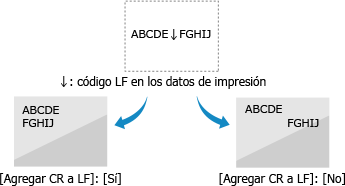
[Sí] [No] |
[Ampliar anchura de imp. A4]
[Menú] [Opciones de funciones] [Impresora] [Opciones de impresora] [PCL]
[Opciones de funciones] [Impresora] [Opciones de impresora] [PCL]Seleccione si desea ampliar la anchura del área de impresión del papel de tamaño A4 en orientación vertical a la del tamaño Carta.
[Off] [On] |
[Tonos medios]
[Menú] [Opciones de funciones] [Impresora] [Opciones de impresora] [PCL]
[Opciones de funciones] [Impresora] [Opciones de impresora] [PCL]Especifique el método de impresión utilizado para reproducir los medios tonos (zonas intermedias entre las zonas claras y oscuras) según el contenido de los datos de impresión.
Para imprimir datos con líneas finas y texto pequeño (como datos CAD)
Establezca [Difusión de error] en [On].
* Solo aplicable si [Resolución] se ha establecido como [600 ppp]. [Resolución]
* Si especifica [On] en este ajuste puede disminuir la estabilidad de fijación del tóner y las texturas.
Para imprimir otros tipos de datos
Establezca [Difusión de error] como [Off] y especifique el método de reproducción de medios tonos respectivo en [Resolución/Gradación]. Esta opción se puede establecer por separado para texto, gráficos (líneas o figuras) e imágenes (fotos).
Especifique [Resolución] para una impresión de alta resolución donde los contornos del texto sean claros. Esta opción es adecuada para imprimir datos con texto y líneas finas.
Especifique [Gradación] para una impresión suave de tonos y contornos. Esta opción es adecuada para imprimir datos como figuras que utilicen gradaciones.
[Difusión de error] [Off] [On] [Resolución/Gradación]*1 [Texto] [Resolución] [Gradación] [Gráficos] [Resolución] [Gradación] [Imagen] [Resolución] [Gradación] |
*1 Puede que no aparezca en función del modelo, las opciones instaladas y otros ajustes. |
[Método de coincidencia]
[Menú] [Opciones de funciones] [Impresora] [Opciones de impresora] [PCL]
[Opciones de funciones] [Impresora] [Opciones de impresora] [PCL]Especifique si el color se ajusta en función de los datos de impresión. Especifique [General] en este valor para imprimir con los tonos de color ajustados para adaptarse a documentos ordinarios, como fotos o documentos de texto. Especifique [Perceptivo] en este valor para imprimir con los tonos de color ajustados para adaptarse a imágenes de mapa de bits, de modo que los colores impresos coincidan con los colores que aparecen en pantalla. Especifique [Colorimétrico] en este valor para minimizar las aberraciones cromáticas al convertir los datos RGB en datos CMYK. Especifique [Foto vívida] en este valor para imprimir con tonos de color corregidos que consigan colores más intensos y vivos que el valor [General]. |
[General] [Perceptivo] [Colorimétrico] [Foto vívida] |
[Compensación de grises]
[Menú] [Opciones de funciones] [Impresora] [Opciones de impresora] [PCL]
[Opciones de funciones] [Impresora] [Opciones de impresora] [PCL]Especifique si desea imprimir datos RGB negros o grises, donde R=G=B utilice tóner negro (K) de un color. Esta opción se puede establecer por separado para texto, gráficos (líneas o figuras) e imágenes (fotos).
Si se ha especificado [Off] en este ajuste, el negro y el gris se imprimen con los cuatro colores de tóner CMYK.
Si se ha especificado [Off] en este ajuste, el negro y el gris se imprimen con los cuatro colores de tóner CMYK.
[Texto] [Off] [On] [Gráficos] [Off] [On] [Imagen] [Off] [On] |
[BarDIMM]
[Menú] [Opciones de funciones] [Impresora] [Opciones de impresora] [PCL]
[Opciones de funciones] [Impresora] [Opciones de impresora] [PCL]Este ajuste le permite imprimir códigos de barras compatibles con el Canon Kit de Impresión de Códigos de Barras. Si se selecciona [Activar], la máquina generará códigos de barras cuando reciba órdenes de código de barras del equipo host. Si se selecciona [Desactivar], no se generarán códigos de barras, incluso si se envían comandos de código de barras desde el equipo host. |
* Para habilitar el menú BarDIMM, es necesario activar el Canon Kit de Impresión de Códigos de Barras. Cuando no esté imprimiendo códigos de barras, asegúrese de desactivar el menú BarDIMM. De lo contrario, la velocidad de procesamiento de los trabajos de impresión habituales puede reducirse.
* El ajuste predeterminado es [Desactivar]. Si activa el Canon Kit de Impresión de Códigos de Barras, cambia a [Activar].
[Desactivar] [Activar] |
[FreeScape]
[Menú] [Opciones de funciones] [Impresora] [Opciones de impresora] [PCL]
[Opciones de funciones] [Impresora] [Opciones de impresora] [PCL]Especifique el código de escape alternativo (AEC) que se utilizará para los comandos de código de barras cuando el ordenador central no admita el código de escape estándar.
* Este ajuste solo está disponible cuando se ha habilitado [BarDIMM].
[Off] [~] ["] [#] [$] [/] [\] [?] [{] [}] [|] |
[PS]
[Menú] [Opciones de funciones] [Impresora] [Opciones de impresora]
[Opciones de funciones] [Impresora] [Opciones de impresora]Especifique la configuración de impresión PS, como el diseño de página y la calidad de impresión.
* Puede que [PS] no aparezca en función del modelo, las opciones instaladas y otros ajustes.
[Tiempo de espera de trabajos]
[Menú] [Opciones de funciones] [Impresora] [Opciones de impresora] [PS]
[Opciones de funciones] [Impresora] [Opciones de impresora] [PS]Este ajuste permite especificar el tiempo que debe transcurrir antes de que el tiempo de espera de un trabajo se agote. Si un trabajo no ha finalizado en el tiempo establecido, este se cancela automáticamente. |
0 a 3600 (seg.) |
[Imprimir errores PS]
[Menú] [Opciones de funciones] [Impresora] [Opciones de impresora] [PS]
[Opciones de funciones] [Impresora] [Opciones de impresora] [PS]Este ajuste establece si se imprime una página de error cuando se produzca uno.
[Off] [On] |
[Refinamiento de líneas]
[Menú] [Opciones de funciones] [Impresora] [Opciones de impresora] [PS]
[Opciones de funciones] [Impresora] [Opciones de impresora] [PS]Especifique si desea estandarizar el grosor de las líneas finas de los documentos impresos.
* Al especificar [Sí (fino)] en este ajuste, se obtendrán líneas más finas que con el ajuste [On], pero también es posible que estas sean demasiado finas o se atenúen.
[On] [Sí (fino)] [Off] |
[Texto negro puro]
[Menú] [Opciones de funciones] [Impresora] [Opciones de impresora] [PS]
[Opciones de funciones] [Impresora] [Opciones de impresora] [PS]Especifique si desea imprimir texto negro con tóner negro de un color (K).
Si especifica [Off] en esta opción, los documentos se imprimirán según la configuración de [Perfil de salida]. [Perfil de salida]
Si especifica [Off] en esta opción, los documentos se imprimirán según la configuración de [Perfil de salida]. [Perfil de salida]
* Esto se aplica al texto en negro donde la información de color es la siguiente: R = G = B = 0 % C = M = Y = 100 % C = M = Y = 0 %, K = 100 % |
[Off] [On] |
[Sobreimpresión en negro]
[Menú] [Opciones de funciones] [Impresora] [Opciones de impresora] [PS]
[Opciones de funciones] [Impresora] [Opciones de impresora] [PS]Especifique si se utiliza la sobreimpresión (impresión de colores uno sobre otro) cuando el texto negro aparezca sobre un fondo de color o se superpone a una figura de color.
Si se especifica [Off]
El fondo de color o la figura detrás del texto negro se imprime sin efecto (se deja en blanco) y el texto negro se imprime en la zona sin efecto.
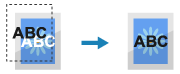
* Si se especifica [Off] en este ajuste puede que el negro se imprima más pálido o que aparezca un borde blanco alrededor de los bordes del texto negro.
Si se especifica [On]
Se imprime el fondo o la imagen de color y el texto negro se imprime encima del color.

* Puede especificar este ajuste si la configuración para texto negro conlleva imprimir utilizando tóner negro de un color (K). [Texto negro puro]
* Puede que [Sobreimpresión en negro] no aparezca en función del modelo, las opciones instaladas y otros ajustes.
[Off] [On] |
[Perfil de origen RGB]
[Menú] [Opciones de funciones] [Impresora] [Opciones de impresora] [PS]
[Opciones de funciones] [Impresora] [Opciones de impresora] [PS]Especifique un perfil de color para los datos RGB que sea adecuado al monitor que se está utilizando. Especifique [sRGB] en esta opción si está utilizando un monitor sRGB. Así se ajustan los colores al estándar del sector para los monitores corrientes de Windows de modo que los colores impresos coincidan con los mostrados en el monitor. Para garantizar que no se produzcan pérdidas en las zonas más brillantes y oscuras de los datos, especifique un valor de [Gamma 1,5] a [Gamma 2,4] en este ajuste. Cuanto más elevado sea el valor, más oscura será la impresión. Para convertir a datos CMYK cuando no se utilice un perfil de entrada RGB, especifique [Ninguna]. |
[sRGB] [Gamma 1,5] [Gamma 1,8] [Gamma 2,4] [Ninguna] |
[Perfil de simulación CMYK]
[Menú] [Opciones de funciones] [Impresora] [Opciones de impresora] [PS]
[Opciones de funciones] [Impresora] [Opciones de impresora] [PS]Especifique el objetivo de simulación utilizado para imprimir los datos CMYK. La máquina convierte los datos CMYK en un modelo de color CMYK dependiente del dispositivo basado en la simulación. Especifique [JapanColor(Canon)] en este ajuste para imprimir con tonos de color cercanos al estándar japonés. Se aplica el perfil JapanColor. Especifique [U.S. Web Coated v1.00(Canon)] en este ajuste para imprimir con tonos de color cercanos al estándar estadounidense. Se aplica el perfil U.S. Web Coated. Especifique [Euro Standard v1.00(Canon)] en este ajuste para imprimir con tonos de color cercanos al estándar europeo. Se aplica el perfil Euro Standard. Especifique [Ninguna] para imprimir sin utilizar un perfil de simulación CMYK. Los datos CMYK se imprimirán utilizando un modelo de color CMYK dependiente del dispositivo. Es posible que no se reproduzcan algunas gradaciones de colores oscuros en función de los datos. |
[JapanColor(Canon)] [U.S. Web Coated v1.00(Canon)] [Euro Standard v1.00(Canon)] [Ninguna] |
[Usar perfil de escala de gris]
[Menú] [Opciones de funciones] [Impresora] [Opciones de impresora] [PS]
[Opciones de funciones] [Impresora] [Opciones de impresora] [PS]Especifique si desea convertir los datos grises en datos CMYK utilizando el perfil de escala de grises de la máquina.
* Incluso cuando se especifique [On] en este ajuste, en función de los valores [Perfil de salida] y [Texto negro puro], los datos se imprimirán en tóner negro (K) de un color.
[Perfil de salida]
[Texto negro puro]
[Perfil de salida]
[Texto negro puro]
[Off] [On] |
[Perfil de salida]
[Menú] [Opciones de funciones] [Impresora] [Opciones de impresora] [PS]
[Opciones de funciones] [Impresora] [Opciones de impresora] [PS]Especifique el perfil adecuado para los datos de impresión. Este se puede configurar por separado para texto, gráficos (líneas o figuras) e imágenes (fotos). Especifique [Normal] en este ajuste para imprimir con los tonos de color ajustados para que coincidan con la pantalla del monitor. Especifique [Foto] en este ajuste para imprimir con los tonos de color ajustados para parecer una foto. Especifique [TR Normal] en esta opción para ajustar los tonos de color de modo que coincidan con la pantalla del monitor y así reproducir las áreas negras y grises como tóner negro de un color (K). Especifique [TR Foto] en esta opción para ajustar los tonos de color de modo que se parezcan a los de una foto y así reproducir las áreas negras y grises como tóner negro de un color (K). |
[Texto] [Normal] [Foto] [TR Normal] [TR Foto] [Gráficos] [Normal] [Foto] [TR Normal] [TR Foto] [Imagen] [Normal] [Foto] [TR Normal] [TR Foto] |
|
Si se utiliza alguna de las siguientes opciones, el ajuste [Perfil de salida] se ignora. [Perfil de origen RGB] se ha establecido como [Ninguna]. [Perfil de origen RGB] [Perfil de simulación CMYK] se ha establecido como [Ninguna]. [Perfil de simulación CMYK] [Usar perfil de escala de gris] se ha establecido como [Off]. [Usar perfil de escala de gris] |
[Método de coincidencia]
[Menú] [Opciones de funciones] [Impresora] [Opciones de impresora] [PS]
[Opciones de funciones] [Impresora] [Opciones de impresora] [PS]Especifique el elemento que se debe priorizar durante el ajuste de color en el [Perfil de origen RGB]. [Perfil de origen RGB] Al imprimir fotos o imágenes de mapa de bits, especifique [Perceptivo] en este ajuste para priorizar los tonos de color. Al imprimir ilustraciones y gráficos para presentaciones, especifique [Saturación] en este ajuste para priorizar la claridad y la vivacidad. Especifique [Colorimétrico] en este ajuste para reproducir los valores de color RGB con la mayor precisión posible dentro del alcance de la máquina y minimizar las aberraciones cromáticas. |
* Este elemento no se puede configurar cuando [Perfil de origen RGB] se ha establecido como [Ninguna].
[Perceptivo] [Saturación] [Colorimétrico] |
[Tonos medios]
[Menú] [Opciones de funciones] [Impresora] [Opciones de impresora] [PS]
[Opciones de funciones] [Impresora] [Opciones de impresora] [PS]Especifique el método de impresión utilizado para reproducir los medios tonos (zonas intermedias entre las zonas claras y oscuras) según el contenido de los datos de impresión.
Para imprimir datos con líneas finas y texto pequeño (como datos CAD)
Establezca [Difusión de error] en [On].
* Solo aplicable si [Resolución] se ha establecido como [600 ppp]. [Resolución]
* Si especifica [On] en este ajuste puede disminuir la estabilidad de fijación del tóner y las texturas.
Para imprimir otros tipos de datos
Establezca [Difusión de error] como [Off] y especifique el método de reproducción de medios tonos respectivo en [Resolución/Gradación]. Esta opción se puede establecer por separado para texto, gráficos (líneas o figuras) e imágenes (fotos).
Especifique [Resolución] para una impresión de alta resolución donde los contornos del texto sean claros. Esta opción es adecuada para imprimir datos con texto y líneas finas.
Especifique [Gradación] para una impresión suave de tonos y contornos. Esta opción es adecuada para imprimir datos como figuras que utilicen gradaciones.
[Difusión de error] [Off] [On] [Resolución/Gradación]*1 [Texto] [Resolución] [Gradación] [Gráficos] [Resolución] [Gradación] [Imagen] [Resolución] [Gradación] |
*1 Puede que no aparezca en función del modelo, las opciones instaladas y otros ajustes. |
[Luminosidad]
[Menú] [Opciones de funciones] [Impresora] [Opciones de impresora] [PS]
[Opciones de funciones] [Impresora] [Opciones de impresora] [PS]Ajuste el brillo de las imágenes impresas en incrementos del 5 %. Cuanto más alto sea el valor, más oscura será la impresión de la imagen.
* Puede que [Luminosidad] no aparezca en función del modelo, las opciones instaladas y otros ajustes.
85 a 100 a 115 (%) |
[Sobreimpresión compuesta]
[Menú] [Opciones de funciones] [Impresora] [Opciones de impresora] [PS]
[Opciones de funciones] [Impresora] [Opciones de impresora] [PS]Indique si los datos CMYK se sobreimprimen como salida compuesta tras especificar sobreimpresión.
Si indica [Off] en este ajuste, la imagen se imprimirá como si no se hubiera especificado la sobreimpresión.
Si indica [Off] en este ajuste, la imagen se imprimirá como si no se hubiera especificado la sobreimpresión.
* La sobreimpresión no se utiliza con colores especiales, aunque aquí se especifique [On].
[Off] [On] |
[Conversión de escala de gris]
[Menú] [Opciones de funciones] [Impresora] [Opciones de impresora] [PS]
[Opciones de funciones] [Impresora] [Opciones de impresora] [PS]Especifique el método de conversión al imprimir datos de color en blanco y negro. Especifique [sRGB] para una impresión en blanco y negro con gradaciones suaves a la hora de representar diferentes colores. Especifique [NTSC] para una impresión en blanco y negro con un aspecto similar al de las imágenes de televisión NTSC. Especifique [RGB uniforme] para una impresión uniforme en blanco y negro de RGB en todo el documento, basada en el brillo. |
* Puede que [Conversión de escala de gris] no aparezca en función del modelo, las opciones instaladas y otros ajustes.
[sRGB] [NTSC] [RGB uniforme] |
[Opciones de contraseña de PS]
[Menú] [Opciones de funciones] [Impresora] [Opciones de impresora] [PS]
[Opciones de funciones] [Impresora] [Opciones de impresora] [PS]Puede especificar la contraseña que restringe el uso del comando de control preparado por la impresora PS. [SystemParamsPassword] es una contraseña que permite cambiar el parámetro del sistema, mientras que [StartJobPassword] es una contraseña que permite a los operadores realizar los comandos startjob y exitserver. Para obtener más información, consulte las especificaciones del lenguaje PostScript. |
* Si se establece [StartJobPassword], pero no se establece [SystemParamsPassword], la comprobación de la contraseña no se llevará a cabo mientras el operador ejecute startjob o exitserver.
[SystemParamsPassword] [StartJobPassword] |
[Opciones de Imaging]
[Menú] [Opciones de funciones] [Impresora] [Opciones de impresora]
[Opciones de funciones] [Impresora] [Opciones de impresora]Especifique el método de procesamiento de datos de impresión utilizado para imprimir archivos de imagen con formato JPEG o TIFF.
[Tonos medios]
[Menú] [Opciones de funciones] [Impresora] [Opciones de impresora] [Opciones de Imaging]
[Opciones de funciones] [Impresora] [Opciones de impresora] [Opciones de Imaging]Especifique el método de impresión utilizado para reproducir los medios tonos (zonas intermedias entre las zonas claras y oscuras) según el contenido de la imagen.
Para imprimir imágenes con gradaciones finas, como fotos de cámaras digitales
Especifique [Gradación] en este ajuste. Así reproducirá las gradaciones con suavidad.
Para imprimir imágenes con líneas finas y texto pequeño, como imágenes CAD
Especifique [Difusión de error] en este ajuste. Las líneas finas y los textos pequeños se imprimirán en alta definición.
* Si especifica [Difusión de error] en este ajuste puede disminuir la estabilidad de fijación del tóner y las texturas.
[Gradación] [Difusión de error] |
[Método de coincidencia]
[Menú] [Opciones de funciones] [Impresora] [Opciones de impresora] [Opciones de Imaging]
[Opciones de funciones] [Impresora] [Opciones de impresora] [Opciones de Imaging]Seleccione cómo corregir el color al imprimir.
Al seleccionar [Foto vívida], el tono de color se corrige a colores más profundos y vivos que con [General].
Al seleccionar [Foto vívida], el tono de color se corrige a colores más profundos y vivos que con [General].
[General] [Foto vívida] |
[PDF]
[Menú] [Opciones de funciones] [Impresora] [Opciones de impresora]
[Opciones de funciones] [Impresora] [Opciones de impresora]Especifique el método de procesamiento de datos de impresión utilizado para imprimir archivos de formato PDF.
[Ampliar/reduc. según tam. papel]
[Menú] [Opciones de funciones] [Impresora] [Opciones de impresora] [PDF]
[Opciones de funciones] [Impresora] [Opciones de impresora] [PDF]Especifique si desea ampliar o reducir los documentos para que se ajusten al papel utilizado para impresión.
* Si especifica [On] en este ajuste, los documentos se ampliarán o reducirán manteniendo la relación de aspecto.
[Off] [On] |
[Ampliar área de impresión]
[Menú] [Opciones de funciones] [Impresora] [Opciones de impresora] [PDF]
[Opciones de funciones] [Impresora] [Opciones de impresora] [PDF]Especifique si desea imprimir con el área de impresión ampliada para que ocupe todo el papel, sin dejar márgenes alrededor del mismo.
* En algunos documentos, si se especifica [On] en este ajuste esto puede hacer que las imágenes se impriman con algunos de los bordes cortados, o que se manchen algunas partes del papel.
[Off] [On] |
[N en 1]
[Menú] [Opciones de funciones] [Impresora] [Opciones de impresora] [PDF]
[Opciones de funciones] [Impresora] [Opciones de impresora] [PDF]Especifique si desea reducir el tamaño de un original de varias páginas e imprimir las páginas organizadas en una hoja de papel.
Para imprimir varias páginas en una hoja (N en 1), seleccione el número de páginas que desea combinar.
Por ejemplo: Para imprimir un documento de cuatro páginas en una cara del papel
Seleccione [4 en 1].
Para imprimir varias páginas en una hoja (N en 1), seleccione el número de páginas que desea combinar.
Por ejemplo: Para imprimir un documento de cuatro páginas en una cara del papel
Seleccione [4 en 1].
[Off] [2 en 1] [4 en 1] [6 en 1] [8 en 1] [9 en 1] [16 en 1] |
[Imprimir comentarios]
[Menú] [Opciones de funciones] [Impresora] [Opciones de impresora] [PDF]
[Opciones de funciones] [Impresora] [Opciones de impresora] [PDF]Especifique si desea imprimir los comentarios de un archivo PDF.
Si especifica [Auto] en este ajuste, el documento y los comentarios*1 se imprimirán.
Si especifica [Auto] en este ajuste, el documento y los comentarios*1 se imprimirán.
*1 Esto solo se aplica a los comentarios especificados para impresión en el archivo PDF. |
[Off] [Auto] |
[Refinamiento de líneas]
[Menú] [Opciones de funciones] [Impresora] [Opciones de impresora] [PDF]
[Opciones de funciones] [Impresora] [Opciones de impresora] [PDF]Especifique si desea estandarizar el grosor de las líneas finas en los documentos impresos.
Al especificar [Sí (fino)] en este ajuste, se obtendrán líneas más finas que con el ajuste [On], pero también es posible que estas sean demasiado finas o se atenúen.
Al especificar [Sí (fino)] en este ajuste, se obtendrán líneas más finas que con el ajuste [On], pero también es posible que estas sean demasiado finas o se atenúen.
[On] [Sí (fino)] [Off] |
[Texto negro puro]
[Menú] [Opciones de funciones] [Impresora] [Opciones de impresora] [PDF]
[Opciones de funciones] [Impresora] [Opciones de impresora] [PDF]Especifique si desea imprimir texto negro con tóner negro de un color (K).
Si especifica [Off] en esta opción, los documentos se imprimirán según la configuración de [Perfil de salida]. [Perfil de salida]
Si especifica [Off] en esta opción, los documentos se imprimirán según la configuración de [Perfil de salida]. [Perfil de salida]
* Esto se aplica al texto en negro donde la información de color es la siguiente: R = G = B = 0 % C = M = Y = 100 % C = M = Y = 0 %, K = 100 % |
[Off] [On] |
[Sobreimpresión en negro]
[Menú] [Opciones de funciones] [Impresora] [Opciones de impresora] [PDF]
[Opciones de funciones] [Impresora] [Opciones de impresora] [PDF]Especifique si se utiliza la sobreimpresión (impresión de colores uno sobre otro) cuando el texto negro aparezca sobre un fondo de color o se superpone a una figura de color.
Si se especifica [Off]
El fondo de color o la figura detrás del texto negro se imprime sin efecto (se deja en blanco) y el texto negro se imprime en la zona sin efecto.
* Si se especifica [Off] en este ajuste puede que el negro se imprima más pálido o que aparezca un borde blanco alrededor de los bordes del texto negro.
Si se especifica [On]
Se imprime el fondo o la imagen de color y el texto negro se imprime encima del color.
* Puede especificar este ajuste si la configuración para texto negro conlleva imprimir utilizando tóner negro de un color (K). [Texto negro puro]
* Puede que [Sobreimpresión en negro] no aparezca en función del modelo, las opciones instaladas y otros ajustes.
[Off] [On] |
[Perfil de origen RGB]
[Menú] [Opciones de funciones] [Impresora] [Opciones de impresora] [PDF]
[Opciones de funciones] [Impresora] [Opciones de impresora] [PDF]Especifique un perfil de color para los datos RGB que sea adecuado al monitor que se está utilizando. Especifique [sRGB] en esta opción si está utilizando un monitor sRGB. Así se ajustan los colores al estándar del sector para los monitores corrientes de Windows de modo que los colores impresos coincidan con los mostrados en el monitor. Para garantizar que no se produzcan pérdidas en las zonas más brillantes y oscuras de los datos, especifique un valor de [Gamma 1,5] a [Gamma 2,4] en este ajuste. Cuanto más elevado sea el valor, más oscura será la impresión. Para convertir a datos CMYK cuando no se utilice un perfil de entrada RGB, especifique [Ninguna]. |
[sRGB] [Gamma 1,5] [Gamma 1,8] [Gamma 2,4] [Ninguna] |
[Perfil de simulación CMYK]
[Menú] [Opciones de funciones] [Impresora] [Opciones de impresora] [PDF]
[Opciones de funciones] [Impresora] [Opciones de impresora] [PDF]Especifique el objetivo de simulación utilizado para imprimir los datos CMYK. La máquina convierte los datos CMYK en un modelo de color CMYK dependiente del dispositivo basado en la simulación. Especifique [JapanColor(Canon)] en este ajuste para imprimir con tonos de color cercanos al estándar japonés. Se aplica el perfil JapanColor. Especifique [U.S. Web Coated v1.00(Canon)] en este ajuste para imprimir con tonos de color cercanos al estándar estadounidense. Se aplica el perfil U.S. Web Coated. Especifique [Euro Standard v1.00(Canon)] en este ajuste para imprimir con tonos de color cercanos al estándar europeo. Se aplica el perfil Euro Standard. Especifique [Ninguna] para imprimir sin utilizar un perfil de simulación CMYK. Los datos CMYK se imprimirán utilizando un modelo de color CMYK dependiente del dispositivo. Es posible que no se reproduzcan algunas gradaciones de colores oscuros en función de los datos. |
[JapanColor(Canon)] [U.S. Web Coated v1.00(Canon)] [Euro Standard v1.00(Canon)] [Ninguna] |
[Usar perfil de escala de gris]
[Menú] [Opciones de funciones] [Impresora] [Opciones de impresora] [PDF]
[Opciones de funciones] [Impresora] [Opciones de impresora] [PDF]Especifique si desea convertir los datos grises en datos CMYK utilizando el perfil de escala de grises de la máquina.
* Incluso cuando se especifique [On] en este ajuste, en función de los valores [Perfil de salida] y [Texto negro puro], los datos se imprimirán en tóner negro (K) de un color.
[Perfil de salida]
[Texto negro puro]
[Perfil de salida]
[Texto negro puro]
[Off] [On] |
[Perfil de salida]
[Menú] [Opciones de funciones] [Impresora] [Opciones de impresora] [PDF]
[Opciones de funciones] [Impresora] [Opciones de impresora] [PDF]Especifique el perfil adecuado para los datos de impresión. Este se puede configurar por separado para texto, gráficos (líneas o figuras) e imágenes (fotos). Especifique [Normal] en este ajuste para imprimir con los tonos de color ajustados para que coincidan con la pantalla del monitor. Especifique [Foto] en este ajuste para imprimir con los tonos de color ajustados para parecer una foto. Especifique [TR Normal] en esta opción para ajustar los tonos de color de modo que coincidan con la pantalla del monitor y así reproducir las áreas negras y grises como tóner negro de un color (K). Especifique [TR Foto] en esta opción para ajustar los tonos de color de modo que se parezcan a los de una foto y así reproducir las áreas negras y grises como tóner negro de un color (K). |
[Texto] [Normal] [Foto] [TR Normal] [TR Foto] [Gráficos] [Normal] [Foto] [TR Normal] [TR Foto] [Imagen] [Normal] [Foto] [TR Normal] [TR Foto] |
|
Si se utiliza alguna de las siguientes opciones, el ajuste [Perfil de salida] se ignora. [Perfil de origen RGB] se ha establecido como [Ninguna]. [Perfil de origen RGB] [Perfil de simulación CMYK] se ha establecido como [Ninguna]. [Perfil de simulación CMYK] [Usar perfil de escala de gris] se ha establecido como [Off]. [Usar perfil de escala de gris] |
[Método de coincidencia]
[Menú] [Opciones de funciones] [Impresora] [Opciones de impresora] [PDF]
[Opciones de funciones] [Impresora] [Opciones de impresora] [PDF]Especifique el elemento que se debe priorizar durante el ajuste de color en el [Perfil de origen RGB]. [Perfil de origen RGB] Al imprimir fotos o imágenes de mapa de bits, especifique [Perceptivo] en este ajuste para priorizar los tonos de color. Al imprimir ilustraciones y gráficos para presentaciones, especifique [Saturación] en este ajuste para priorizar la claridad y la vivacidad. Especifique [Colorimétrico] en este ajuste para reproducir los valores de color RGB con la mayor precisión posible dentro del alcance de la máquina y minimizar las aberraciones cromáticas. |
[Perceptivo] [Saturación] [Colorimétrico] |
[Tonos medios]
[Menú] [Opciones de funciones] [Impresora] [Opciones de impresora] [PDF]
[Opciones de funciones] [Impresora] [Opciones de impresora] [PDF]Especifique el método de impresión utilizado para reproducir los medios tonos (zonas intermedias entre las zonas claras y oscuras) según el contenido de los datos de impresión.
Para imprimir datos con líneas finas y texto pequeño (como datos CAD)
Establezca [Difusión de error] en [On].
* Solo aplicable si [Resolución] se ha establecido como [600 ppp]. [Resolución]
* Si especifica [On] en este ajuste puede disminuir la estabilidad de fijación del tóner y las texturas.
Para imprimir otros tipos de datos
Establezca [Difusión de error] como [Off] y especifique el método de reproducción de medios tonos respectivo en [Resolución/Gradación]. Esta opción se puede establecer por separado para texto, gráficos (líneas o figuras) e imágenes (fotos).
Especifique [Resolución] para una impresión de alta resolución donde los contornos del texto sean claros. Esta opción es adecuada para imprimir datos con texto y líneas finas.
Especifique [Gradación] para una impresión suave de tonos y contornos. Esta opción es adecuada para imprimir datos como figuras que utilicen gradaciones.
[Difusión de error] [Off] [On] [Resolución/Gradación]*1 [Texto] [Resolución] [Gradación] [Gráficos] [Resolución] [Gradación] [Imagen] [Resolución] [Gradación] |
*1 Puede que no aparezca en función del modelo, las opciones instaladas y otros ajustes. |
[Luminosidad]
[Menú] [Opciones de funciones] [Impresora] [Opciones de impresora] [PDF]
[Opciones de funciones] [Impresora] [Opciones de impresora] [PDF]Ajuste el brillo de las imágenes impresas en incrementos del 5 %. Cuanto más alto sea el valor, más oscura será la impresión de la imagen.
* Puede que [Luminosidad] no aparezca en función del modelo, las opciones instaladas y otros ajustes.
85 a 100 a 115 (%) |
[Sobreimpresión compuesta]
[Menú] [Opciones de funciones] [Impresora] [Opciones de impresora] [PDF]
[Opciones de funciones] [Impresora] [Opciones de impresora] [PDF]Indique si los datos CMYK se sobreimprimen como salida compuesta tras especificar sobreimpresión.
Si indica [Off] en este ajuste, la imagen se imprimirá como si no se hubiera especificado la sobreimpresión.
Si indica [Off] en este ajuste, la imagen se imprimirá como si no se hubiera especificado la sobreimpresión.
* La sobreimpresión no se utiliza con colores especiales, aunque aquí se especifique [On].
[Off] [On] |
[Conversión de escala de gris]
[Menú] [Opciones de funciones] [Impresora] [Opciones de impresora] [PDF]
[Opciones de funciones] [Impresora] [Opciones de impresora] [PDF]Especifique el método de conversión al imprimir datos de color en blanco y negro. Especifique [sRGB] para una impresión en blanco y negro con gradaciones suaves a la hora de representar diferentes colores. Especifique [NTSC] para una impresión en blanco y negro con un aspecto similar al de las imágenes de televisión NTSC. Especifique [RGB uniforme] para una impresión uniforme en blanco y negro de RGB en todo el documento, basada en el brillo. |
* Puede que [Conversión de escala de gris] no aparezca en función del modelo, las opciones instaladas y otros ajustes.
[sRGB] [NTSC] [RGB uniforme] |
[XPS]
[Menú] [Opciones de funciones] [Impresora] [Opciones de impresora]
[Opciones de funciones] [Impresora] [Opciones de impresora]Especifique el procesamiento de datos de impresión utilizado para imprimir archivos de formato XPS.
[Método de coincidencia]
[Menú] [Opciones de funciones] [Impresora] [Opciones de impresora] [XPS]
[Opciones de funciones] [Impresora] [Opciones de impresora] [XPS]Especifique si el color se ajusta en función de los datos de impresión. Especifique [General] en este valor para imprimir con los tonos de color ajustados para adaptarse a documentos ordinarios, como fotos o documentos de texto. Especifique [Perceptivo] en este valor para imprimir con los tonos de color ajustados para adaptarse a imágenes de mapa de bits, de modo que los colores impresos coincidan con los colores que aparecen en pantalla. Especifique [Colorimétrico] en este valor para minimizar las aberraciones cromáticas al convertir los datos RGB en datos CMYK. Especifique [Foto vívida] en este valor para imprimir con tonos de color corregidos que consigan colores más intensos y vivos que el valor [General]. |
[General] [Perceptivo] [Colorimétrico] [Foto vívida] |
[Tonos medios]
[Menú] [Opciones de funciones] [Impresora] [Opciones de impresora] [XPS]
[Opciones de funciones] [Impresora] [Opciones de impresora] [XPS]Especifique el método de impresión utilizado para reproducir los medios tonos (zonas intermedias entre las zonas claras y oscuras) según el contenido de los datos de impresión.
Para imprimir datos con líneas finas y texto pequeño (como datos CAD)
Establezca [Difusión de error] en [On].
* Solo aplicable si [Resolución] se ha establecido como [600 ppp]. [Resolución]
* Si especifica [On] en este ajuste puede disminuir la estabilidad de fijación del tóner y las texturas.
Para imprimir otros tipos de datos
Establezca [Difusión de error] como [Off] y especifique el método de reproducción de medios tonos respectivo en [Resolución/Gradación]. Esta opción se puede establecer por separado para texto, gráficos (líneas o figuras) e imágenes (fotos).
Especifique [Resolución] para una impresión de alta resolución donde los contornos del texto sean claros. Esta opción es adecuada para imprimir datos con texto y líneas finas.
Especifique [Gradación] para una impresión suave de tonos y contornos. Esta opción es adecuada para imprimir datos como figuras que utilicen gradaciones.
[Difusión de error] [Off] [On] [Resolución/Gradación]*1 [Texto] [Resolución] [Gradación] [Gráficos] [Resolución] [Gradación] [Imagen] [Resolución] [Gradación] |
*1 Puede que no aparezca en función del modelo, las opciones instaladas y otros ajustes. |
[Compensación de grises]
[Menú] [Opciones de funciones] [Impresora] [Opciones de impresora] [XPS]
[Opciones de funciones] [Impresora] [Opciones de impresora] [XPS]Especifique si desea imprimir datos RGB negros o grises, donde R=G=B utilice tóner negro (K) de un color. Esta opción se puede establecer por separado para texto, gráficos (líneas o figuras) e imágenes (fotos).
Si se ha especificado [Off] en este ajuste, el negro y el gris se imprimen con los cuatro colores de tóner CMYK.
Si se ha especificado [Off] en este ajuste, el negro y el gris se imprimen con los cuatro colores de tóner CMYK.
[Texto] [Off] [On] [Gráficos] [Off] [On] [Imagen] [Off] [On] |
[Conversión de escala de gris]
[Menú] [Opciones de funciones] [Impresora] [Opciones de impresora] [XPS]
[Opciones de funciones] [Impresora] [Opciones de impresora] [XPS]Especifique el método de conversión utilizado al imprimir datos de color en blanco y negro. Este se puede configurar por separado para texto, gráficos (líneas o figuras) e imágenes (fotos). Especifique [sRGB] para una impresión en blanco y negro con gradaciones suaves a la hora de representar diferentes colores. Especifique [NTSC] para una impresión en blanco y negro con un aspecto similar al de las imágenes de televisión NTSC. Especifique [RGB uniforme] para una impresión uniforme en blanco y negro de RGB en todo el documento, basada en el brillo. |
* Puede que [Conversión de escala de gris] no aparezca en función del modelo, las opciones instaladas y otros ajustes.
[Texto] [sRGB] [NTSC] [RGB uniforme] [Gráficos] [sRGB] [NTSC] [RGB uniforme] [Imagen] [sRGB] [NTSC] [RGB uniforme] |
[Ahorro de papel]
[Menú] [Opciones de funciones] [Impresora] [Opciones de impresora] [XPS]
[Opciones de funciones] [Impresora] [Opciones de impresora] [XPS]Especifique si desea deshabilitar la salida de páginas en blanco incluidas en los datos de impresión.
[Off] [On] |