Papier in de multifunctionele lade plaatsen
Om tijdelijk papier te gebruiken dat niet in de papierlade is geplaatst, laad u het in de multifunctionele invoer.
U kunt papier correct plaatsen door de papiergeleiders uit te lijnen op de papierlade met het papier.
Als u enveloppen of papier met logo’s gebruikt, let dan goed op de richting van het geplaatste papier en welke kant naar boven wijst.
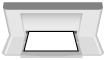
Voorbereidingen en afdrukrichting voor het laden van enveloppen
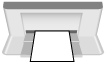
Afdrukrichting om papier met een logo te plaatsen
U kunt papier correct plaatsen door de papiergeleiders uit te lijnen op de papierlade met het papier.
Als u enveloppen of papier met logo’s gebruikt, let dan goed op de richting van het geplaatste papier en welke kant naar boven wijst.
Voorbereidingen en afdrukrichting voor het laden van enveloppen
Afdrukrichting om papier met een logo te plaatsen
|
Neem de papierlade er niet uitAls de papierlade is verwijderd, kan het apparaat niet afdrukken, zelfs niet als er papier is geladen in de multifunctionele invoer. Als u probeert af te drukken terwijl de papierlade is verwijderd, verschijnt een foutmelding. |
1
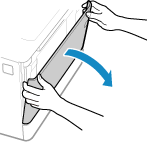
Houd het deksel aan beide kanten vast en open het.
2
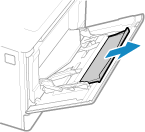
Trek de papierlade eruit.
3
Schuif de papiergeleiders naar de zijkanten van de papierlade.
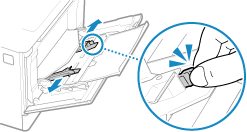
Houd de ontgrendelingshendel ingedrukt, en verplaats de papiergeleiders.
4
Waaier het papier uit en maak er een rechte stapel van.
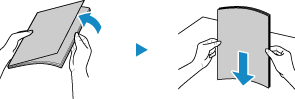
Waaier het papier in delen uit en tik een paar keer op een vlak oppervlak om de stapel mooi recht te maken.
5
Plaats het papier met de afdrukzijde naar boven.
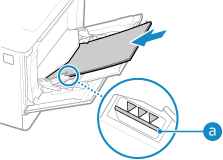
Steek het papier erin tot de rand ervan tegen de papierlade ligt.
Zorg ervoor dat het geplaatste papier de grenslijn ( ) niet overschrijdt. Anders wordt het misschien verkeerd ingevoerd en / of treden er papierstoringen op.
) niet overschrijdt. Anders wordt het misschien verkeerd ingevoerd en / of treden er papierstoringen op. Afdrukken op de achterzijde van bedrukt papier (handmatig dubbelzijdig afdrukken)
Strijk de rand van het papier glad om eventuele krullen te verwijderen, en leg het papier met de achterkant (onbedrukt) omhoog gericht.
U kunt uitsluitend papier gebruiken dat met dit apparaat is bedrukt.
U kunt niet afdrukken op een kant die eerder is bedrukt.
U kunt niet meer dan één vel papier plaatsen. Plaats irder vel afzonderlijk om af te drukken.
Als de afdrukken vaag zijn, stel dan de beeldkwaliteit bij. [Handm. achterk. afdr. (alleen 2-zijdig)]
6
Stel de papiergeleiders af op de breedte van het papier.
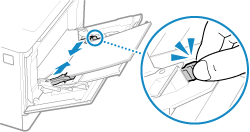
Houd de ontgrendelingshendel ingedrukt, en lijn de papiergeleiders uit met de breedte van het papier.
Als de uitlijning in orde is maar de papiergeleiders te los of te strak zitten, kan het papier verkeerd worden ingevoerd of kunnen er papierstoringen ontstaan.
7
Stel papierformaat en -soort in. Het type en formaat papier voor de multifunctionele lade instellen
Standaard verschijnt, als het apparaat ziet dat er papier in de multifunctionele invoer is geplaatst, het scherm om papierformaat en -soort in te stellen. Iedere keer dat u papier plaatst, moet u papierformaat en -soort instellen.
 | ||||||||
Papier van formaat A5 plaatsenStel het papierformaat in aan de hand van de afdrukrichting van het geplaatste papier.
|