De afdrukpositie aanpassen
Als tekst of afbeeldingen excentrisch of buiten het afdrukbereik worden afgedrukt, kunt u de afdrukpositie aanpassen om de afdrukresultaten te verbeteren.
U kunt de afstelrichting en breedte opgeven voor iedere papierbron en afdrukkant (voor- en achterkant).
U kunt de afstelrichting en breedte opgeven voor iedere papierbron en afdrukkant (voor- en achterkant).

Verricht de aanpassing met behulp van het bedieningspaneel. Het kan niet met behulp van Externe UI vanaf een computer.
1
Druk op het bedieningspaneel op [Menu] in het scherm [Start]. Scherm [Start]
2
Druk [Aanpassing/onderhoud]  [Beeldkwaliteit aanpassen] [Afdrukpositie aanpassen].
[Beeldkwaliteit aanpassen] [Afdrukpositie aanpassen].Het scherm [Afdrukpositie aanpassen] verschijnt.
3
Selecteer de papierbron waarvoor u de afdrukpositie wilt instellen.
4
Selecteer een combinatie van afstelrichting en afdrukzijde.
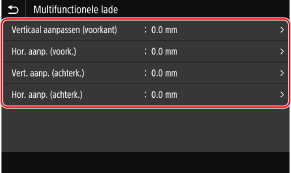
Voorbeeld: Als u de afdrukpositie van de voorkant van het papier in verticale richting aanpast
Selecteer [Verticaal aanpassen (voorkant)].
Selecteer [Verticaal aanpassen (voorkant)].
5
Voer de afstelwaarde in, en druk op [Toepassen].
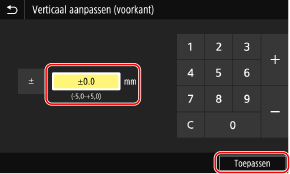
Geef de afstelrichting op met behulp van + en -, en geef de afstelbreedte op in eenheden van 0,1 mm.
 Verticaal afstellen
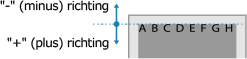
Geef de afstelbreedte op door een positieve waarde te selecteren om op het papier naar beneden aan te passen of een negatieve waarde om op het papier naar boven aan te passen.
Horizontaal afstellen
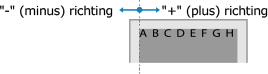
Geef de afstelbreedte op door een positieve waarde te selecteren om op het papier naar rechts aan te passen of een negatieve waarde om op het papier naar links aan te passen.