Scherm [Start]
Het scherm verschijnt als u op [ ] op het bedieningspaneel drukt.
De status van het apparaat en de inloggegevens worden constant weergegeven aan zowel boven- als onderzijde van het scherm, om ze te raadplegen en voor bewerkingen, indien nodig.
De functie en instelknoppen verschijnen op verschillende tabbladen in het midden van het scherm. Selecteer een tabblad of veeg het scherm naar links of rechts als u een andere functie en instelknoppen wilt weergeven. Druk op deze knoppen om functies te activeren of andere instellingen te kiezen.
U kunt knoppen verplaatsen of tabbladen een andere naam geven. De weergave-volgorde van de knoppen veranderen en de tabbladen een andere naam geven (Externe UI)
* Standaard verschijnen de tabbladen [Algemeen] tot en met [Aangepast 6].
] op het bedieningspaneel drukt. De status van het apparaat en de inloggegevens worden constant weergegeven aan zowel boven- als onderzijde van het scherm, om ze te raadplegen en voor bewerkingen, indien nodig.
De functie en instelknoppen verschijnen op verschillende tabbladen in het midden van het scherm. Selecteer een tabblad of veeg het scherm naar links of rechts als u een andere functie en instelknoppen wilt weergeven. Druk op deze knoppen om functies te activeren of andere instellingen te kiezen.
U kunt knoppen verplaatsen of tabbladen een andere naam geven. De weergave-volgorde van de knoppen veranderen en de tabbladen een andere naam geven (Externe UI)
* Standaard verschijnen de tabbladen [Algemeen] tot en met [Aangepast 6].
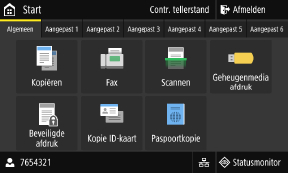
Status van het apparaat en inloggegevens
[Contr. tellerstand]
U kunt het totaal aantal in kleur en in zwart-wit afgedrukte pagina's controleren. Het aantal afgedrukte pagina's controleren (Controleer tellerstand)
U kunt het totaal aantal in kleur en in zwart-wit afgedrukte pagina's controleren. Het aantal afgedrukte pagina's controleren (Controleer tellerstand)
[Afmelden]
Dit verschijnt als de gebruiker heeft ingelogd. Als u de bewerkingen op het apparaat heeft afgerond, kunt u hierop drukken om uit te loggen. Aanmelden bij het apparaat
Dit verschijnt als de gebruiker heeft ingelogd. Als u de bewerkingen op het apparaat heeft afgerond, kunt u hierop drukken om uit te loggen. Aanmelden bij het apparaat
[ ]
]
Toont de naam van de ingelogde gebruiker of het Afdelings-id.
]Toont de naam van de ingelogde gebruiker of het Afdelings-id.
[ ] / [
] / [ ]
]
Bij verbinding met een bedraad LAN verschijnt []. Bij verbinding met een draadloos LAN verschijnt [].
Als u het apparaat op het netwerk wilt aansluiten en u drukt op dit pictogram, kunt u pendelen tussen aansluiting met bedraad of met draadloos LAN. Bedraad of draadloos LAN kiezen
] / []Bij verbinding met een bedraad LAN verschijnt [
]. Bij verbinding met een draadloos LAN verschijnt [].Als u het apparaat op het netwerk wilt aansluiten en u drukt op dit pictogram, kunt u pendelen tussen aansluiting met bedraad of met draadloos LAN. Bedraad of draadloos LAN kiezen
[Statusmonitor]
U kunt de informatie van het apparaat, gebruik en logboeken, netwerkinstellingen, en foutinformatie controleren. Scherm [Statusmonitor]
U kunt de informatie van het apparaat, gebruik en logboeken, netwerkinstellingen, en foutinformatie controleren. Scherm [Statusmonitor]
Functie en instelknoppen
 | ||
 | ||
 | ||
 | [Geheugenmedia afdruk] Drukt bestanden vanaf een USB-geheugenapparaat af. Afdrukken vanaf een USB-geheugenstaafje (Afdrukken Uit Geheugenmedia) | |
 | [Beveiligde afdruk] Drukt gegevens af die tijdelijk zijn opgeslagen in het geheugen van het apparaat. Een document afdrukken dat is beveiligd met een pincode (Beveiligd Afdrukken) | |
 | [Kopie ID-kaart] Kopieert de voor- en achterzijde van ID-kaarten. Beide kanten van id-kaarten op een enkel blad papier kopiëren | |
 | [Paspoortkopie] Hiermee kunt u meerdere paspoorten naar één vel papier kopiëren. Meerdere paspoorten naar een enkel blad kopiëren | |
 | [Menu] Controleer de verschillende instellingen van het apparaat. Onderdelen van het Menu Instellingen | |
 | [Adresboek] Registreer bestemmingen bij het verzenden en opslaan van gescande gegevens en faxen. U kunt bestemmingen opgeven uit het adresboek, en de verzendfunctie oproepen. Bestemmingen registreren (adresboek) Bestemmingen opgeven (adresboek) | |
 | [Papierinstell.] Stel in welk formaat en type papier moet worden gebruikt, en registreer veelgebruikt papier. Papierformaat en -soort opgeven | |
 | [Mobiele portal] Sluit mobiele toestellen aan op het apparaat. Een mobiel apparaat met het apparaat verbinden | |
 | [Instellingen startscherm] Voeg sneltoetsen toe aan het scherm [Start], en kies een andere weergave-volgorde voor de knoppen. Het scherm [Start] aanpassen | |
 | ||
 | [Bedienings- handleiding] Bekijk de snelgids voor basishandelingen en de methoden om problemen op te lossen. | |
 | [Instellingen draadloos LAN] Verbindt een computer met het apparaat via een draadloze LAN-router (toegangspunt). Verbinding maken met een draadloos LAN door naar een router te zoeken (Installatiemethode voor toegangspunt) | |
 | [uniFLOW Online Setup] Installeert toepassingen voor uniFLOW Online en uniFLOW Online Express. Voor meer informatie over uniFLOW Online en uniFLOW Online Express raadpleegt u de Canon website. https://global.canon/ | |
 | [Controle- service] Verricht bewerkingen die te maken hebben met de bewakingsserver. Als u deze service wilt gebruiken, moet het apparaat zijn verbonden met een server die de service biedt. | |
 | Knoppen voor snelkoppelingen (Scan) Scaninstellingen oproepen die zijn geregistreerd als Favoriete Instellingen. De naam van de knop varieert, afhankelijk van de instelling. Sneltoetsen toevoegen | |
 | Knoppen voor snelkoppelingen (Fax) Faxinstellingen oproepen die zijn geregistreerd als Favoriete Instellingen. De naam van de knop varieert, afhankelijk van de instelling. Sneltoetsen toevoegen | |
 | Knoppen voor snelkoppelingen (Kopiëren) Kopieerinstellingen oproepen die zijn geregistreerd als Favoriete Instellingen. De naam van de knop varieert, afhankelijk van de instelling. Sneltoetsen toevoegen |
Naast bovenstaande functie en instelknoppen geeft dit scherm ook knoppen voor de Toepassingenbibliotheek weer.
Met behulp van de toepassingenbibliotheek kunt u bewerkingen starten door ze aan te tikken.
Als u deze functie wilt gebruiken, moet u op [Application Library] op de portaalpagina van Externe UI klikken, en de toepassing kiezen. Portal-pagina van Externe UI
Voor meer informatie raadpleegt u de handleiding van de toepassingenbibliotheek op de website met handleidingen.
https://oip.manual.canon/
Met behulp van de toepassingenbibliotheek kunt u bewerkingen starten door ze aan te tikken.
Als u deze functie wilt gebruiken, moet u op [Application Library] op de portaalpagina van Externe UI klikken, en de toepassing kiezen. Portal-pagina van Externe UI
Voor meer informatie raadpleegt u de handleiding van de toepassingenbibliotheek op de website met handleidingen.
https://oip.manual.canon/