
Voorkant
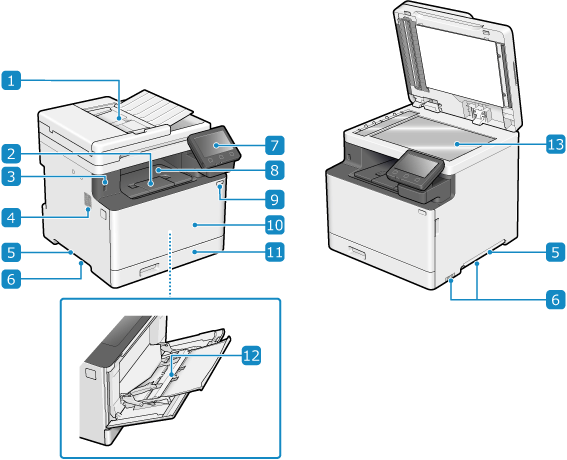
 Documentinvoer
U kunt twee of meer vellen originelen in de documentinvoer plaatsen. De geplaatste originelen worden automatisch één voor één toegevoerd en gescand. Documentinvoer
 Papierstopper
Open de papierstopper om te verhoeden dat het papier uit de uitvoerlade valt.
 USB-poort (voor USB-toestellen)
U kunt een gangbaar USB-geheugenapparaat of USB-toetsenbord aansluiten.
 Luidspreker
Produceert tonen om u te informeren over de faxcommunicatie-status en de activiteiten en status van het apparaat.
Het volume aanpassen (voor modellen met een faxfunctie)
Het volume aanpassen (voor modellen zonder een faxfunctie)
Het volume aanpassen (voor modellen met een faxfunctie)
Het volume aanpassen (voor modellen zonder een faxfunctie)
 Handgrepen
Pak het apparaat vast bij deze handgrepen als u het gaat verplaatsen.
* Probeer het apparaat niet zelf te verplaatsen wanneer het moet worden verplaatst. Neem in plaats daarvan contact op met uw plaatselijke bevoegde Canon dealer.
 Ventilatieopeningen
Warme lucht wordt door deze openingen afgevoerd om de binnenkant van het apparaat af te koelen.
Een goede ventilatie is niet mogelijk als u voorwerpen vóór de ventilatieopeningen plaatst.
Een goede ventilatie is niet mogelijk als u voorwerpen vóór de ventilatieopeningen plaatst.
 Bedieningspaneel
Gebruik het display en de toetsen om het apparaat te bedienen en de activiteiten en status te bevestigen. Bedieningspaneel
 Uitvoerlade
Bedrukt en gekopieerd papier wordt uitgevoerd via de uitvoerlade.
 Hoofdschakelaar
Hiermee zet u het apparaat AAN en UIT. Het apparaat AAN en UIT zetten
 Klep aan de voorzijde
Open de klep aan de voorkant als u een tonercartridge wilt vervangen.
 Papierlade
Gebruik de papierlade voor het laden van de papiersoort die u meestal gebruikt. Papierlade
 Multifunctionele lade
Als u tijdelijk papier wilt gebruiken dat zich niet in de papierlade bevindt, plaatst u het in de multifunctionele lade. Multifunctionele lade
 Glasplaat
Plaats boeken, dik papier, dun papier, en andere originelen die u niet in de documentinvoer kunt plaatsen. De geplaatste originelen worden in een vaste positie gescand. Originelen plaatsen
|
Om efficiënt gebruik van het apparaat te waarborgen, moet u de buitenkant en de glasplaat regelmatig schoonmaken. Het oppervlak van het apparaat reinigen De glasplaat reinigen Als bij gebruik van de documentinvoer de volgende symptomen optreden, reinig dan de documentinvoer: De documentinvoer reinigen Originelen worden vies Originelen komen vaak vast te zitten Afdrukken vertonen vlekken na het scannen of kopiëren, of na het verzenden van faxen |