De documentinvoer reinigen
Als bij gebruik van de documentinvoer de volgende symptomen optreden, veeg de documentinvoer dan af: Originelen worden vies Originelen komen vaak vast te zitten Afdrukken vertonen vlekken na het scannen of kopiëren, of na het verzenden van faxen Als u de documentinvoer afveegt, maar geen verbetering ziet, gebruik dan papier om te reinigen. |
De documentinvoer reinigen door hem af te vegen
Veeg de rollen in de invoer binnen de documentinvoer en het originelen-scangedeelte van de documentinvoer af om eventueel aanhechtend grafietpoeder en stof te verwijderen.
1
Schakel de machine UIT en haal de stekker uit het stopcontact. Het apparaat UIT zetten
Met het uitschakelen van het apparaat gaan de gegevens in de afdrukwachtrij verloren.
2
Open de toevoerlade voor originelen.
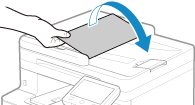
3
Open de klep van de documentinvoer.
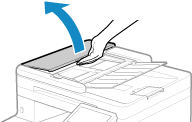
4
Veeg de rollen ( ) binnen de invoer en gedeelten eromheen af.
) binnen de invoer en gedeelten eromheen af.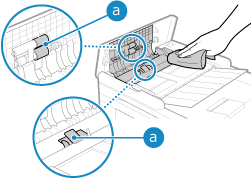
Veeg af met een doek die in water is gedrenkt en vervolgens is uitgewrongen. Veeg vervolgens af met een zachte, droge doek.
5
Sluit de invoerdeksel en originele toevoerlade.
6
Open de documentinvoer.
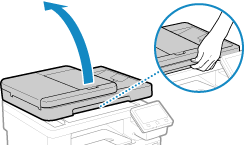
7
Veeg het originelen-scangedeelte van de documentinvoer schoon.
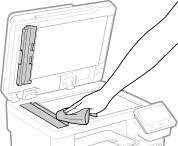
Veeg af met een doek die in water is gedrenkt en vervolgens is uitgewrongen. Veeg vervolgens af met een zachte, droge doek.
8
Laat de onderdelen goed drogen.
9
Sluit de documentinvoer voorzichtig.
10
Steek de stekker in het stopcontact en zet het apparaat AAN. Het apparaat AAN zetten
De documentinvoer reinigen met behulp van papier
Reinig de documentinvoer door er papier door te laten gaan.
1
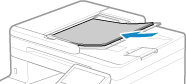
Plaats 10 vellen gangbaar papier (A4 of Letter) in de documentinvoer. Originelen plaatsen
2
Druk op het bedieningspaneel op [Menu] in het scherm [Start]. Scherm [Start]
3
Druk [Aanpassing/onderhoud]  [Onderhoud] [Invoer reinigen].
[Onderhoud] [Invoer reinigen].Het scherm [Invoer reinigen] verschijnt.
4
Druk op [Start].
Het in de documentinvoer geplaatste papier wordt in het apparaat getransporteerd, en het reinigen start.
Als het reinigen is voltooid, wordt het papier uitgevoerd.
Als het reinigen is voltooid, wordt het papier uitgevoerd.