Bruk denne metoden når du vil håndtere individuelle brukere ved å tildele dem hver sin separate Avdelings-ID.
Dette er nyttig når det er få mennesker som bruker maskinen, og du ønsker å begrense antall sider som kan skrives ut og funksjonstilgang for hver bruker.
Brukerne logger inn med sin egen Avdelings-ID.
Godkjenne brukere og håndtere grupper med Avdelings-ID (Administrere Avdelings-ID)
Administrere Avdelings-ID er en funksjon for styring av brukere og grupper ved å tildele en avdelings-ID for hver bruker eller gruppe.
Ved bruk av Administrere Avdelings-ID anbefales det at du oppretter en administratorkonto og et system for styring og drift av en spesifikk bruker.
Ved bruk av Administrere Avdelings-ID anbefales det at du oppretter en administratorkonto og et system for styring og drift av en spesifikk bruker.
Dette kan du gjøre med Administrere Avdelings-ID
Ved å bruke Administrere Avdelings-ID kan du gjøre følgende:
Forbedre sikkerhet
Still inn en PIN-kode for Avdelings-ID til godkjenning, ved å skrive inn Avdelings-ID og PIN-kode når brukeren logger seg inn.
Begrens handlinger for ukjent Avdelings-ID.
Overvåk bruk av enheten og reduser kostnadene
Spor og hold rede på antall utskrevne sider etter Avdelings-ID.
Still inn maksimalt antall sider som kan skrives ut etter Avdelings-ID, for å kontrollere antallet papirark som kan brukes.
Begrens kopiering, skanning eller faks-funksjon etter Avdelings-ID.
Brukseksempler
Tildel Avdelings-ID til brukere og grupper i henhold til bruksmiljø og formål. I tillegg, kan det å stille inn en PIN-kode til en Avdelings-ID hindre ikke-autorisert tilgang og gjøre strengere håndtering mulig.
Eksempel 1:
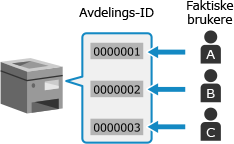
Eksempel 2: Håndtere brukere som en gruppe
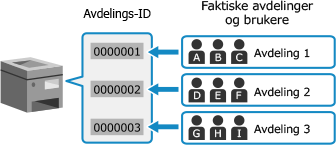
Bruk denne metoden når du vil håndtere ulike brukere i en gruppe, ved å tildele hver gruppe sin egen Avdelings-ID.
Dette er nyttig når det er mange personer eller grupper som bruker maskinen, som kontorer og skoleklasser.
Brukerne logger inn med Avdelings-IDen til gruppen de tilhører.
Dette er nyttig når det er mange personer eller grupper som bruker maskinen, som kontorer og skoleklasser.
Brukerne logger inn med Avdelings-IDen til gruppen de tilhører.
Fremgangsmåte for Administrere Avdelings-ID
Når du vil bruke Administrere Avdelings-ID, følger du fremgangsmåten nedenfor.
Administratorrettigheter påkreves.
Administratorrettigheter påkreves.
Trinn 1 | Still inn Administrere Avdelings-ID. |

Trinn 2 | Start Administrere Avdelings-ID. Begrens handlinger for ukjent Avdelings-ID, etter behov. |
Trinn 3 | Still inn Avdelings-ID og PIN-kode for hver datamaskin, ved bruk av denne maskinen. |
Trinn 4 | Bruk Administrere Avdelings-ID. |
Ved bruk av valgfri Copy Card Reader-F
Når det er installert en leser for kopieringskort på maskinen, blir Administrere Avdelings-ID annerledes slik det beskrives nedenfor.
Stille inn Administrere Avdelings-ID
Avdelings-IDen som tildeles kontrollkortet er allerede registrert. Du kan ikke registrere en Avdelings-ID som ikke er tildelt til kontrollkortet.
Starte Administrere Avdelings-ID
Hvis du aktiverer Administrere Avdelings-ID, kan brukere logge inn med et kontrollkort og aktiverer håndtering av brukere via kontrollkortet.
Når leser for kopieringskort er installert, kan du ikke logge inn fra betjeningspanelet ved å angi Avdelings-ID.
Når Systemstyrer-ID er stilt inn etter at du har logget inn med et kontrollkort, kan du logge inn på systemstyrermodus ved bruk av skjermbildet som vises når administratorrettigheter påkreves.
Logg inn på Fjernkontroll ved bruk av Avdelings-IDen som tilhører kontrollkortet. Når Systemstyrer-ID er stilt inn, kan du logge inn på systemstyrermodus ved bruk av Systemstyrer-ID og -PIN-kode.
Innstillinger for Avdelings-ID
Angi PIN-kode og/eller begrens bruk av funksjoner for Avdelings-IDen eller kontrollkortet, etter behov.
Du kan ikke begrense hvor mange sider som skal skrives ut.
PIN-koden for Avdelings-IDen som tilhører kontrollkortet brukes ved innlogging på Fjernkontroll og godkjenning av driveren på en datamaskin.
 |
Forhåndsregistrerte Avdelings-IDer må ikke slettes. Dette hindrer kontrollkortet i å fungere. |